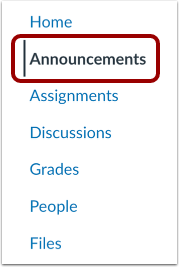
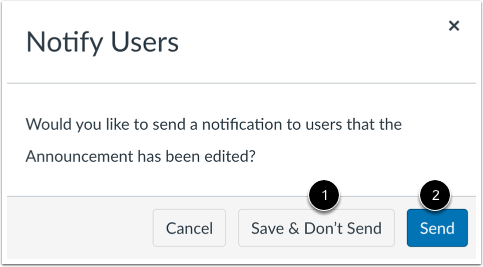
如果您忘记在公告中添加某些内容,您可以轻松编辑并添加更多信息。笔记:您可以选择保存编辑后的公告而不通知用户,或者向用户发送通知。您的课程必须发布后,学生才能收到通知。从其他 Canvas 课程导入的通知,学生不会收到新的通知。公告按发布时间先后顺序排列。公告一旦发布,即使编辑也无法更改其位置。 在 Canvas 中,公告会显示个人头像以表明发布者身份。您无法更改从其他课程导入或复制的公告上的“U”图标。显示“U”图标是因为用户信息未复制过来。要显示其他头像,您需要复制内容并粘贴到新的公告中来创建新公告。查看视频文字稿公开公告在课程导航中,点击“公告”链接。公开公告点击公告名称。编辑公告点击选项图标[1],然后点击编辑链接[2]。编辑公告详情编辑必要的公告字段。点击“保存”按钮。通知用户如果您想保存修改内容而不通知学生,请点击“保存但不发送”按钮。如果你想通知学生这一变化,请点击“发送”按钮。查看更新后的公告查看更新后的公告。