打开 SpeedGrader
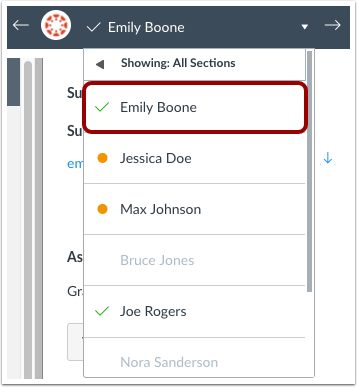
从任何作业、评分讨论或测验中打开 SpeedGrader 。
开放学生投稿
使用学生名单查找学生提交的作品。
开放工作室捕捉
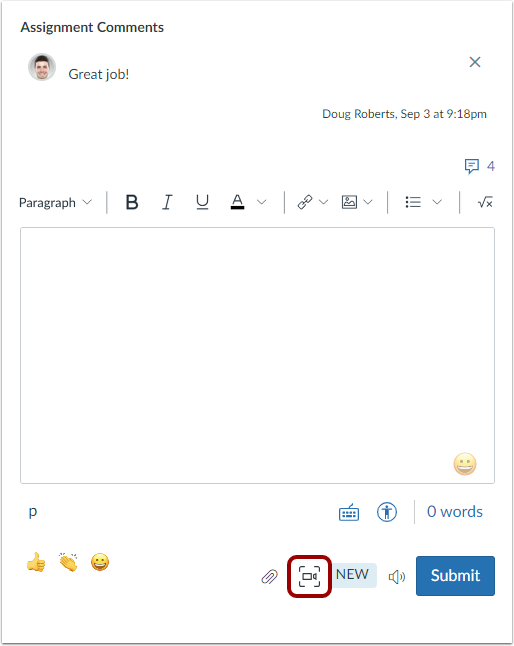
在作业评论区,点击视频评论图标。
注意:如果作业支持作业增强功能,则作业注释部分可能会显示为本次尝试的注释。
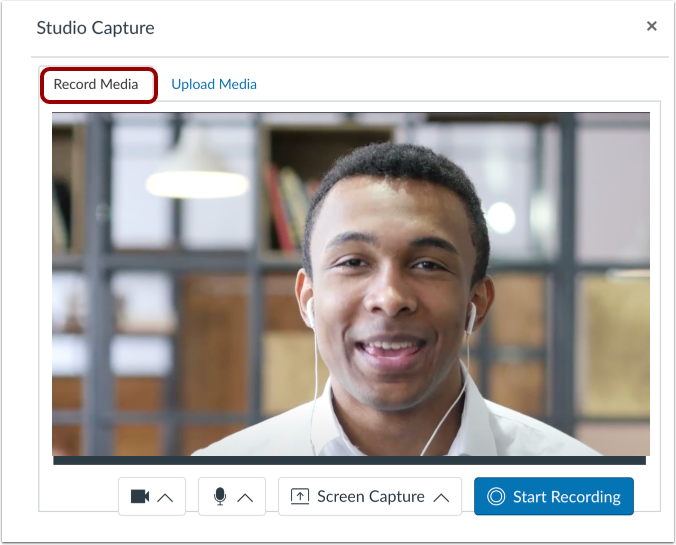
默认情况下会显示“录制媒体”选项卡。您可以使用“录制媒体”选项卡中的选项来创建网络摄像头视频、音频录制或屏幕录制。您还可以在共享屏幕的同时,使用网络摄像头创建画中画录制。
选择相机选项
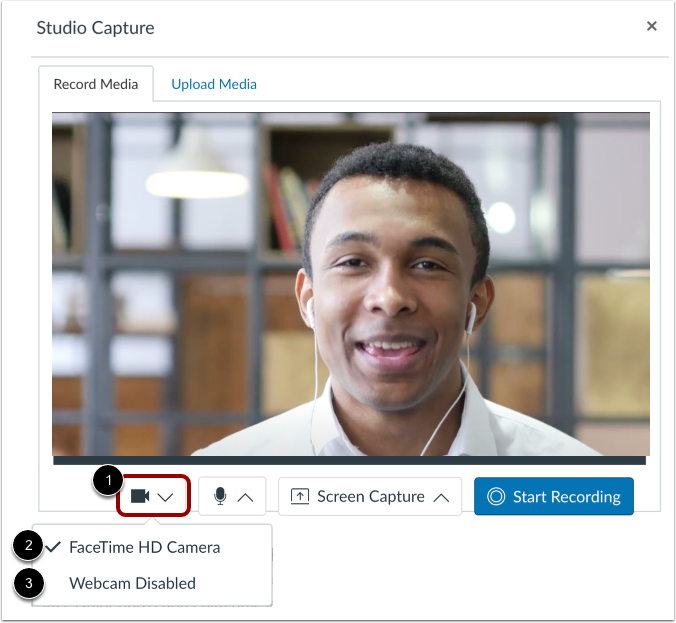
默认情况下,媒体录制器会连接到您电脑的默认摄像头。
要更改摄像头设置,请点击“摄像头”下拉菜单[1]。然后选择摄像头名称[2]。要禁用摄像头,请选择“禁用网络摄像头”选项[3]。
注意:摄像头名称会因您电脑上安装的摄像头而异。
选择麦克风选项
默认情况下,媒体录制器会连接到您电脑的默认麦克风。
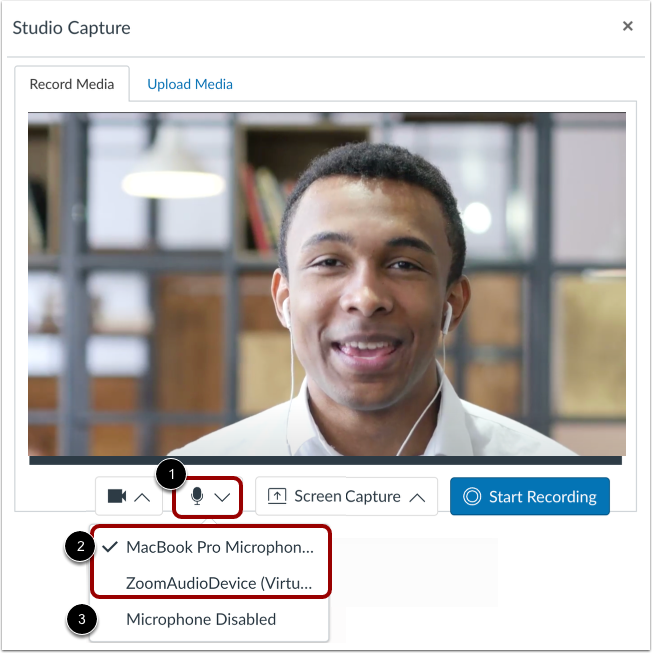
要更改麦克风设置,请点击麦克风按钮[1]。然后选择显示的麦克风选项之一[2]。
要禁用麦克风并录制无音频,请选择“禁用麦克风”选项[3]。
注意:麦克风名称会因您电脑上安装的麦克风而异。
选择屏幕共享选项
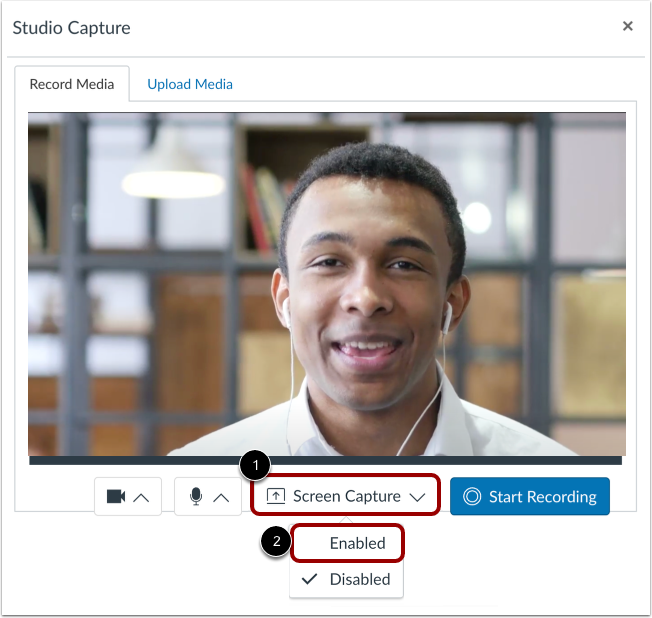
默认情况下,屏幕截图功能处于禁用状态。要录制屏幕,请单击“屏幕截图”下拉菜单 [1],然后选择“启用”选项 [2]。
分享浏览器标签页
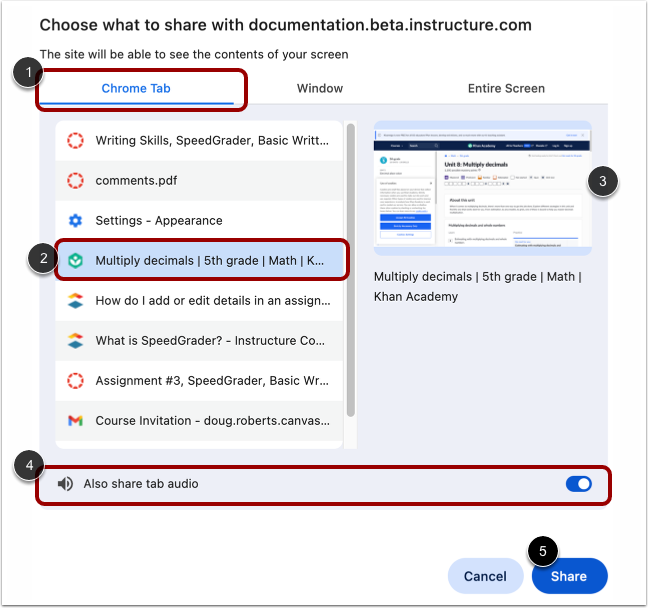
要共享浏览器标签页的内容,请点击【浏览器】标签页选项[1]。然后,从列表中选择标签页名称[2]。查看所选标签页的预览[3]。
要共享标签页音频,请点击 [4] 上的“同时共享标签页音频”开关。
要开始屏幕共享,请点击共享按钮[5]。
注意:共享按钮仅启动屏幕共享,不会开始录制。
分享窗口
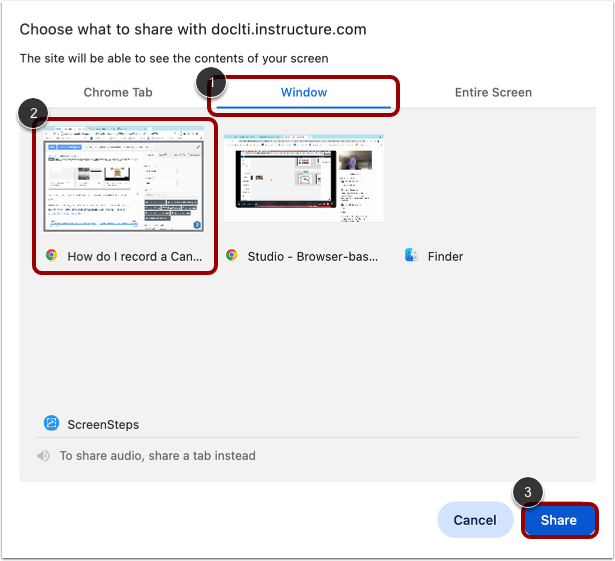
要共享计算机上的整个浏览器窗口,请单击“窗口”选项卡 [1]。然后,单击“窗口预览”磁贴 [2]。
要开始屏幕共享,请点击共享按钮[3]。
注意:共享按钮仅启动屏幕共享,不会开始录制。
共享整个屏幕
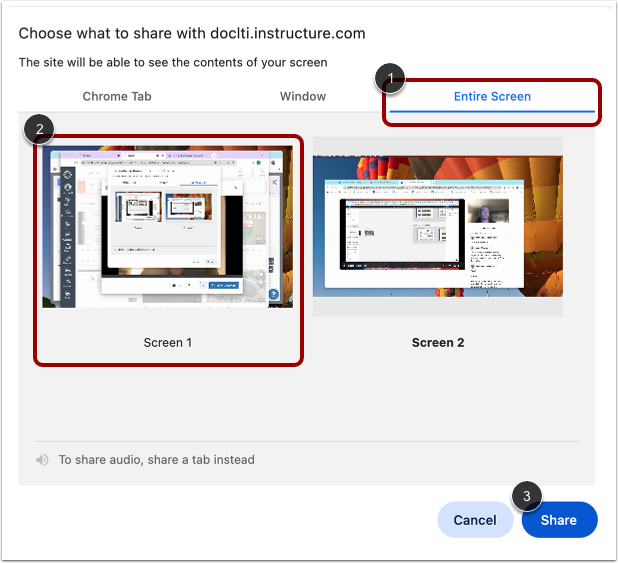
要共享整个计算机屏幕,请单击“全屏”选项卡 [1]。如果您有多个活动屏幕,请单击要共享的屏幕的预览图块 [2]。
要开始屏幕共享,请点击共享按钮[3]。
笔记:
- “分享”按钮仅启动屏幕共享,不会开始录制。
- 如果在尝试启动全屏共享时收到错误消息,请检查您的浏览器是否已在计算机设置中启用屏幕录制功能。
录制画中画
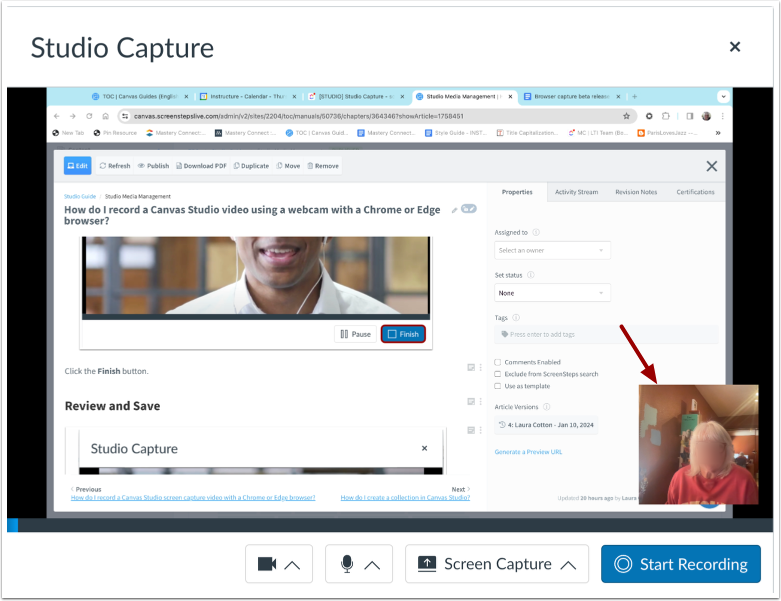
如果选择“全屏”选项卡并且启用了网络摄像头,则网络摄像头会在屏幕共享中以画中画的形式显示。
停止分享
要停止屏幕共享,请点击“停止共享”按钮。
注意:录制过程中,点击“停止共享”按钮将结束录制。
开始录制
要开始录制倒计时,请点击“开始录制”按钮。
暂停或结束录制
您可以查看当前录制时长[1]。
要暂停录制,请点击暂停按钮[2]。
要结束录制,请点击“完成”按钮[3]。
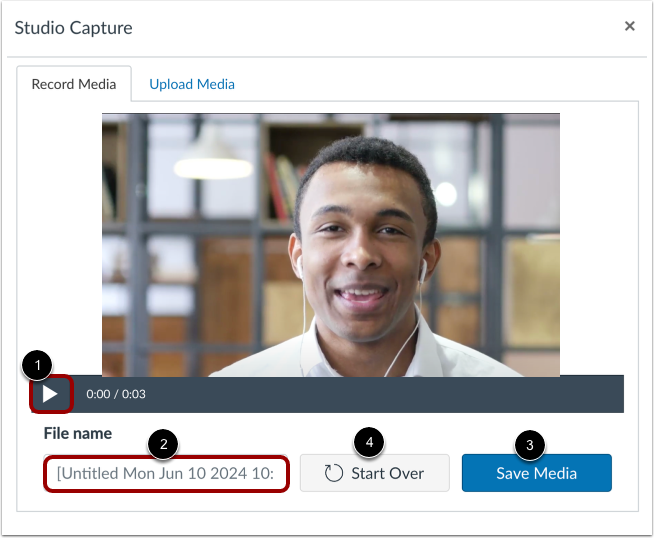
在媒体录制器中预览已录制的媒体[1]。
要为您的媒体命名,请在文件名字段中输入 [2]。
要将您的录音作为评论提交到 SpeedGrader,请点击“保存媒体”按钮 [3]。
要放弃当前录制并重新录制,请点击“重新开始”按钮[4]。
查看已发布的录像
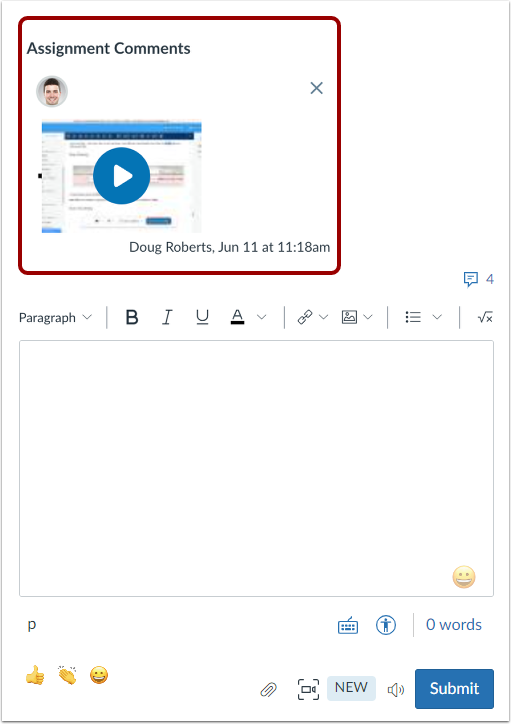
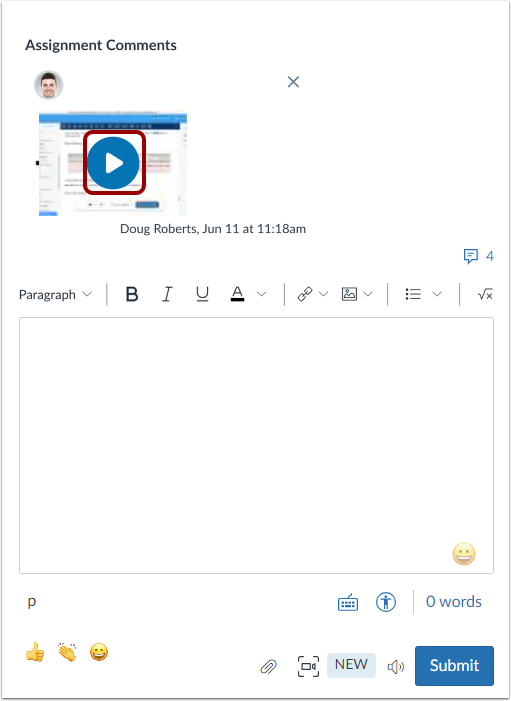
录音会显示在作业备注区域。
注意:如果录制了语音,字幕会在录制完成后几分钟内自动添加。
播放录音
您或您的学生可以播放录音。要播放录音,请点击播放图标。
管理录制
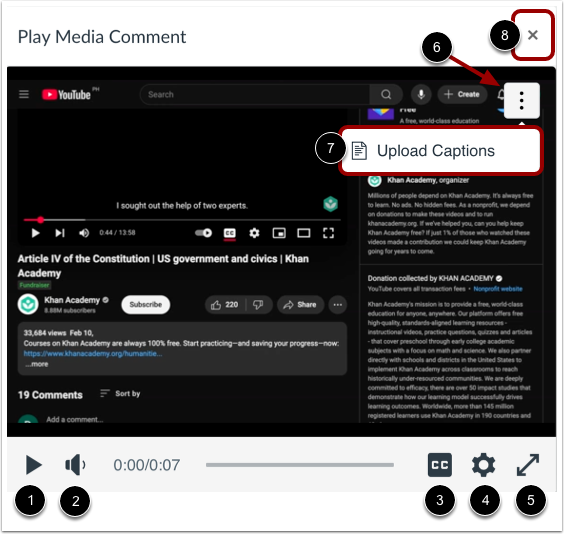
要在“播放媒体注释”窗口中播放录音,请单击“播放”按钮 [1]。
要调节音量,请点击音量按钮[2]。
要查看带字幕或不带字幕的媒体,请点击“切换字幕”按钮[3]。
要调整速度或质量大小,请点击设置按钮[4]。
要将窗口扩展到全屏,请单击全屏按钮[5]。
要上传字幕,请点击“选项”菜单[6],然后点击“上传字幕”链接[7]。
要关闭“播放媒体评论”窗口,请单击关闭图标 [8]。
注意:如果启用“媒体评论自动添加字幕”功能选项,SpeedGrader 会自动为媒体评论生成字幕。