作为教师,您可以选择一次性更新多个作业和评估的截止日期和开放日期。此外,如果您之前为不同班级、学生或小组设置了不同的截止日期,您可以批量更新这些截止日期和开放日期。了解更多关于截止日期和开放日期之间区别的信息。
笔记:
- 如果日期不包含时间,则列出的日期默认为课程的默认截止日期。
- 您只能将日期向前调整,不能向后调整。如果调整过头,您必须手动修正每个任务的日期。系统不会对此发出任何警告。
开放任务
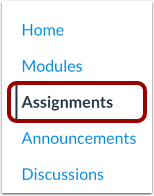
在课程导航中,点击“作业”链接。
开放任务日期
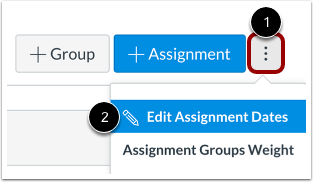
在“作业”页面上,单击“选项”图标[1]。然后选择“编辑作业日期”选项[2]。
查看任务日期
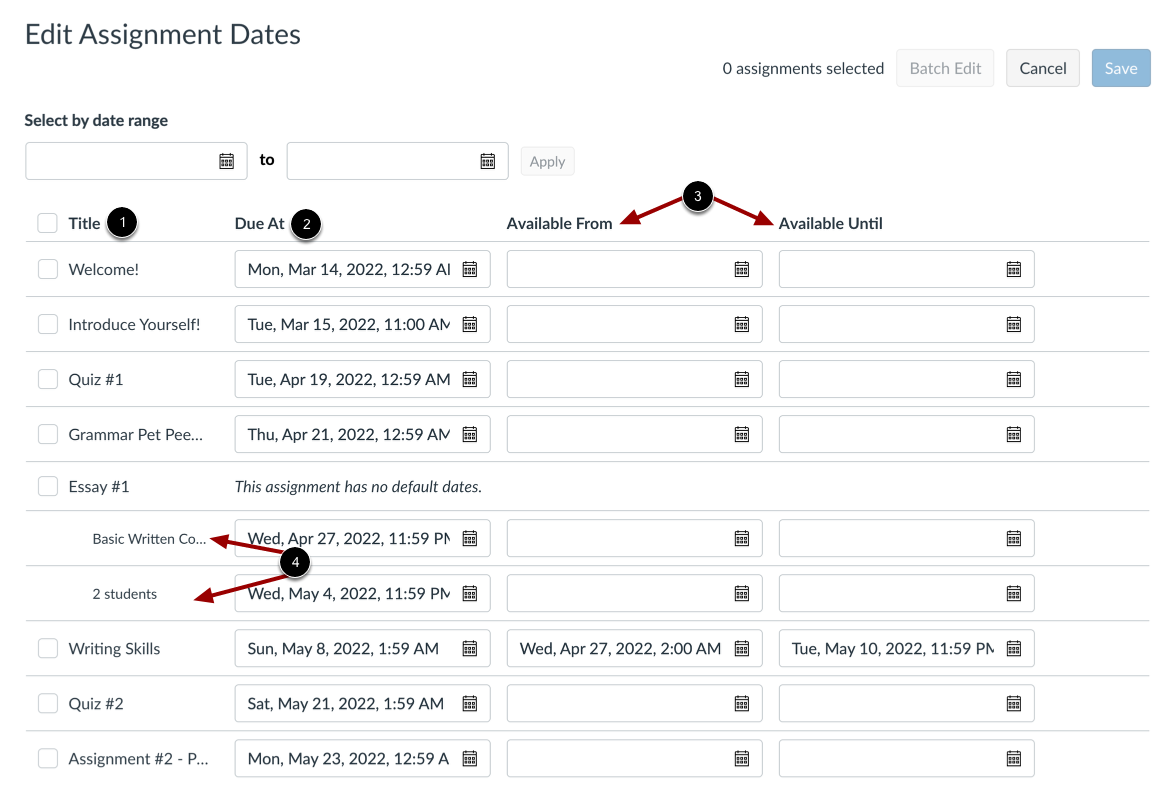
您可以在“编辑作业日期”页面查看和管理作业信息。课程中所有已评分的项目,包括作业、讨论和测验,都列在“标题”列 [1] 中。当前作业的截止日期和时间(如有)显示在“截止日期”列 [2] 中,当前作业的可用日期(如有)显示在“可用时间”和“可用截止日期”列 [3] 中。
您还可以查看和编辑学生、班级和小组的不同截止日期[4]。
选择多个分配日期
您可以通过选择多个任务,同时编辑多个任务的日期。
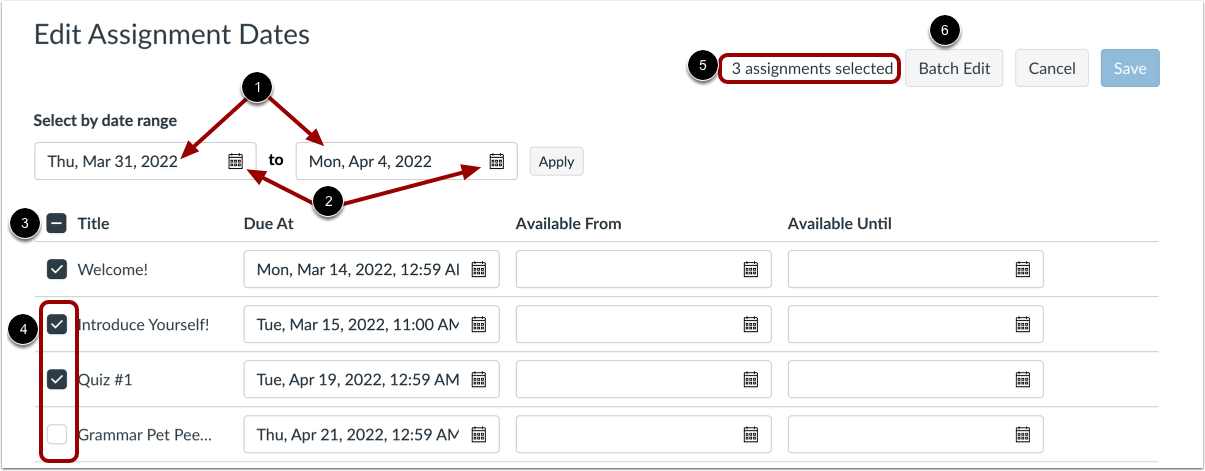
要选择日期范围内的所有任务,请在日期范围字段中输入日期 [1] 或使用日历图标 [2] 选择日期。
要选择所有作业,请点击“全选”复选框[3]。
要选择具体的任务,请点击任务行中的复选框[4]。
所选任务的数量显示在标题中[5]。
要批量编辑选定的任务,请点击批量编辑按钮[6]。
批量编辑分配日期
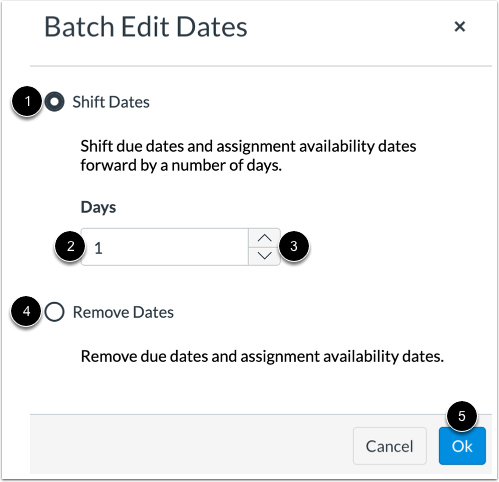
批量编辑作业日期时,您可以选择将日期提前若干天,或移除截止日期和可用日期。您选择的选项将应用于所有选定的作业。
要将日期向前移动若干天,请单击“移动日期”选项 [1]。在“天数”字段 [2] 中输入要移动的天数,或者使用向上和向下箭头按钮选择天数 [3]。
要从所有选定的任务中删除截止日期和可用日期,请选择“删除日期”选项[4]。
完成后,点击确定按钮[5]。
编辑个人作业日期
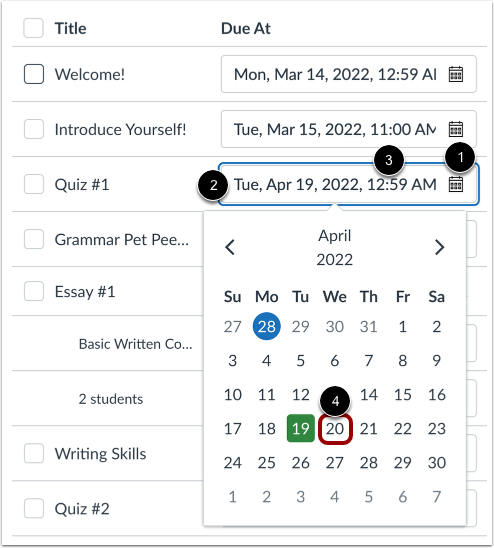
要编辑单个作业的截止日期、可用日期或时间,请在列表中找到该项目,然后单击要更新的相应日期字段 [1]。在“日期”字段中输入日期和时间 [2],或从日历中选择日期 [4]。您可以更新已有截止日期的作业的截止日期,也可以为没有截止日期的作业输入新的截止日期。
查看日期错误
如果您输入了无效的截止日期或可用日期,无效日期下方会显示错误信息。您必须先修改或删除无效日期,然后才能保存日期更改。
撤销日期更改
要撤销对作业日期所做的更改,请单击“移除”图标。撤销更改将移除对作业日期所做的所有更改。
保存更新后的日期
要保存更新,请点击“保存”按钮。
查看保存进度
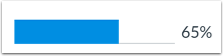
Canvas 会显示您的更新进度。
查看更新通知
当您的更新成功保存时,Canvas 会显示成功通知。