您可以通过编辑课程设置,将现有的评分方案设置为课程的默认评分方案。如果您需要随时更改课程评分方案,可以查看和管理评分方案。
课程作业使用课程默认的评分方案,或者您可以为作业选择其他评分方案。
如果您想为整个课程禁用评分方案,可以在“课程设置”中取消选中“评分方案”复选框,这样您的课程将不再与任何评分方案关联。如果您以后选择使用评分方案,则需要重新启用该方案。
笔记:
- 在课程导出时,已启用的课程评分方案将复制为默认评分方案。
- 使用您所在机构创建的帐户级评分方案会将该方案链接到您的课程中——它不会作为课程级别的新方案导入。
00:10:在课程导航中,点击设置链接。
00:13:点击“课程详情”选项卡。
00:16:要使用您帐户提供的默认评分方案,请点击“评分”。
00:20:从“方案”下拉菜单中选择评分方案。
00:25:要为您的课程创建评分方案,请点击“添加新评分方案”。
00:29:方案按钮。
00:30:点击“启用课程评分方案”复选框。
00:34:要查看您设置的评分方案,请点击“查看”按钮。
00:38:Canvas 显示默认 Canvas 评分方案。
00:41:如果您想选择其他评分方案,请点击“评分方案”。
00:45:下拉菜单,选择课程级别或账户级别评分
00:49:方案。
00:50:点击“更新课程详情”按钮。
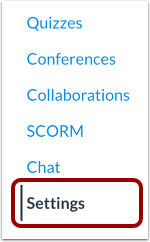
打开设置
在课程导航中,点击设置链接。
公开课程详情
点击“课程详情”选项卡。
启用评分方案
点击“启用课程评分方案”复选框。
设定评分方案
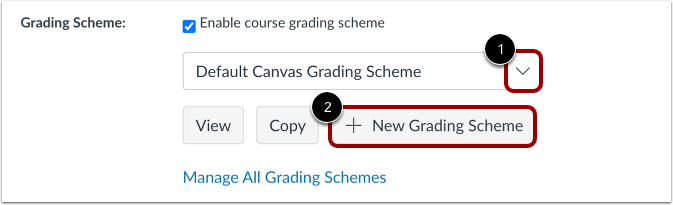
要使用您的帐户提供的默认评分方案,请点击评分方案下拉菜单[1],然后选择评分方案。
要为您的课程创建评分方案,请点击“添加新评分方案”按钮[2]。
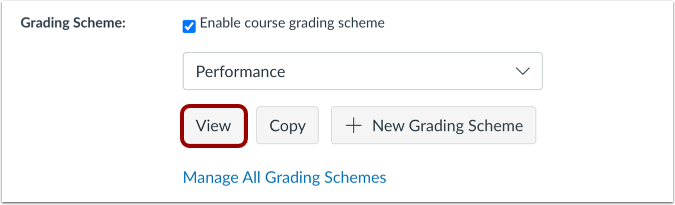
查看评分方案
要查看您设置的评分方案,请单击“查看”按钮。
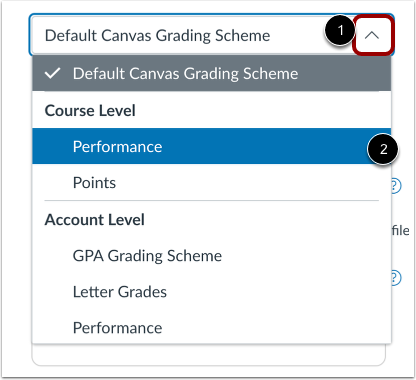
选择评分方案
Canvas 会显示默认的 Canvas 评分方案。如果您想选择其他评分方案,请点击“评分方案”下拉菜单 [1],然后选择课程级别或帐户级别的评分方案 [2]。
更新课程详情
点击“更新课程详情”按钮。