本指南仅适用于已启用IgniteAI Insights for Discussions功能的机构。如果您的用户界面与所示界面不同,则表示您的机构尚未启用此功能。
在讨论区,“讨论洞察仪表盘”使用人工智能工具帮助教育工作者快速评估学生回复的相关性和质量。
笔记:
- 学生无法访问讨论见解或查看对其回复的评价。
- AI 生成的相关性评分和评价说明无法编辑或覆盖;它们旨在帮助教师进行评分。
- 结果仅在“讨论洞察”界面中显示。但是,如果启用了 SpeedGrader 的“平台可用性更新”功能选项,则结果也会显示在 SpeedGrader 中。
- SpeedGrader 仍会进行评分;讨论见解不会影响成绩。
- 评分标准不纳入评估考量。
查看视频文字稿
00:07:如何使用 IgniteAI Insights 进行讨论?
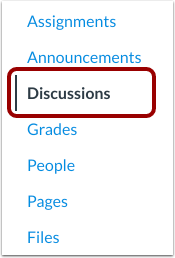
00:11:在课程导航中,点击“讨论”链接。
00:15:点击讨论名称。
00:17:在讨论中,点击“前往洞察”按钮。
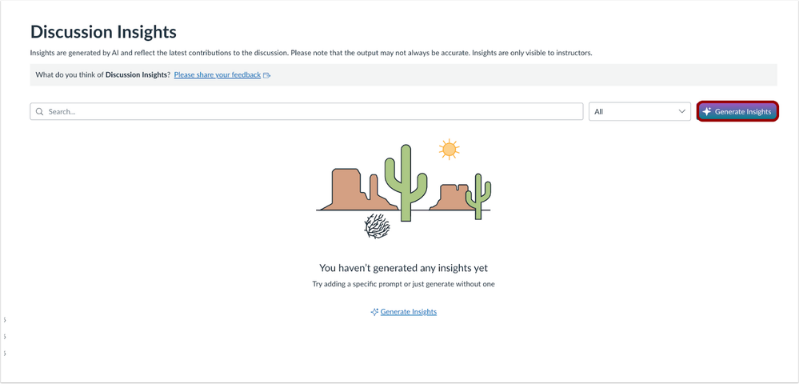
00:21:在“讨论洞察”仪表板中,点击“生成洞察”按钮,查看最新的学生回复。
00:27:生成分析结果后,教师可以搜索特定学生并按相关性进行筛选。
00:34:在仪表板中,教师可以查看与主题的相关性、学生姓名、评估备注、回复发布时间以及他们可以采取的其他操作。
00:45:教师可以针对每个结果执行以下操作:在 Insights 仪表板中查看回复。
00:51:在 SpeedGrader 中查看响应。
00:55:查看回复全文。
00:57:本指南介绍了如何使用 IgniteAI Insights 进行讨论。
公开讨论
在课程导航中,点击“讨论”链接。
公开讨论
点击讨论标题。
查看 前往洞察
在讨论中,点击“前往洞察”按钮。
查看并生成见解
要查看最新的学生回复,请在“讨论洞察”仪表板中单击“生成洞察”按钮。
查看讨论洞察仪表板结果
生成分析结果后,教师可以搜索特定学生[1]并按相关性进行筛选[2]。在仪表板中,教师可以查看与主题的相关性[3]、学生姓名[4]、评估备注[5]、回复发布时间[6]以及可以采取的其他操作[7]。
教师可以针对每种结果执行以下操作:
- 在 Insights 控制面板中查看回复
- 在 SpeedGrader 中查看响应
- 查看回复的上下文