你可以为学生出一个判断题,答案是“是”或“否”。
如果在发布测验后需要编辑判断题,可以使用测验重新评分功能来编辑测验题,并告知 Canvas 更新已参加测验的学生的成绩。
00:00:如何创建判断题?
00:06:如何创建判断题?
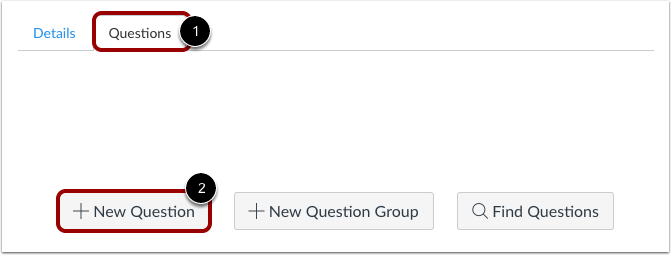
00:09:在新建测验中选择“问题”选项卡,然后单击“新建问题”按钮。
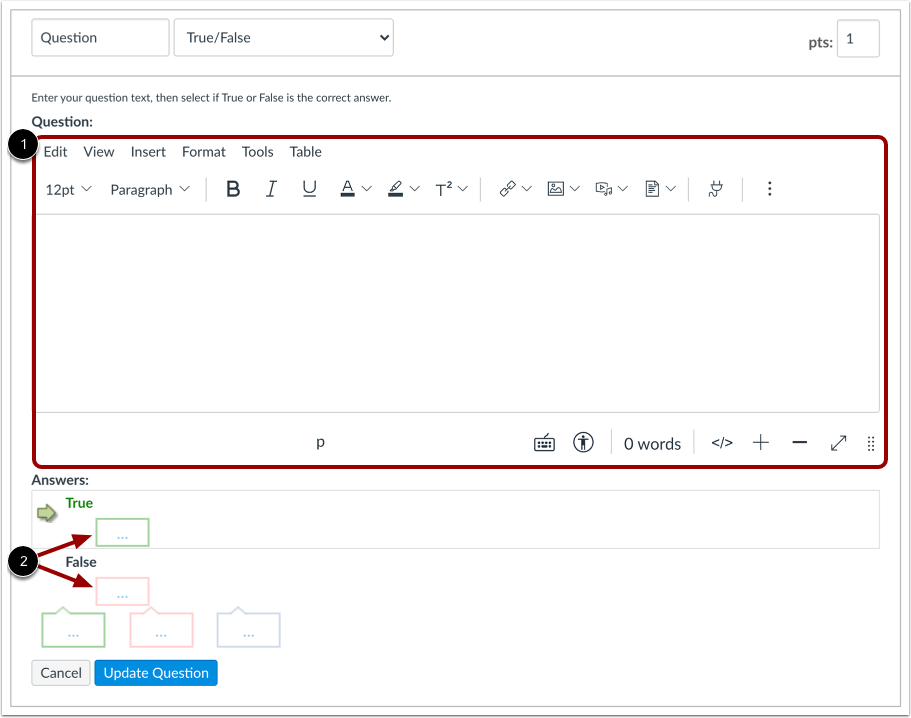
00:15:教师无法自动为测验题编号。要为测验题添加自定义名称,请在题目文本框中输入名称。自定义名称可以帮助您更轻松地识别测验题。无论题目名称如何,学生看到的测验题始终是按数字顺序排列的,例如“问题一”和“问题二”。
00:36:点击下拉菜单,选择判断题类型。
00:41:请输入该题的分值。测验总分是根据所有题目的总分计算的。
00:49:要创建一个判断题,您需要输入以下详细信息:
00:55:问题文本,您可以使用富文本编辑器添加视频、图像、数学方程式或 Flash 活动。
01:04:以及出现在问题末尾的答案评论文本。
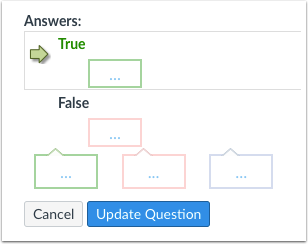
01:09:将光标悬停在正确答案左侧,即可显示绿色虚线箭头。点击绿色箭头即可将该答案标记为正确答案。正确答案周围的箭头和答案注释框都会变成绿色,表明该答案正确。
01:25:在这个例子中,真正的答案就是正确答案。
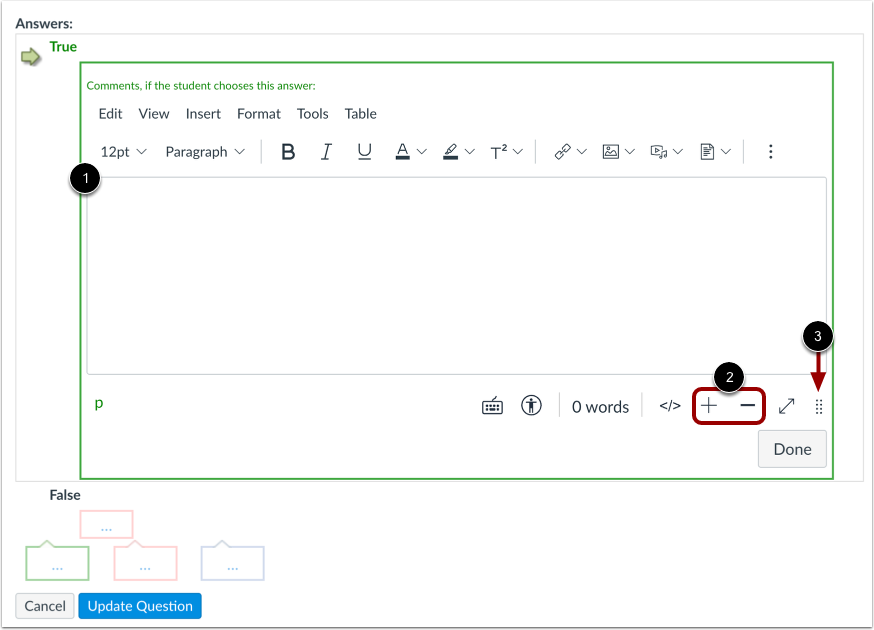
01:29:在“答案评论”字段中输入或粘贴文本。要调整富文本编辑器的大小,请单击加号和减号图标。您也可以单击并拖动“调整大小”图标。
01:40:请记住,测验提交后,所有答案评论都会立即显示,并且无法对学生隐藏。
01:48:点击“更新问题”按钮。
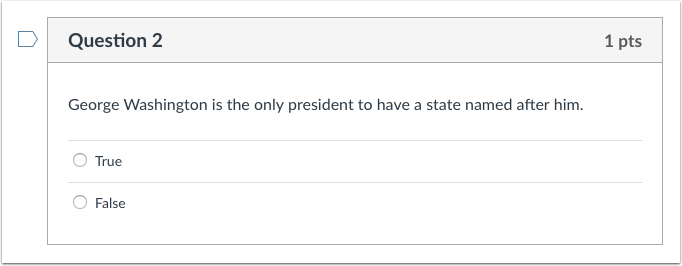
01:51:这是学生在测验中遇到判断题时看到的画面。
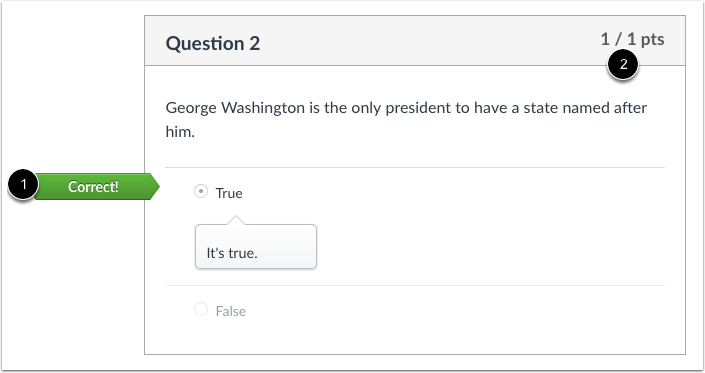
01:56:这是学生提交测验后查看正确答案时所看到的界面。他们可以看到自己的答案是否正确。如果学生对判断题回答错误,则不得分。
02:11:本视频介绍了如何创建判断题。
添加问题
在新建测验中选择“问题”选项卡 [1] 后,单击“新建问题”按钮 [2]。
设置名称、类型和点数
测验题不会自动编号供教师查看。要为测验题添加自定义名称,请在题目文本框 [1] 中输入名称。自定义名称可以帮助您更轻松地识别测验题。无论题目名称如何,学生始终按数字顺序查看测验题(例如,题目 1、题目 2)。
点击下拉菜单,选择判断题类型[2]。
输入该题的分值(测验总分是根据所有题目的总分计算的)[3]。
注意:测验分数最多支持两位小数。输入超过两位小数,分数将四舍五入到小数点后两位。
编辑判断题详情
要创建判断题,您需要输入以下详细信息:
- 问题文本(使用富文本编辑器添加视频、图片、数学公式或Flash活动)
- 问题末尾的答案评语文本
选择正确答案
将鼠标悬停在正确答案左侧,即可显示一个绿色的“幽灵”箭头。点击正确答案左侧的绿色箭头。当箭头和答案周围的注释框都变成绿色时,您就知道哪个答案是正确答案了。在本例中,“true”答案是正确答案。
完整的判断题详情
在“答案评论”字段中输入或粘贴文本[1]。要调整富文本编辑器的大小,请单击加号和减号图标[2]。您也可以单击并拖动“调整大小”图标[3]。
注意:测验提交后,所有答案评论都会立即显示,无法对学生隐藏。
更新问题
点击“更新问题”按钮。
根据需要添加其他个别问题。
学生对判断题的看法
这是学生在测验中遇到判断题时看到的画面。
学生对真/假反馈的看法
如果允许学生在提交测验后查看正确答案,他们就会看到这个结果。
他们会查看自己的答案是否正确[1]以及相应的分数[2]。如果学生对判断题回答错误,则不得分。