创建测验时,您可以在“新建测验”中创建匹配题。在匹配题中,学生需要从下拉菜单中选择答案,并与一系列问题进行匹配。
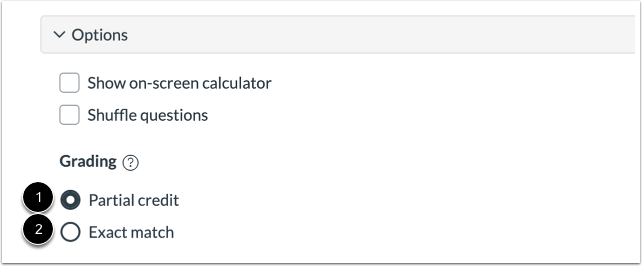
对于匹配题,您可以选择部分计分或要求完全匹配。部分计分选项会根据您选择的正确答案数量给予分数。完全匹配选项仅在所有正确答案均被选择且没有选择任何错误答案时才给予满分。
您还可以复制匹配题来创建新题。
00:07:如何在“新测验”中创建匹配题?
00:11:要创建问题,请点击测验中任意位置的“添加”按钮。
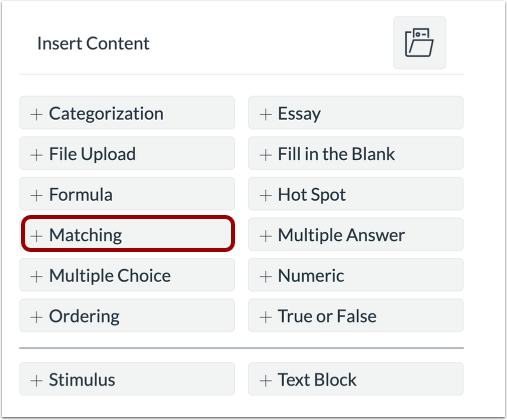
00:16:点击“添加匹配项”按钮。
00:18:在“问题标题”字段中,添加问题标题。问题标题是
00:22:可选,学生不可见。
00:26:在“问题干”字段中,添加问题
00:29:题干。题干包含问题
00:31:如有必要,还会提供其他说明和信息。您
00:36:可以使用富文本编辑器或 HTML 视图进行格式化。
00:40:并在你的问题干中添加内容。
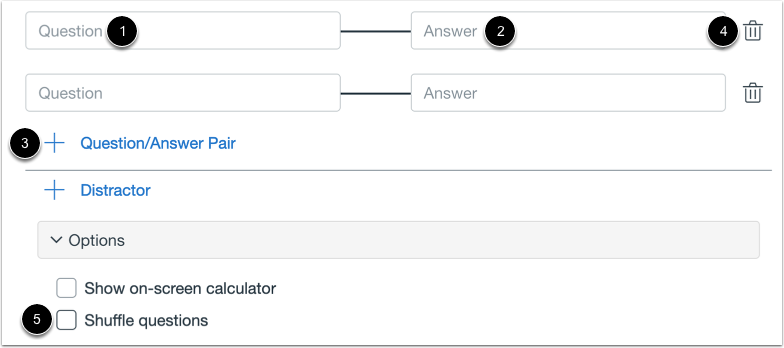
00:43:要添加问答对,请键入
00:45:问题字段中的问题及其对应的答案位于答案字段中。
00:51:要添加更多问题/答案对,请点击“添加问题/答案”按钮。
00:55:配对链接。
00:57:要删除问题/答案对,请点击删除图标。
01:01:要打乱问题顺序,请点击“打乱问题顺序”复选框。
01:05:你还可以为题目添加额外的干扰项。干扰项
01:10:将出现在下拉菜单中,答案将添加到“答案”字段中。
01:14:要添加干扰项,请点击“添加干扰项”按钮。
01:19:在“附加干扰项”字段中输入干扰项名称。
01:23:要删除干扰项,请点击删除图标。
01:27:为了允许学生使用屏幕上的计算器来解答这个问题,
01:31:点击“显示屏幕计算器”复选框。
01:33:选择此选项,即可启用基本计算器或科学计算器。
01:38:计算器。基本计算器显示数字和
01:42:基本数学运算,如加、减、乘、除。
01:46:科学计算器显示更多高级选项
01:50:计算。
01:52:您可以为该问题选择评分选项。要授予
01:56:该题可获得部分分数,请点击“部分分数”选项。
01:59:部分得分选项会根据每道题的正确答案给予积分。
02:03:答案已选。部分得分的计算方法是用总分除以总分。
02:07:根据该题的正确答案数量可获得的分数。
02:10:每答对一题,即可获得此金额奖励。
02:13:答案已选。未选答案不得分。
02:17:零分是最低分。
02:20:例如,如果一道题4分,有2个正确答案。
02:24:答案,Canvas 将 4 除以 2,得出 2 分。
02:28:已选出正确答案。
02:31:要获得积分,仅当匹配项完全一致时,请点击完全匹配项。
02:35:选项。完全匹配选项,仅奖励积分。
02:39:如果所有正确答案都被选中,且没有错误答案被选中。
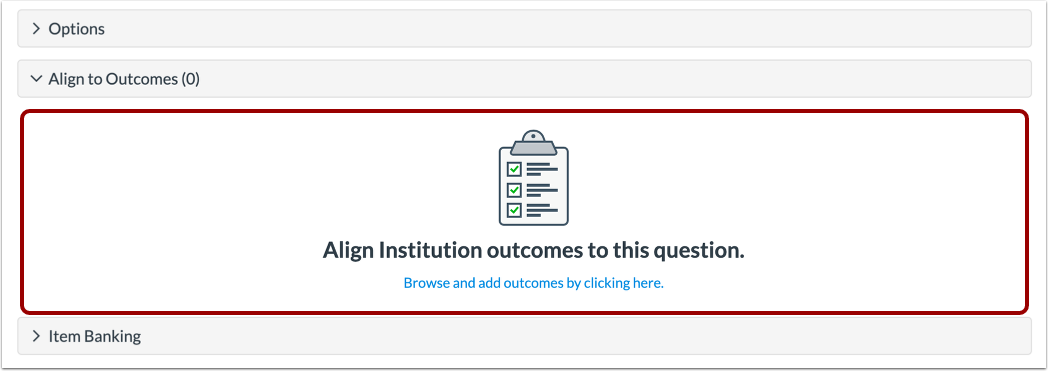
02:44:要将问题与结果对齐,请单击“对齐到”选项卡中的任意位置。
02:48:结果部分。
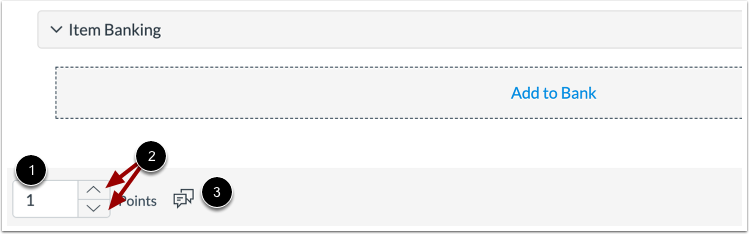
02:50:如果您想保存一个问题以便在其他测验中使用,您可以将其添加到某个项目中。
02:55:题库。要将问题添加到题库中,
02:57:点击“添加到银行”链接。
03:00:要自定义问题的分值,请在“分数”栏中输入分值。
03:04:使用字段或箭头来增加或减少点数。
03:09:要给学生留下反馈,请点击反馈图标。
03:13:要保存问题,请点击“完成”按钮。
03:17:本指南介绍了如何在“新测验”中创建匹配题。
添加问题
要创建问题,请点击测验中任意位置的“添加”按钮。
添加匹配题
点击“添加匹配项”按钮。
添加问题标题和题干
在“问题标题”栏[1]中添加问题标题。问题标题为可选,学生不可见。
在“题干”字段 [2] 中,添加题干。题干包含问题,以及必要的附加说明和信息。您可以使用富文本编辑器或HTML 视图来格式化题干并添加内容。
添加问答对
要添加问答对,请在“问题”字段 [1] 中输入问题,并在“答案”字段 [2] 中输入对应的答案。要添加更多问答对,请点击“添加问答对”链接 [3]。要删除问答对,请点击“删除”图标 [4]。
要打乱问题顺序,请点击“打乱问题顺序”复选框[5]。
添加其他干扰项
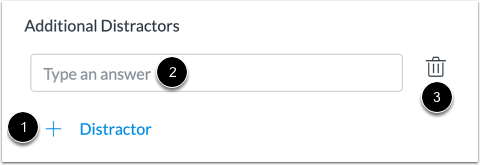
您还可以为题目添加干扰项。干扰项将显示在下拉菜单中,答案则添加到“答案”字段中。要添加干扰项,请点击“添加干扰项”按钮 [1],然后在“其他干扰项”字段 [2] 中输入干扰项名称。
要删除干扰项,请点击删除图标[3]。
启用屏幕计算器
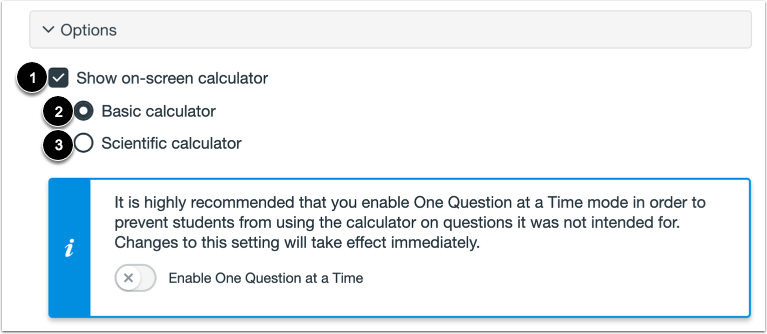
要允许学生使用屏幕计算器来解答此问题,请勾选“显示屏幕计算器”复选框 [1]。
如果选择此选项,您可以选择基本计算器[2]或科学计算器[3]。基本计算器显示数字和基本数学运算(加、减、乘、除)。科学计算器提供更多高级计算选项。
笔记:
- 屏幕上的计算器功能旨在用于一次只显示一个问题的情况。如果测验并非一次只显示一个问题,学生或许可以使用计算器回答所有问题。
- 如果在单个问题级别和测验设置中都启用,则屏幕上的计算器将显示在问题中,而不是显示在页面顶部。
选择评分选项
您可以为该问题选择评分方式。要给予部分分数,请点击“部分得分”选项[1]。“部分得分”选项会根据您选择的每个正确答案给予相应的分数。
部分得分的计算方法是用总分除以正确答案的数量。每答对一题,即可获得相应的分数。未选择的答案不得分。最低分为零分。例如,如果一道题满分为 4 分,有 2 个正确答案,Canvas 会将 4 除以 2,得出每选择一题可获得 2 分。
要仅对完全匹配的答案计分,请点击“完全匹配”选项[2]。“完全匹配”选项仅在所有答案均正确且未选择任何错误答案时才计分。
与结果保持一致
要将问题与结果对齐,请单击“与结果对齐”部分中的任意位置。
添加到物品库
如果你想保存一个问题以便在其他测验中使用,你可以将其添加到题库中。
要将问题添加到题库,请点击“添加到题库”链接。
注意:题目添加到题库后,只能在题库中进行编辑。您仍然可以在测验中为题库题目设置不同的分值和选项。
添加积分值和反馈
要自定义问题的分值,请在“分值”字段 [1] 中输入分值,或使用箭头增加或减少分值 [2]。
要给学生留下反馈,请点击反馈图标[3]。
保存问题
要保存问题,请点击“完成”按钮。