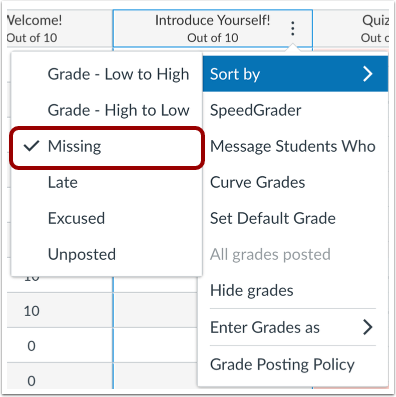
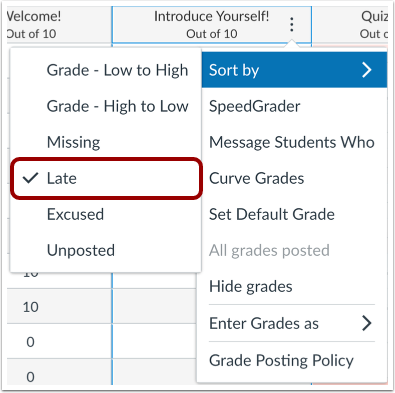
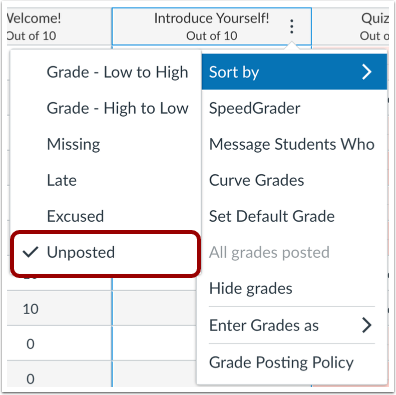
每列作业都包含按成绩和作业状态排序的选项。默认情况下,成绩册按学生姓氏升序排列。
按状态排序时,每个成绩仅显示一种状态。排序可能会影响已根据作业页面中的退选规则退选的作业。系统始终显示主要状态,因此如果作业缺失或迟交,但同时也被退选,则会显示退选状态。不过,您可以查看“成绩详情”面板,了解有关成绩的更多详细信息。
成绩册支持以下键盘快捷键:
- S:按当前选定列对表格进行排序。学生姓名和备注列按字母顺序排序。其他列按成绩(从低到高)排序。
- M:打开当前选中列的菜单。
- Esc:关闭当前选中列的菜单。
- G:打开当前所选作业的作业详情页面。
- C:打开当前选定作业的成绩详情托盘。
注意:匿名作业不支持排序。
查看视频文字稿
00:05:如何在成绩册中对单个作业列进行排序?
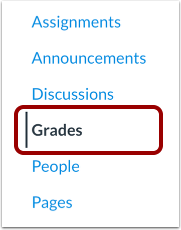
00:09:在课程导航中,点击成绩链接。
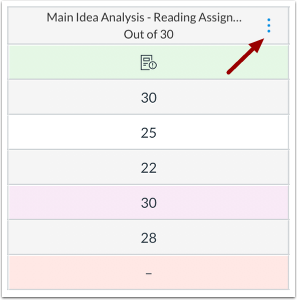
00:13:将鼠标悬停在作业列标题上,然后单击“选项”图标。
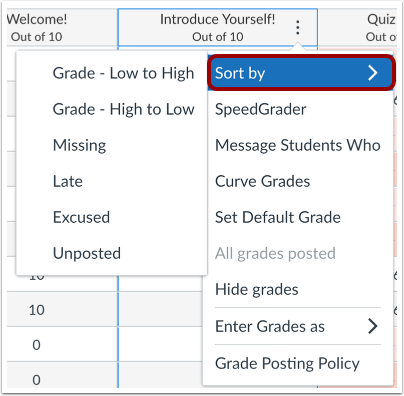
00:18:点击“排序依据”链接,然后选择您希望如何对列进行排序的选项。
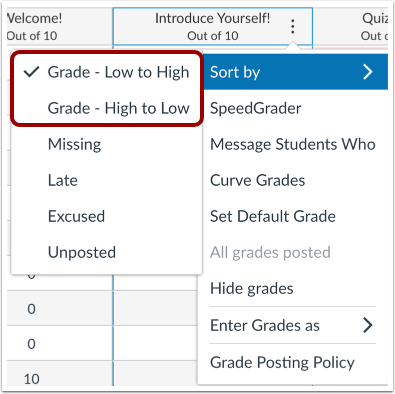
00:23:要按成绩排序,请选择“成绩 - 从低到高”或“成绩 - 从高到低”选项。
00:29:要按缺失状态排序,请选择“缺失”选项。
00:33:要按迟到状态排序,请选择“迟到”选项。
00:37:要按豁免状态排序,请选择“豁免”选项。
00:42:要按未发布状态排序,请选择“未发布”选项。
00:47:删除个人作业。列、排序选项、按学生姓名排序。
00:53:点击学生姓名列中的选项图标,然后选择排序依据选项,再选择排序选项。
01:01:本指南演示了如何在成绩册中对单个作业列进行排序。
开放等级
在课程导航中,点击“成绩”链接。
将鼠标悬停在作业列标题上,然后单击“选项”图标。
排序列
点击“排序依据”链接,然后选择您希望如何对该列进行排序的选项。
按年级排序
要按成绩排序,请选择“成绩 - 从低到高”或“成绩 - 从高到低”选项。
按缺失值排序
要按缺失状态排序,请选择“缺失”选项。
按最新排序
要按迟到状态排序,请选择“迟到”选项。
按已批准排序
要按豁免状态排序,请选择“豁免”选项。
按未发布排序
要按未发布状态排序,请选择“未发布”选项。
注意:只有当成绩发布策略设置为手动发布成绩时,才能按未发布状态进行筛选。
按学生姓名排序
要移除单个作业列的排序选项,请按学生姓名排序。
点击学生姓名列中的选项图标 [1],然后选择排序依据选项 [2],再选择排序选项 [3]。