如果您的机构允许,您可以上传图片显示在Canvas 控制面板的课程卡片后面。可接受的图片格式包括 JPG、JPEG、GIF 和 PNG 文件。
图片添加到课程后,会在课程卡片中以彩色叠加层的形式显示。叠加层颜色是用户自定义设置,每个用户都可以在控制面板中单独设置。虽然用户可以移除彩色叠加层,但最好选择一张在各种颜色背景下都能正常显示的图片。
注意:课程卡片图像被归类为屏幕阅读器的装饰性图像,尺寸设置为 262 像素 x 146 像素。
00:07:如何在控制面板中向课程卡片添加图片?
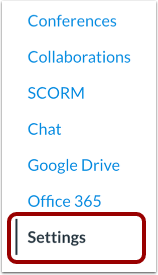
00:10:在课程导航中,点击设置链接。
00:14:点击“课程详情”选项卡。
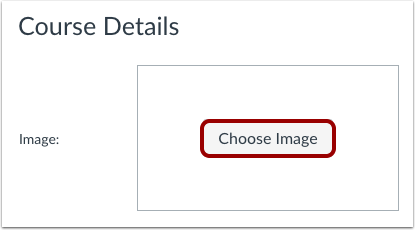
00:17:点击“选择图像”按钮。
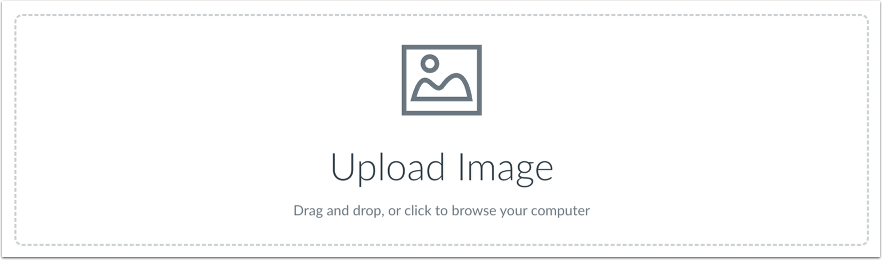
00:20:要上传您自己的图片,请将图片拖放到上传图片框中。
00:24:进入该部分或浏览您的计算机并查找图像。
00:27:点击上传图片部分。图片将
00:31:自动上传,但较大的图片可能需要几秒钟才能处理。
00:35:图片将居中并调整大小以适应课程卡片,
00:39:宽度设置为 262 像素,高度设置为 146 像素。
00:44:像素。请注意,大于 10 的图像
00:48:兆字节显示不正确?
00:51:查看将在仪表盘课程卡片中显示的图像。
00:55:要管理图像,请点击选项图标更改图像。
00:59:然后选择一个新的。点击“选择图像”选项。
01:03:移除图片,完全点击,选择移除图片选项。
01:08:点击“更新课程详情”按钮。
01:11:本指南介绍了如何在控制面板中向课程卡片添加图片。
开放课程设置
在课程导航中,点击设置链接。
公开课程详情
点击“课程详情”选项卡。
选择图片
点击“选择图像”按钮。
上传文件
要上传您自己的图片,请将图片拖放到“上传图片”区域。或者,要浏览您的计算机并找到图片,请点击“上传图片”区域。
图片将自动上传,但较大的图片可能需要几秒钟的处理时间。图片将居中显示并调整大小以适应课程卡片,课程卡片的宽度设置为 262 像素,高度设置为 146 像素。
注意:大于 10MB 的图片将无法正确显示。
查看图片
查看图片在仪表盘课程卡片中的显示效果。
管理图像
要管理图像,请点击“选项”图标[1]。要更改图像并选择新图像,请点击“选择图像”选项[2]。要彻底删除图像,请点击“删除图像”选项[3]。
更新课程详情
点击“更新课程详情”按钮。