您可以为经典测验或新测验添加评分标准,帮助学生了解测验要求以及您的评分方式。有时,当您希望将评分标准中的某个结果用于评分一致性时,也会在测验中添加评分标准。除了测验之外,评分标准还可以添加到评分讨论和作业中。
笔记:
- 练习测验或非评分调查不能添加评分标准。
- 此信息适用于经典测验和新测验。
公开测验
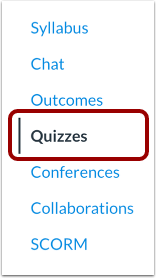
在课程导航中,点击“测验”链接。
开放式测验
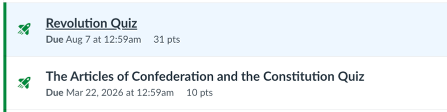
点击测验名称。
显示评分标准
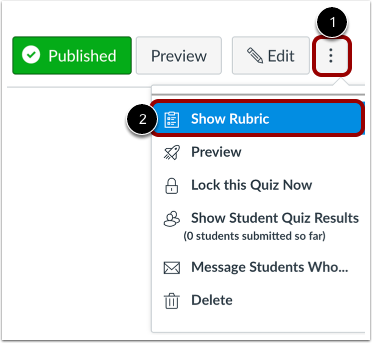
点击选项图标[1],然后选择显示评分标准链接[2]。
添加评分标准
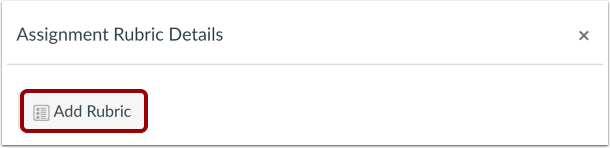
点击“添加评分标准”按钮。
找到评分标准
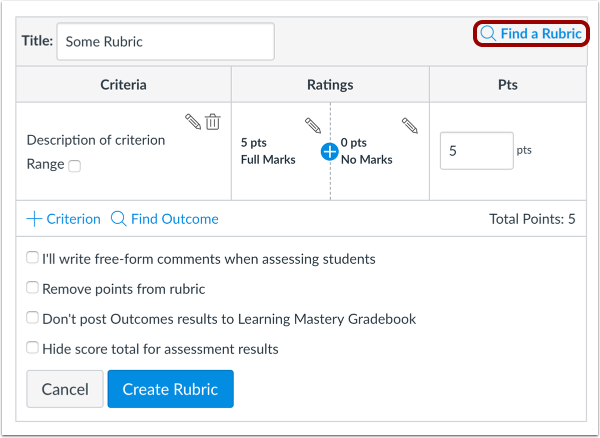
要查找现有的评分标准,请点击“查找评分标准”链接。
您可以找到以前测验中创建的评分标准,以及您担任教师角色的其他课程中创建的评分标准。
选择评分标准
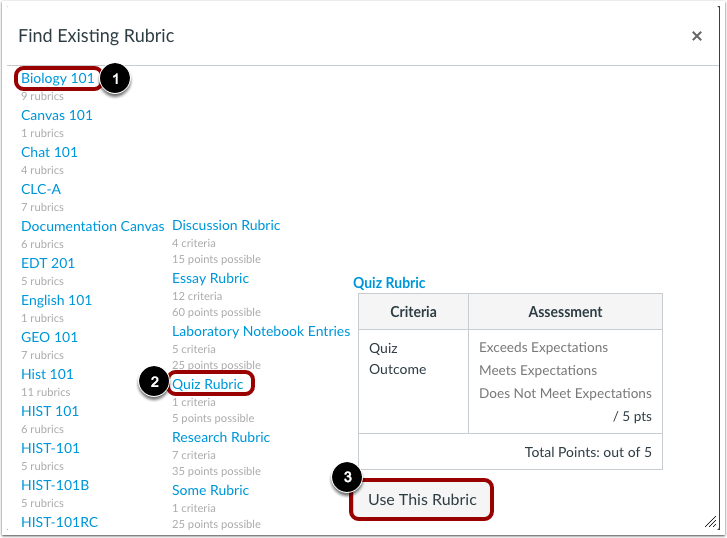
在第一列中,选择课程或账户[1]。在第二列中,找到并点击评分标准名称[2]。您可以查看每个评分标准的评分条件和分数。要为测验选择评分标准,请滚动到评分标准底部,然后点击“使用此评分标准”按钮[3]。
编辑评分标准
要重新打开评分标准并选择评分标准设置,请单击编辑图标。
创建新评分标准
如果找不到合适的现有评分标准,您可以为测验创建新的评分标准。新创建的评分标准会保存在您的课程中,以供将来使用。
选择评分标准设置
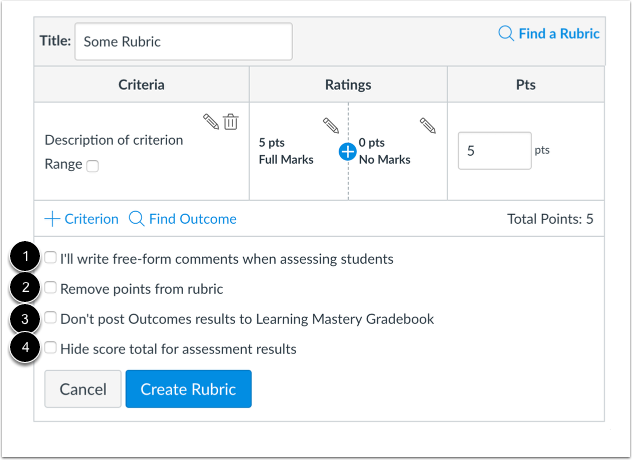
添加评分标准后,您可以选择评分标准的多个选项。
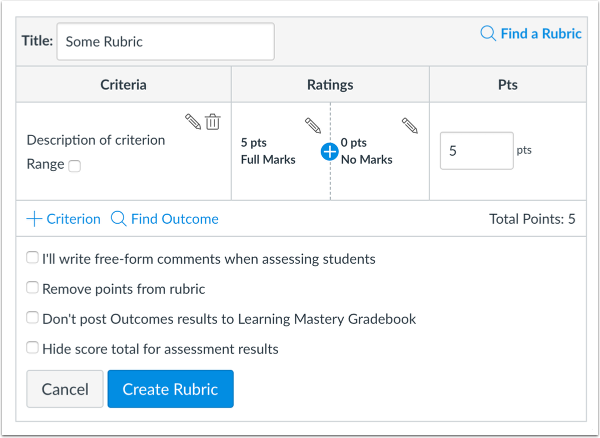
如果您想在 SpeedGrader 中给学生写自由格式评语,请选中“我将写自由格式评语...”复选框 [1]。如果选中此选项,则不会使用评分来评估学生,而是手动分配评分标准值。
如果要从评分标准中移除分数,请选中“从评分标准中移除分数”复选框[2]。选中此选项后,评分标准将不再关联任何分数,但仍可使用评分标准对学生进行评分。
如果您已启用学习成果成绩册,但不希望将学习成果发布到学习成果成绩册中,请选中“不将学习成果发布到学习成果成绩册”复选框 [3]。选中此选项后,学生可以在“成绩和提交详情”页面中查看评分标准和学习成果,但结果不会发布到学习成果成绩册中。
如果您不希望学生看到评分标准的总分,请选中“隐藏评估结果总分”复选框 [4]。学生仍然可以看到每个评分标准的分值,但评分标准底部不会显示总分。此选项适用于学生从“成绩”页面查看评分标准的情况。
保存规则
点击“更新评分标准”按钮。
注意:如果您创建了一个新的评分标准,作业中将显示“创建评分标准”按钮。
查看评分标准
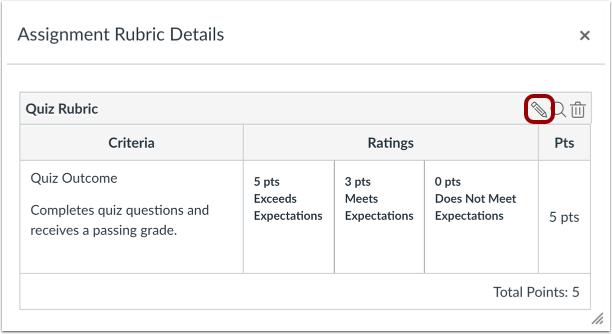
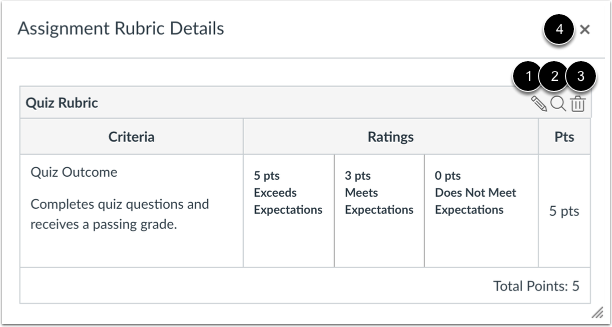
查看作业评分标准。
要编辑评分标准,请点击编辑图标[1]。要用现有评分标准替换当前评分标准,请点击搜索图标[2]。要从作业中删除评分标准,请点击删除图标[3]。
要关闭评分标准并返回测验,请点击关闭图标[4]。
复制评分标准
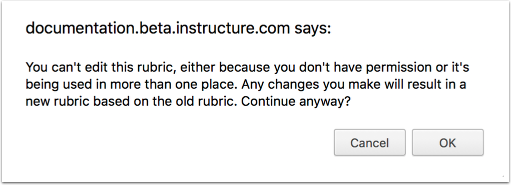
如果您尝试编辑已在多个作业(作业、评分讨论或测验)中使用过的评分标准,Canvas 会生成一条警告消息,提示该评分标准无法编辑。此消息表示您无法直接编辑该评分标准,但可以创建其副本。
要创建评分标准的副本,请单击“确定”按钮。Canvas 将创建评分标准的副本。编辑后的版本将自动替换测验中原有的评分标准。
复制的评分标准也将保存在课程评分标准列表中,以备将来使用。
学生观点
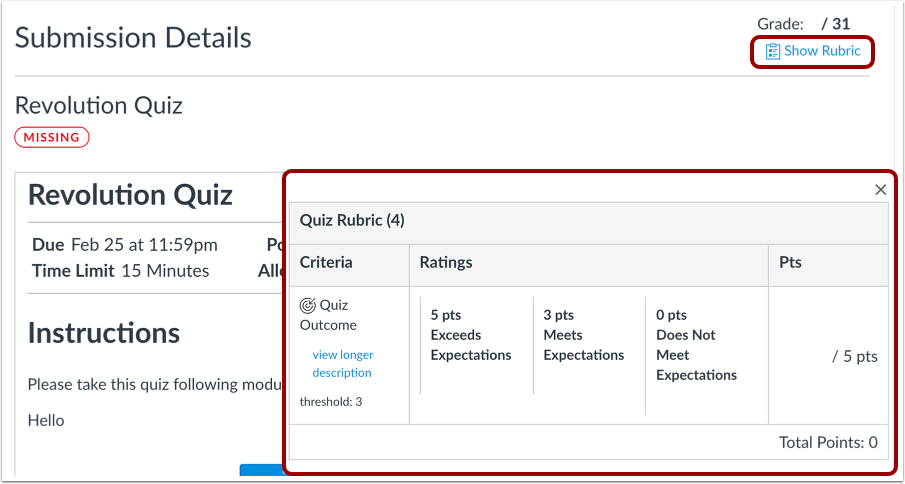
学生可以在“提交详情”页面查看测验的评分标准,该页面可以从“成绩”页面访问。