您可以轻松地从能够生成 QTI 文件的程序中导入测验。如果程序无法生成 QTI 文件,则无法将其导入 Canvas。
QTI文件可以由各种不同的学习管理系统和软件创建:
- 使用Respondus 4.0 (Windows 软件)创建的测验可以导出为 QTI 包。要了解如何使用 Respondus 4.0 ,请参阅此用户指南(DOC)。此外,还提供 Respondus 4.0 快速入门指南(PDF)。
- 在Blackboard (WebCT、Angel)中创建的测验可以导出为 QTI 包。
- 在Moodle中创建的测验可以导出为 QTI 包。此功能适用于 Moodle 2.0 或更早版本。但是,Moodle 2.1 及更高版本不再支持导出 QTI 包。
备注:
- Canvas 支持 QTI 版本 1.2 和 2.1。
- 测验导出文件将不包含使用题库中随机选择题目的测验题目。
- 新建测验需要先创建测验框架,然后使用内部的“导入”按钮,而课程级别的“导入课程内容”工具主要用于经典测验。
查看视频文字稿
00:07:如何从 QTI 软件包导入测验?
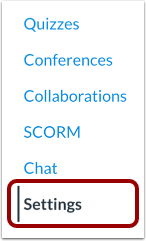
00:11:在课程导航中,点击设置链接。
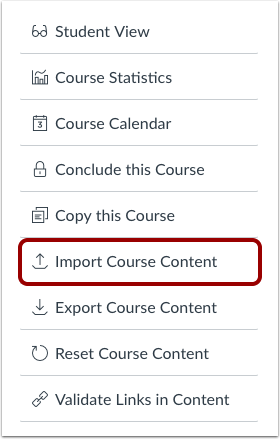
00:14:在课程详情中,点击“导入课程内容”。
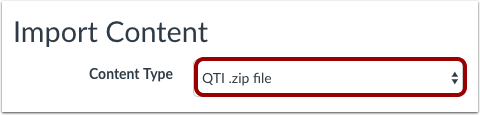
00:18:从“选择内容类型”下拉菜单中,
00:21:选择 QTI zip 文件。
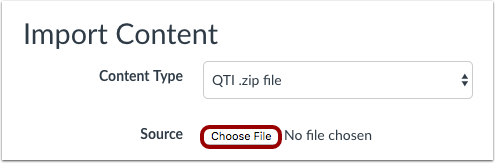
00:24:在“源”字段中,单击“选择文件”,然后浏览查找。
00:28:然后选择您的测验套餐。您也可以拖放您的测验。
00:32:包裹。
00:34:请在继续操作前查看导入选项。
00:37:如果可用,请选择“将内容转换为新测验”以导入。
00:42:新格式。检查覆盖评估内容
00:46:如果您想替换现有内容,请匹配 ID。
00:50:为导入的题目选择一个题库。
00:54:如有需要,请从下拉菜单中选择创建新题库。
00:59:点击“添加到导入队列”开始导入过程。
01:01:进度条将显示上传状态。
01:06:查看内容导入部分,了解您的导入进度。
01:10:导入完成后,请前往测验页面查找您的测验。
01:13:如果您将它们作为新测验导入,您可以在以下位置找到它们:
01:17:改为作业页面。
01:20:本指南介绍了如何从 QTI 软件包导入测验。
01:24:本指南展示了如何从 QTI 软件包导入测验。
打开设置
在课程导航中,点击设置链接。
将内容导入课程
点击“导入课程内容”按钮。
选择内容类型
在下拉菜单中,选择QTI .zip 文件选项。
选择文件
点击“选择文件”按钮。
打开文件
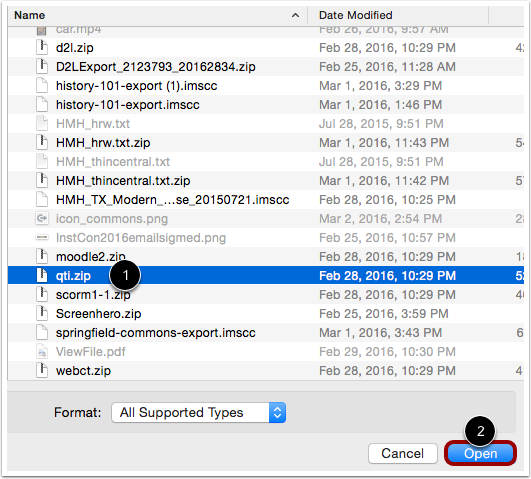
找到并点击要导入的 ZIP 文件 [1]。点击“打开”按钮。 [2].
查看导入选项
您可以在创建导入之前管理导入选项。
如果您的课程启用了“新测验”,您可以将导入包中的测验转换为“新测验”格式[1]。
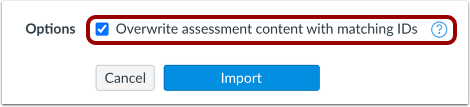
您还可以使用匹配的 ID 覆盖评估内容 [2]。
将现有测验导入为新测验
如果您的机构允许,您可以通过点击“将内容转换为新测验”复选框,将现有测验导入到新测验中。
如果您的机构启用了测验迁移功能,则通过经典测验中的题组链接的题库将迁移到新测验。如果您的机构未启用测验迁移功能,则必须先将题库中的题目逐一添加到新测验中。
笔记:
- 只有启用了“新建测验”功能的课程才会显示“将内容转换为新测验”选项。
- 如果您已启用“新测验”功能,但该选项未显示,则说明您的机构尚未启用导入时“新测验”的迁移功能。
- 使用“导入评估内容作为新测验”选项时,无法选择默认题库。
- 新版测验不包含调查功能。因此,从经典版测验迁移过来的调查问卷在新版测验中会显示为普通测验。
- 迁移到新测验后,多个下拉问题会显示为匹配问题。
- 文本“无问题”题型将作为刺激性问题迁移到“新测验”中。教师必须添加问题,问题才会显示在测验中。
- 手动创建的问题组将作为题库迁移到“新测验”中。
- 如果测验被多次迁移,Canvas 会使用智能合并功能来识别需要保留的题库内容。此过程有助于确保所有内容都被保留,例如在多个用户同时编辑测验的情况下。
- 经典测验中的练习测验可以迁移到新测验中。迁移后,默认情况下,这些练习测验的满分为零分,并且会在成绩册和成绩页面中隐藏。
- 所有转换为题库的题库都会显示在新课程的“题库”页面上,位于“本课程”筛选器下方。
覆盖评估内容
要使用匹配的 ID 覆盖评估内容,请选中“使用匹配的 ID 覆盖评估内容”复选框。
某些系统会在每次导出时重复使用 ID。因此,如果您导出两个不同的题库,它们的 ID 将相同。为了防止丢失评估数据,Canvas 会将题库视为独立的对象,即使 ID 相同。选择此选项将禁用此安全功能,并允许评估数据覆盖具有相同 ID 的现有数据。
选择题库
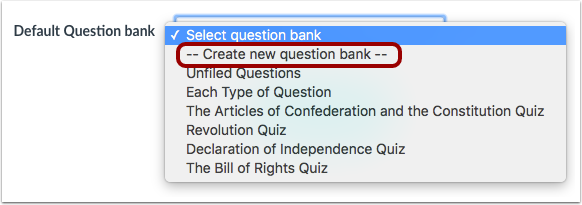
在“默认题库”下拉菜单中,选择您要用于题库的题库。
创建题库
如果您没有想要使用的题库,可以创建一个新的题库。在下拉菜单中,选择“创建新题库”选项。
进口课程
点击导入按钮[1]。
进度指示器以百分比显示上传状态[2]。
查看当前职位
“当前作业”部分显示您的导入状态。运行中的报告会显示进度条,指示完成导入的剩余时间。
导入过程中可能还会显示其他状态指示器。了解更多课程导入状态信息。
课程结束后,您可以通过访问课程导航中的“测验”页面来查看您的测验。
注意:如果您已将评估导入到“新测验”中,则可以从“作业”页面查看您的测验。