本课程适用于已启用 Canvas 小学版用户界面的机构用户。
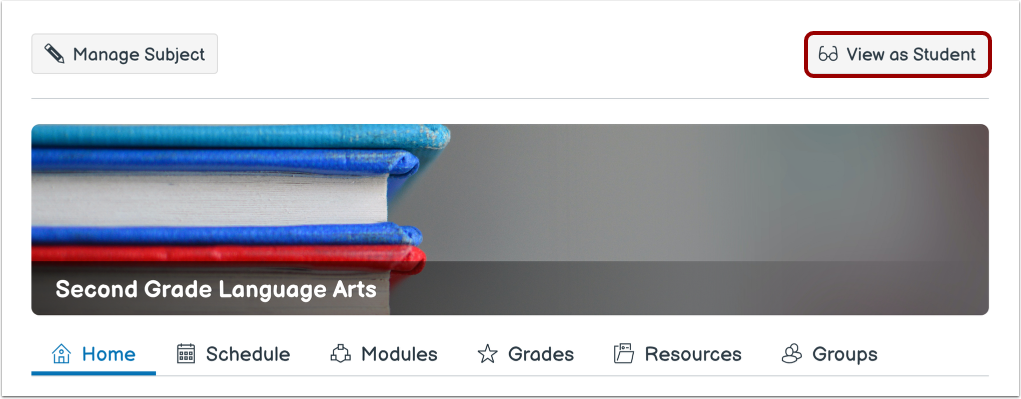
本课程将向您展示如何在 Canvas 小学版中使用“学生视图”以测试学生的身份查看课程。如果您的课程显示方式与本课程不同,请按照 Canvas 经典版中使用“学生视图”以测试学生的身份查看课程的指南进行操作。
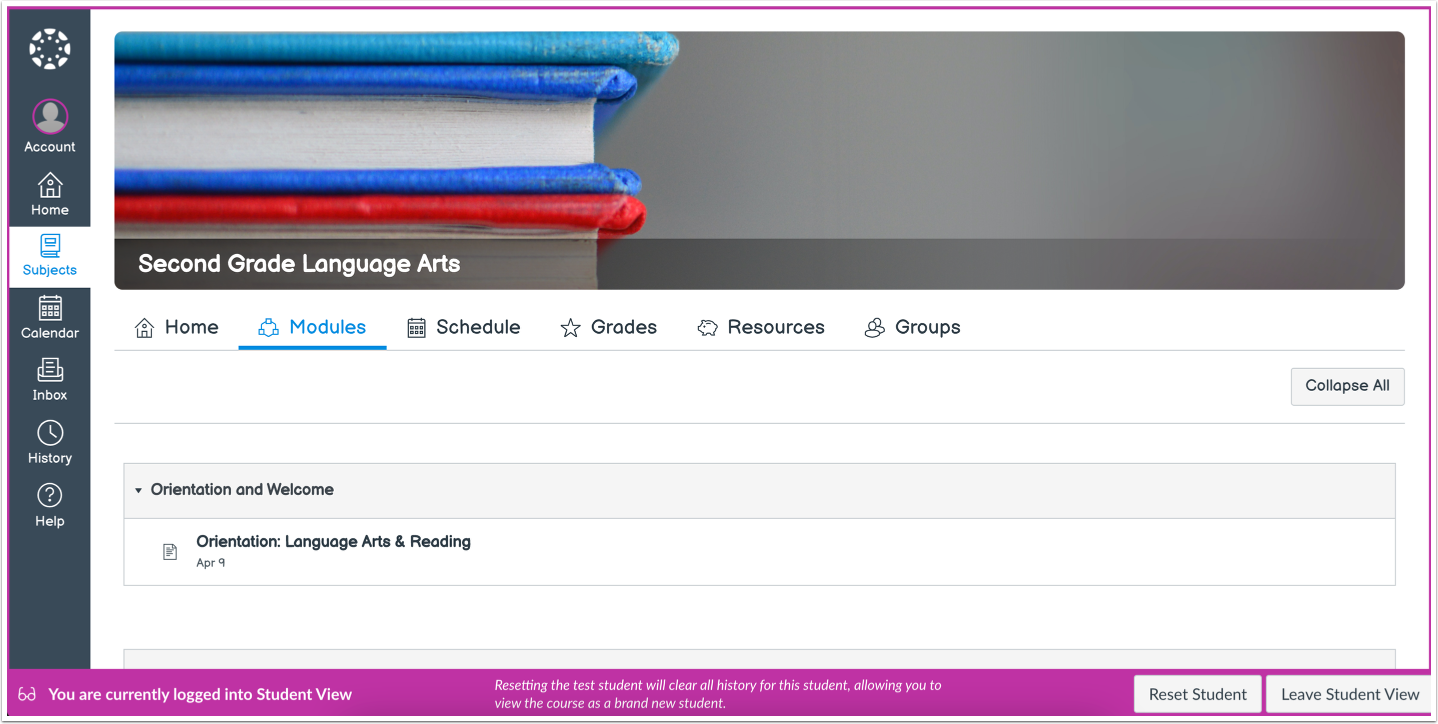
您可以通过“学生视图”以与学生相同的方式查看课程。启用“学生视图”会在您的课程中创建一个测试学生。您也可以在课程设置中启用“学生视图”。
使用学生视图查看课程、发布和回复讨论、提交作业、查看成绩、页面、测验、课程表和资源。
您可以随时重置测试学生的数据;但是,涉及与其他学生互动的测试学生活动记录(例如讨论回复)无法删除。即使测试学生从注册名单中移除,涉及与其他学生互动的测试学生数据仍会保留。
考勤、会议、协作、差异化作业、外部应用、小组、收件箱同伴互评和个人资料等功能对测试学生无效。您只能看到您作为教师允许学生看到的内容。
笔记:
- 每个 Canvas 科目都有一个独立的测试学生帐户。每当您切换到新科目时,都需要为该科目启用学生视图。
- 测试学生的提交内容和分数不会影响课程分析。
- 您只能查看学生看到的课程布局,无法查看学生个人信息,例如学生之间的对话。
- 学生视图不应用于在测试版或测试环境中测试 MasteryPaths。
- 启用学生视图后,测试学生将显示在成绩册和SpeedGrader的末尾,并自动添加到课程的每个班级中。如果您想彻底移除测试学生,则必须将其从班级注册列表中删除。
- 新测验评估应在“新测验”中预览,切勿以测试学生身份参加。测试学生的尝试次数无法重置,并且会影响分析报告。