“隐藏成绩”功能仅影响已发布的作业成绩。最佳实践建议教师谨慎使用此功能(例如,仅用于隐藏错误发布的成绩)。如需在准备好发布供学生查看之前隐藏所有成绩,请为您的作业设置手动发布策略,或为课程设置发布策略。
您可以在 SpeedGrader 中隐藏或发布作业成绩。您也可以在成绩册中隐藏或发布成绩。
作业成绩隐藏后,学生将不会收到作业成绩变更或教师评语的通知。学生也无法查看自己的成绩,包括分数和分数变更、教师提交评语、Canvas DocViewer 评语以及作业的曲线评分。学生仍然可以查看和提交作业,并在学生成绩页面上看到作业成绩已隐藏的提示。
发布作业成绩时,您可以选择向所有人发布成绩,或仅向已提交评分作业的学生发布成绩。选择“所有人”选项后,所有学生在该作业的成绩页面上的“可见性”图标将被移除。了解更多关于管理课程成绩可见性的信息,并查看交互式学生成绩可见性流程图。
笔记:
- 如果您修改了包含隐藏成绩的作业,您在成绩册和学生成绩页面中看到的总分将会受到影响。但是,学生在查看成绩页面时不会看到任何变化。一旦您发布作业成绩,学生页面中的总分就会相应更新。
- 匿名作业和审核作业默认采用手动发布机制。审核作业的成绩只有在最终成绩公布后才能发布。
- 当作业成绩隐藏时,学生可以看到同伴互评的评论。但是,学生只有在作业成绩公布后才能看到教师的评论。
- 如果对截止日期不同的作业发布成绩,所有学生将同时收到成绩结果。
- 在经典测验中,学生将无法看到自己的测验答案,测验成绩也会被隐藏。
- 在新版测验中,隐藏成绩不会影响学生查看测验分数。学生必须在测验设置菜单中管理其对新版测验分数的可见性。
- 如果您已为作业或课程设置了自动发布策略,手动隐藏成绩只会隐藏已评分的作业分数。手动隐藏成绩后添加到 SpeedGrader 的任何分数都将遵循所选的发布策略,并对学生可见。
- 如果用户界面显示与本课程所示不同,则可能是启用了 SpeedGrader 的“性能和可用性升级”功能选项。有关更多信息,请参阅指南: 如何在 SpeedGrader(已升级性能和易用性)中隐藏或发布作业成绩?
打开 SpeedGrader
从任何作业、评分讨论或测验中打开 SpeedGrader。
查看可见性图标
“可见性”图标指示作业成绩是隐藏还是公开。作业的可见性可由课程发布策略或作业发布策略决定。
如果作业成绩已公布,则图标显示为“已公布可见性”图标[1]。如果作业成绩已隐藏,则图标显示为“已隐藏可见性”图标[2]。
隐藏成绩
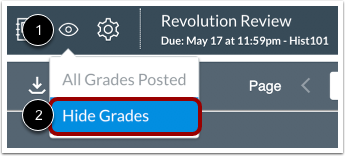
要隐藏作业成绩,请点击“已发布可见性”图标 [1],然后选择“隐藏成绩”选项 [2]。
注意:学生只有在作业发布后才能查看自己的成绩。
选择章节
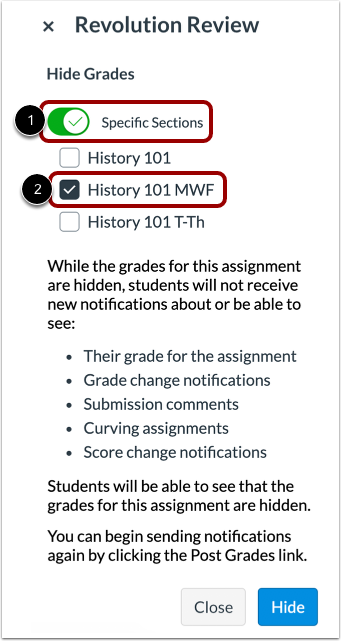
要隐藏特定部分的成绩,请点击“特定部分”按钮[1]。然后选择要隐藏成绩的部分[2]。
注意:匿名作业中无法隐藏特定部分的成绩。
隐藏成绩
点击“隐藏”按钮。
学生视角:隐藏作业
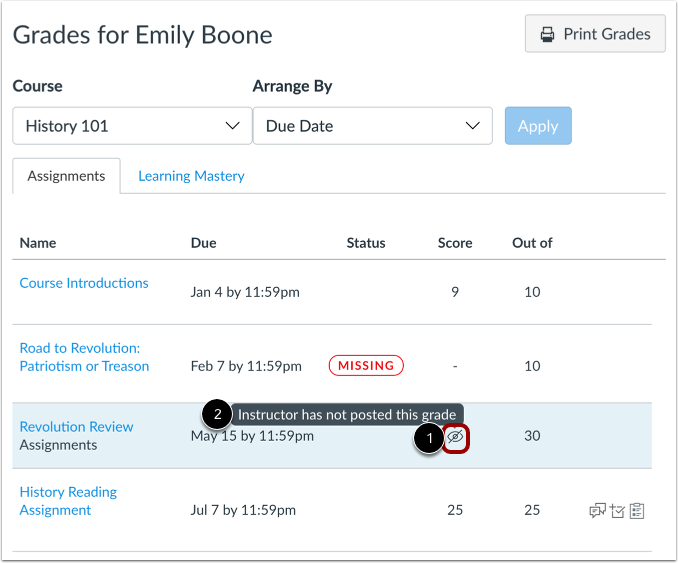
在成绩页面上,作业标题旁边会显示“可见性”图标[1]。如果学生尝试点击该图标,则会弹出一个对话框,告知学生教师尚未发布此作业的成绩[2]。
成绩发布
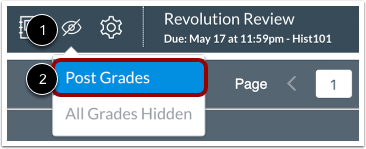
要发布作业成绩,请点击“隐藏可见性”图标 [1],然后选择“发布成绩”选项 [2]。
选择发布选项
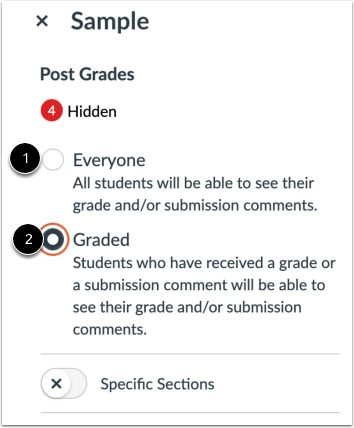
要让所有学生都能看到成绩,请点击“所有人”选项[1]。选择“所有人”选项后,所有学生(包括尚未收到成绩或评语的学生)都能看到成绩和评语。所有学生都会收到通知。
要向已评分作业的学生发布成绩,请点击“已评分”选项[2]。即使成绩尚未录入或发布,学生也能看到作业评语。如果在成绩隐藏期间录入了作业评语,无论学生是否已收到成绩,该评语仍然可见。
笔记:
- 只有在匿名作业中,成绩才能向所有人公布。
- 如果为作业设置了手动发布策略,并且成绩已发布给所有人,则手动发布策略将失效,以后的成绩将自动发布。
选择章节
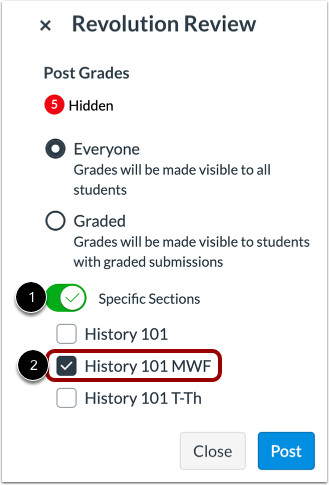
要发布特定部分的成绩,请点击“特定部分”按钮[1]。然后选择要发布成绩的部分[2]。
注意:匿名作业中不能发布特定部分的成绩。
发布成绩
点击“发布”按钮。