在分组设置中,您可以选择导入 CSV 文件来创建分组并将学生分配到各个小组。或者,您也可以选择手动创建小组,或在分组设置中自动将学生分配到各个小组。
注意:小组作业中,所有学生应在作业发布前分配到小组。对于在提交作业时未分组但之后被添加到小组的学生,其成绩和提交情况可能会受到影响。
00:07:如何导入组集中的组?
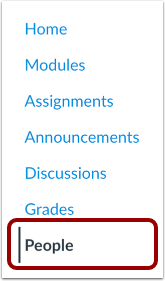
00:10:在课程导航中,点击“人员”链接。
00:14:点击“添加群组集”按钮。
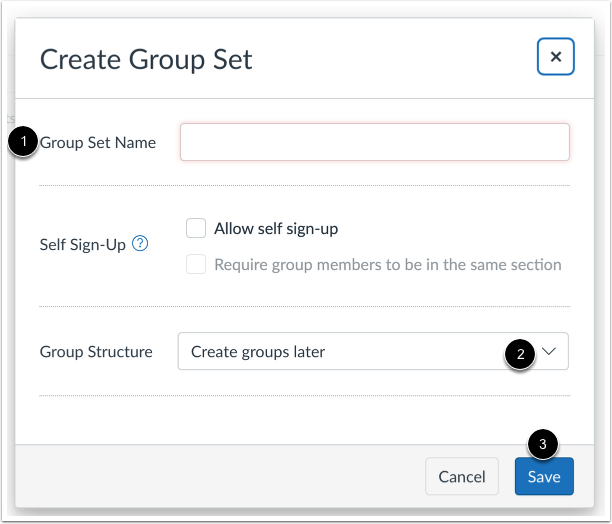
00:17:为组集添加名称。选择“稍后创建组”选项。
00:21:然后点击保存按钮。
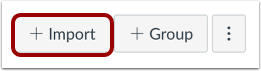
00:24:要导入群组,请点击“添加导入”按钮。
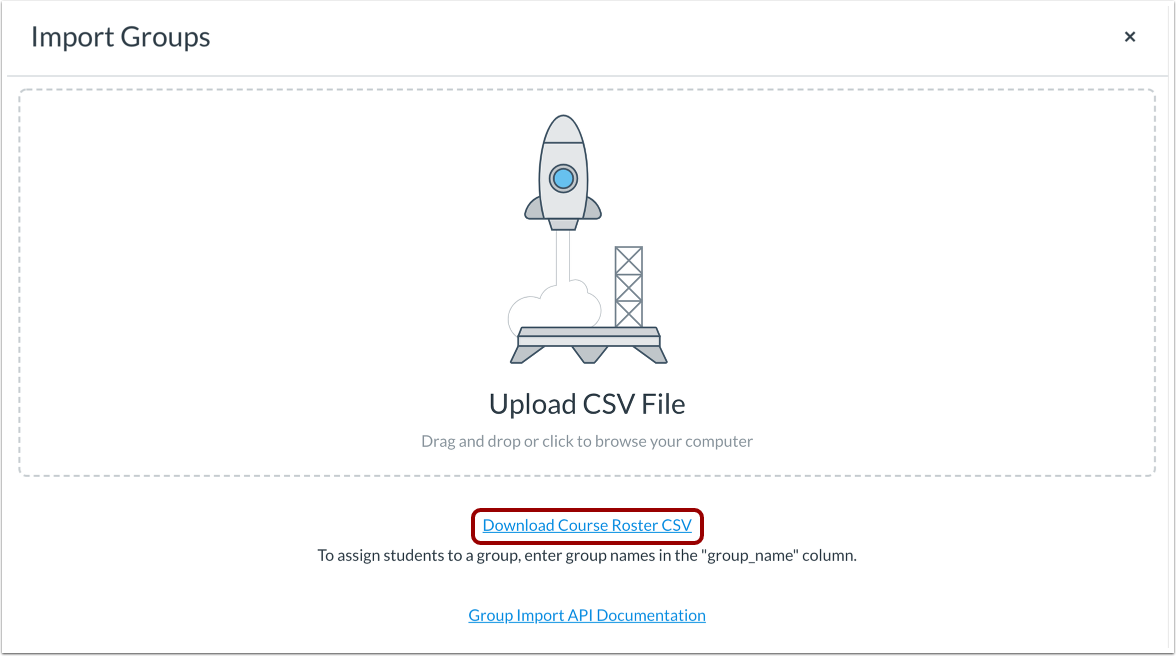
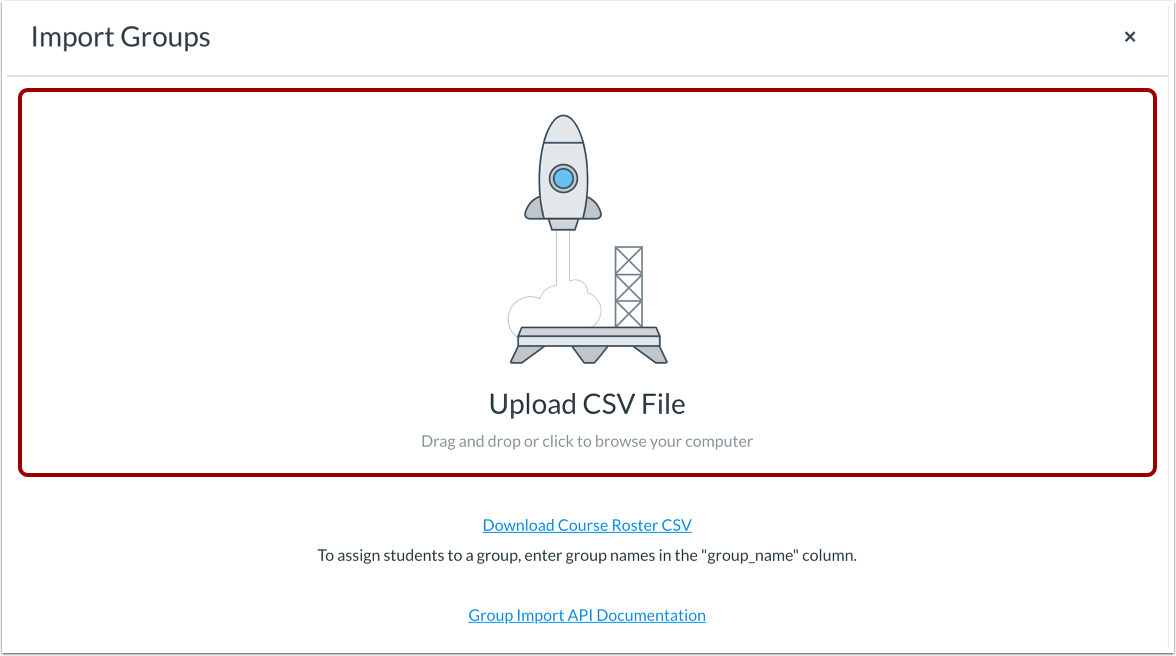
00:28:在“导入组”页面上,您可以点击下载模板 CSV 文件。
00:32:下载课程名册 CSV 链接。
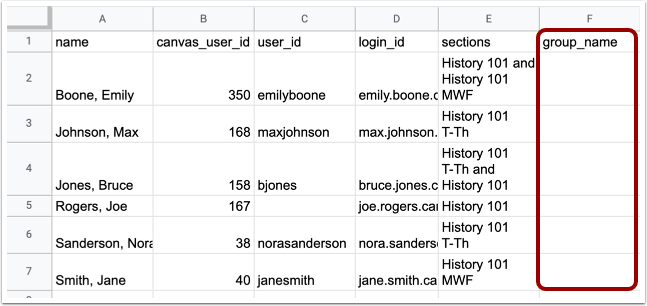
00:36:课程名册 CSV 文件包含课程中每位学生的信息。
00:40:适用范围包括学生姓名、Canvas 用户 ID、用户
00:44:ID、登录 ID 部分和组名称。
00:48:将学生分配到小组,并在小组名称列中填写小组名称。
00:54:编辑完成后,将文件另存为 CSV 文件。
00:58:在“导入组”页面上,您可以点击上传您的 CSV 文件。
01:03:拖动文件或单击“上传 CSV 文件”区域浏览文件
01:07:在你的电脑上。
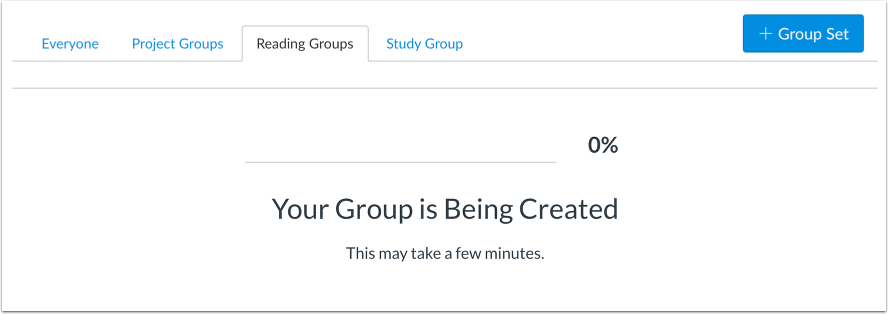
01:09:进度条显示群组创建状态。
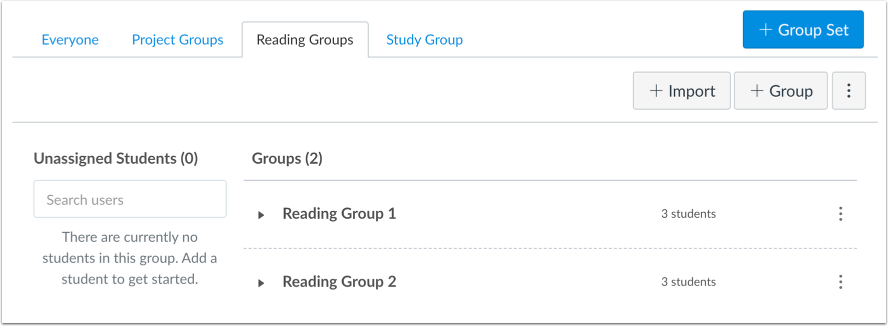
01:13:创建的组显示在组集中。
01:16:本指南介绍了如何导入组集中的组。
开放的人们
在课程导航中,点击“人员”链接。
添加组集
点击“添加组集”按钮。
保存组集
为组集添加名称[1]。选择稍后创建组选项[2]。然后单击保存按钮[3]。
导入组
要导入群组,请点击“添加导入”按钮。
下载课程名册 CSV 文件
在“导入组”页面上,您可以点击“下载课程名册 CSV”链接下载模板 CSV 文件。
编辑课程名册 CSV 文件
课程名册 CSV 文件包含课程中每位学生的信息(如适用),包括学生姓名、Canvas 用户 ID、用户 ID、登录 ID、班级和小组名称。
要将学生分配到某个小组,请在“group_name”列中输入小组名称。
编辑完成后,将文件另存为 CSV 文件。
上传 CSV 文件
在“导入组”页面上,您可以通过点击并拖动文件来上传 CSV 文件,或者点击“上传 CSV 文件”区域来浏览计算机上的文件。
监控 CSV 文件上传
进度条显示群组创建状态。
查看群组
创建的组会显示在组集中。