本课程适用于已启用 Canvas 小学版用户界面的机构用户。
本课程将向您展示如何在 Canvas 小学版中管理课程导航。如果您的课程界面与本课程有所不同,请参阅 Canvas 经典版课程导航链接管理指南。
作为教师,您可以控制“课程导航”中显示的标签页。Canvas 内置一组默认标签页,这些标签页默认显示且无法重命名。但是,您可以选择重新排序或禁用课程标签页。根据您的课程配置,可能还会显示其他可自定义的标签页。
对于没有任何内容且学生无法创建内容的标签页链接,系统将自动对学生隐藏,并在课程导航中向教师显示“可见性”图标。已配置的外部应用程序可能会创建额外的主题标签页。
笔记:
- “小组”选项卡默认对教师显示。但是,只有当课程包含至少一个活跃小组时,学生才能查看“小组”选项卡。
- 如果某个科目的“成绩”选项卡被禁用,则该科目的成绩不会显示在班级“成绩”选项卡中。如果所有科目的“成绩”选项卡都被禁用,则班级“成绩”选项卡将不会显示。
- 当没有向学科添加外部应用程序,也没有向重要信息添加内容时,学科的“资源”选项卡会自动隐藏。
- 如果从主题导航中禁用外部工具,则 LTI 按钮将不再显示在主题的“资源”选项卡中。
查看视频文字稿
00:07:作为一名教师,我如何在 Canvas 中管理小学课程的科目导航?
00:12:在全局导航中,单击“科目”链接。
00:16:然后选择您要管理的课程名称。
00:20:如果课程未显示在课程列表中,您可以点击“所有课程”链接查看所有课程。
00:28:点击“管理主题”按钮。
00:31:查看课程导航菜单。要了解有关使用课程链接的更多信息,请参阅 Canvas 教师指南。
00:39:要管理菜单,请点击“设置”链接。
00:42:点击导航选项卡。
00:45:您可以使用拖放功能重新排列主题导航中的项目。单击要移动的主题选项卡,然后松开鼠标将其拖放到所需位置。
00:56:您还可以使用“移动到”选项重新排列主题导航中的项目。要移动主题选项卡,请单击“选项”图标,然后选择“移动”链接。
01:06:在“移动导航项”侧边栏中,单击“位置”下拉菜单。
01:11:选择要移动的导航项的位置。您可以将该项移动到列表顶部、特定导航链接之前、特定导航项之后或列表底部。
01:25:如果您选择了“之前”或“之后”选项,请点击第二个下拉菜单。
01:31:根据上一个菜单中选择的选项,选择要移动到的标签页之前或之后的导航项。如果要将导航项移动到其他位置,请根据需要更改侧边栏位置选项。
01:46:点击“移动”按钮。
01:48:要隐藏某个主题选项卡,请单击该主题的“选项”图标,然后选择“禁用”。
01:54:您也可以将链接拖放到页面底部的隐藏部分。
02:00:要启用隐藏部分中的项目,请单击“选项”图标,然后单击“启用”选项。
02:07:您也可以将链接拖放到隐藏部分上方。
02:11:点击保存按钮。
02:13:查看科目导航标签。科目标签的显示顺序与您在“设置”中指定的顺序相同。
02:21:本指南介绍了教师如何在 Canvas 中管理小学课程导航。
开放主题
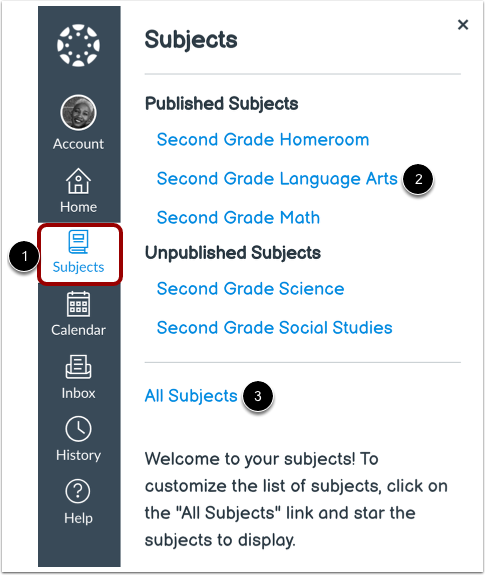
在全局导航中,单击“科目”链接[1]。然后选择要管理的课程名称[2]。
如果该科目未显示在科目列表中,您可以点击“所有科目”链接 [3] 查看您的所有课程。
管理主题
点击“管理主题”按钮。
打开设置
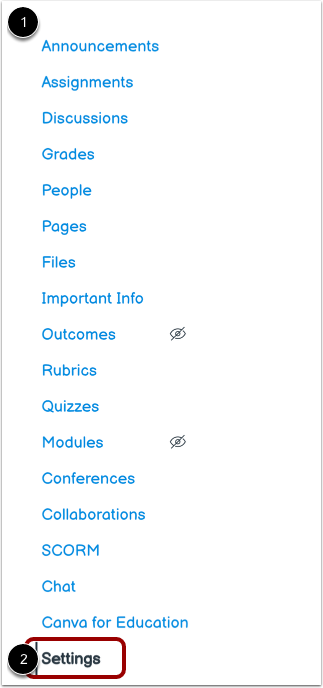
查看科目导航菜单[1]。要了解有关使用科目链接的更多信息,请参阅Canvas 教师指南。
要管理菜单,请点击设置链接[2]。
打开导航
点击“导航”选项卡。
拖放导航链接
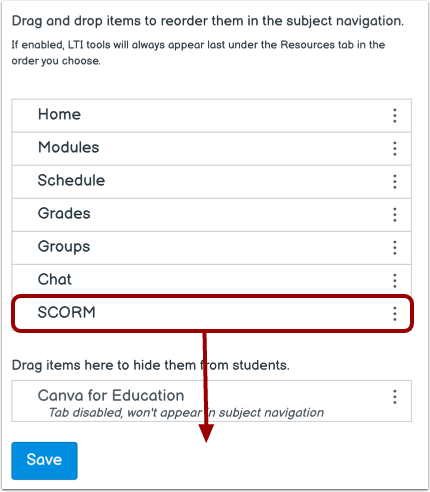
您可以使用拖放功能重新排列主题导航中的项目。单击要移动的主题选项卡,然后松开鼠标将其拖放到所需位置。
您还可以使用键盘重新排列当前部分内的导航链接。选中项目,然后按空格键开始移动。使用向上或向下箭头键重新定位项目,然后按空格键将其放置到位,或按Esc 键取消操作。
一次只能移动一个项目,移动时按 Tab 或 Shift+Tab 不会改变选择。
移动导航链接
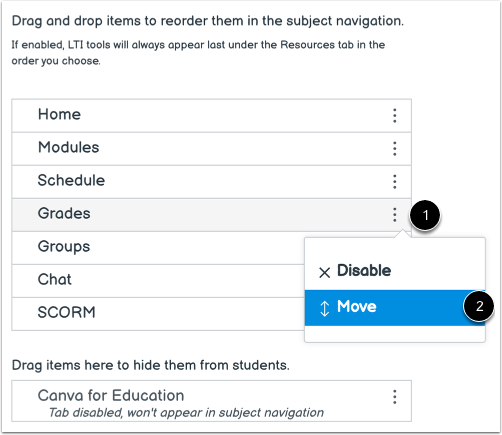
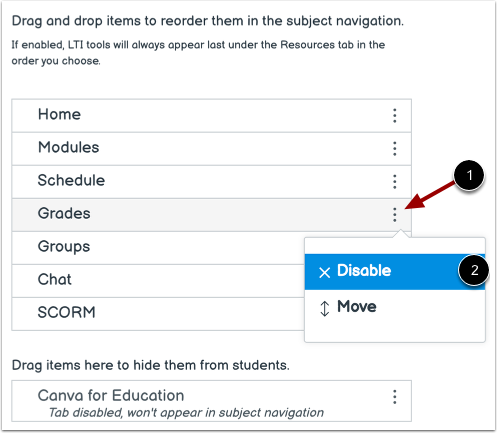
您还可以使用“移动到”选项重新排列主题导航中的项目。要移动主题选项卡,请单击“选项”图标 [1] 并选择“移动”链接 [2]。
注意: “移动到”选项仅可移动其所在部分(可见或隐藏)内的选项卡。必须先启用隐藏项,才能将其与可见导航项一起排序。使用“移动到”选项无法将隐藏项直接移动到已启用的链接部分。
地点导航链接位置
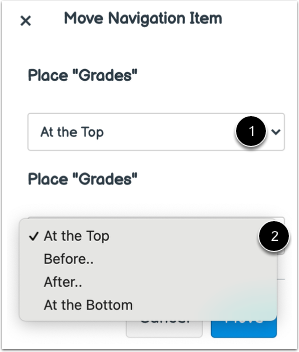
在“移动导航项”侧边栏中,单击“位置”下拉菜单 [1]。选择要移动的导航项的位置 [2]。您可以将该项移动到列表顶部、特定导航链接之前、特定导航项之后或列表底部。
放在前面或后面
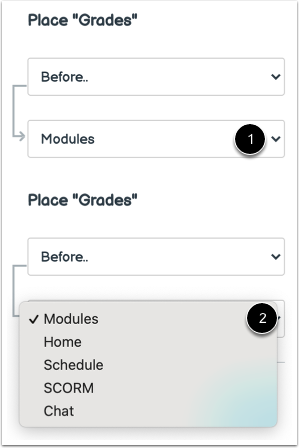
如果您选择了“之前”或“之后”选项,请单击第二个下拉菜单 [1]。根据上一个菜单中选择的选项 [2],选择要移动到的选项卡之前或之后的导航项。
如果要将导航项移动到其他位置,请根据需要更改侧边栏位置选项。
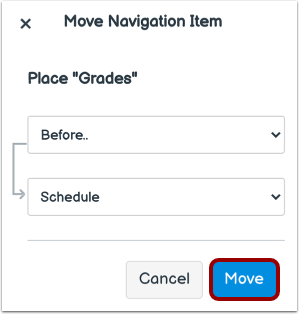
点击“移动”按钮。
隐藏导航链接
要隐藏某个主题选项卡,请单击该主题的“选项”图标 [1],然后选择“禁用” [2]。
您还可以将链接拖放到页面底部的隐藏部分。
启用导航链接
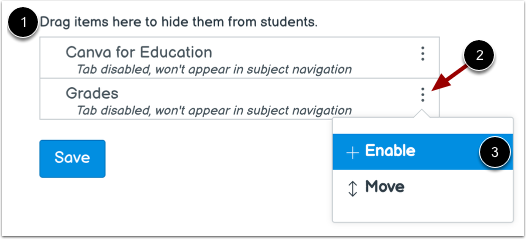
要启用隐藏部分 [1] 中的项目,请单击“选项”图标 [2],然后单击“启用”选项 [3]。
您也可以将链接拖放到隐藏部分上方。
保存导航
点击“保存”按钮。
查看科目导航标签。科目标签的显示顺序与您在设置 [1] 中指定的顺序相同。
笔记:
- 隐藏的导航项不会在主题中显示选项卡。作为教师,您可以通过单击“管理主题”按钮 [2] 来访问主题导航中的隐藏导航项。
- 如果您禁用了外部工具的选项卡,则该选项卡将不会显示,并且对所有课程用户(包括课程导航中的教师)隐藏。