00:00:如何在“新测验”中创建填空题?
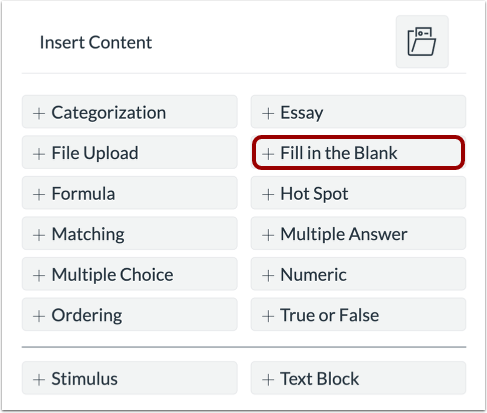
00:04:要创建问题,请点击测验中任意位置的“添加”按钮。
00:09:点击“添加填空”按钮。
00:12:在“问题标题”字段中,添加问题标题。问题标题
00:16:是可选的,学生不可见。
00:20:在“问题干”字段中,添加问题干。
00:23:题干包含额外的说明和信息,
00:27:你的填空题。
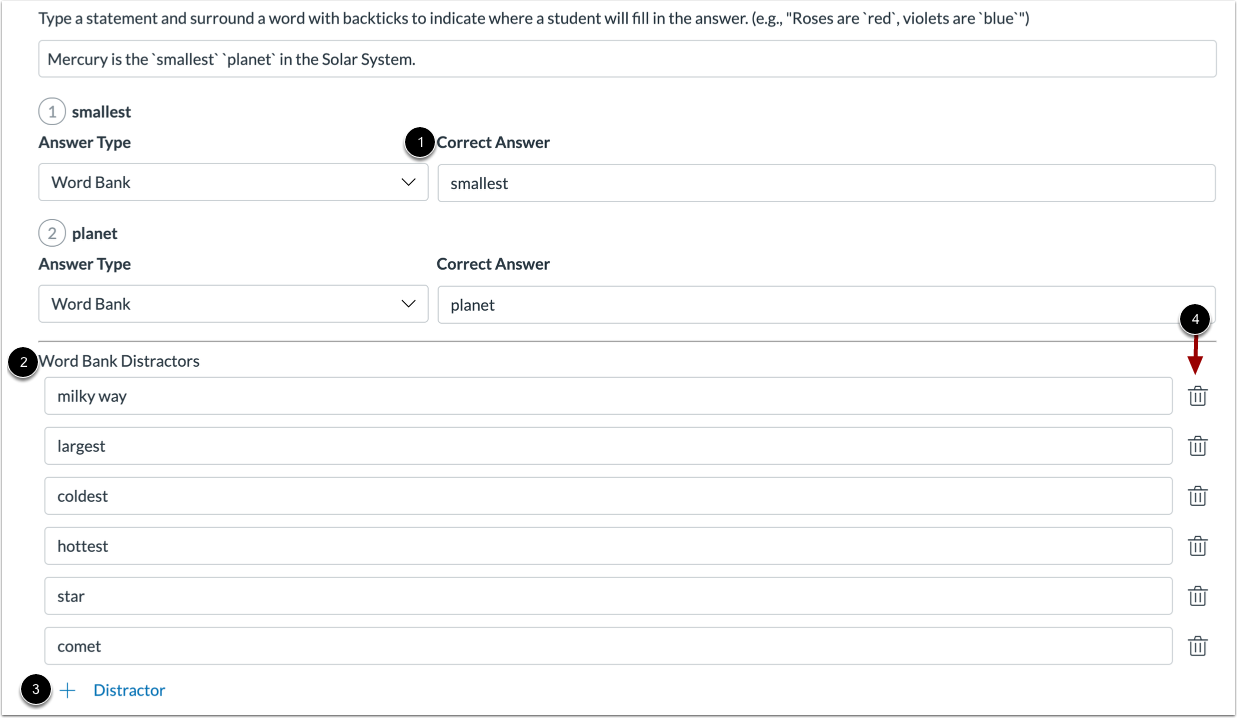
00:29:输入语句,并用反引号将单词括起来,以指示用户将要访问的位置。
00:34:填写答案(例如,“玫瑰是红色的”,
00:36:紫罗兰是“蓝色的””。您可以使用富文本编辑器或 HTML
00:41:查看如何格式化问题并添加内容。
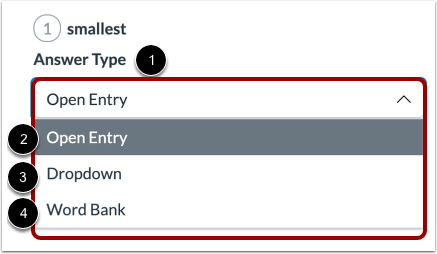
00:45:在答案类型菜单中,选择空白处要使用的答案类型。
00:49:填空题答案类型为开放式填空
00:53:向下或词库。
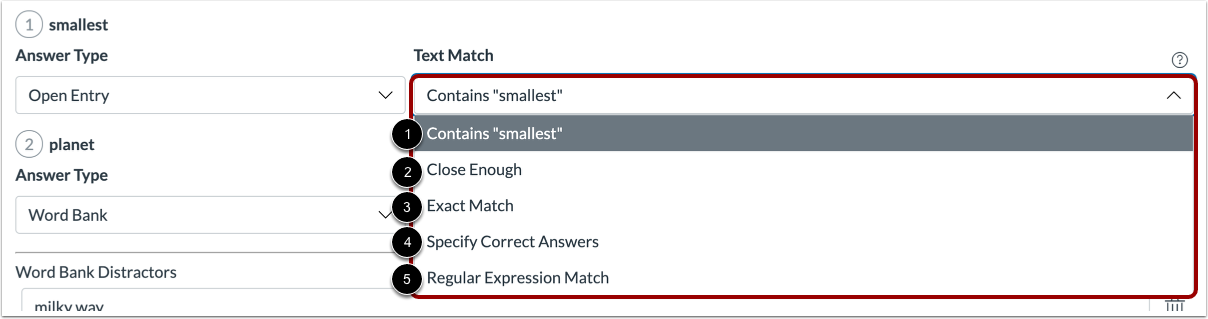
00:55:对于开放式问答类型,您需要选择文本匹配。
01:00:文本匹配菜单中的选项。以下选项可用:
01:05:包含:允许文本出现在学生回答的任何位置。
01:09:但是,学生的答案必须与指定的拼写一致。
01:13:以及个案。例如,如果空格处填的是“panda”,则答案为“It's
01:17: 回答“熊猫”将被判为正确答案,而回答“熊猫”将被判为错误答案。
01:22:Close enough 使用莱文斯坦距离来判断响应是否接近。
01:27:足以得出正确答案,莱文斯坦距离是单个粒子的数量。
01:31:需要进行字符编辑,将一个词改为另一个词。
01:34:您可以选择忽略大小写。
01:38:完全匹配:要求大小写和拼写完全一致。
01:41:没错。
01:43:指定正确答案:允许有多个正确答案
01:47:需要具体说明。例如,如果响应是“panda”
01:51:正确答案是“panda”和“Panda”,一个
01:55:答案为“panda”或“Panda”将被判为正确答案。
01:57:而答案为“PANDA”将被判为错误。
02:01:正则表达式匹配:需要使用专门的文本字符串
02:05:描述搜索模式。下一步包含一些示例。
02:09:正则表达式中使用的基本概念。
02:13:不建议初学者使用正则表达式,而且正则表达式不能用于其他用途。
02:17:本指南将对此进行详细解释。要了解更多信息,请开始阅读。
02:21:正则表达式,请阅读维基百科上的正则表达式条目。
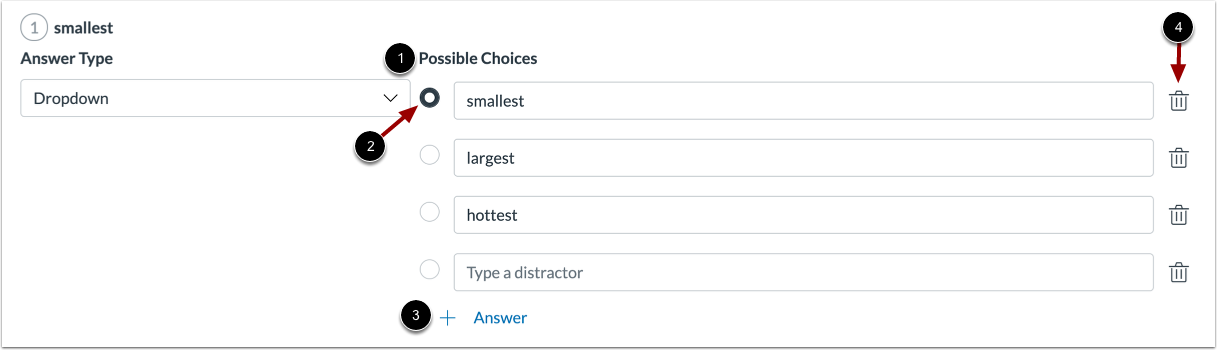
02:26:对于下拉菜单类型的答案,请在“可能选项”中输入答案选项。
02:31:字段。点击正确答案旁边的按钮。
02:35:要添加其他答案,请点击“添加答案”链接。要删除
02:39:如果收到回复,请点击删除图标。
02:42:要删除答案,请点击删除图标。
02:46:对于词库答案类型,请在正确答案中输入答案选项。
02:50:输入框。在单词库干扰项部分输入单词。
02:54:2.
02:56:在词库干扰项部分输入单词。
03:00:要添加其他干扰词,请点击“添加干扰词”链接。
03:05:要删除干扰词,请点击删除图标。
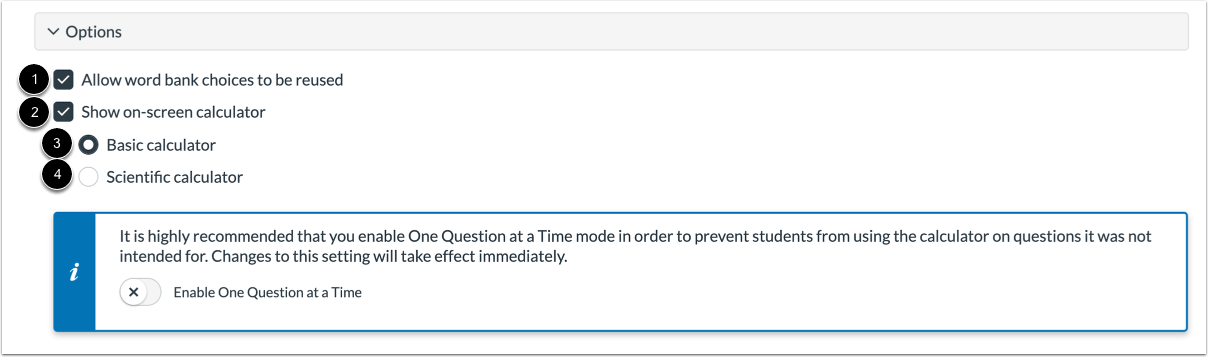
03:10:要重复使用词库选项,请点击“允许重复使用词库选项”。
03:14:复选框。
03:16:允许学生使用屏幕上的计算器来解答这个问题。
03:20:点击“在屏幕上显示计算器”复选框?如果
03:25:选择此选项后,您可以启用基本计算器或科学计算器。
03:29:基本计算器显示数字和基本数学运算
03:33:函数。加、减、乘、除,
03:37:科学计算器,显示更多高级计算选项。
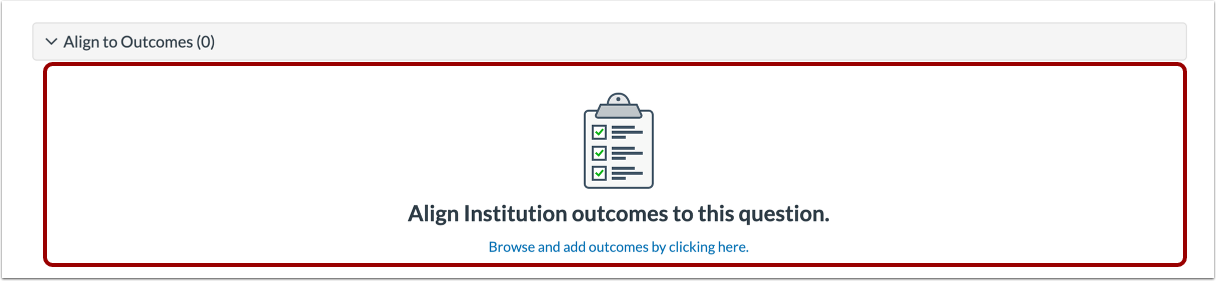
03:43:要将问题与结果对齐,请单击“与结果对齐”中的任意位置。
03:47:章节。
03:49:如果您想保存一个问题以便在其他测验中使用,您可以将其添加到某个项目中。
03:53:题库。要将问题添加到题库中,
03:56:点击“添加到银行”链接。
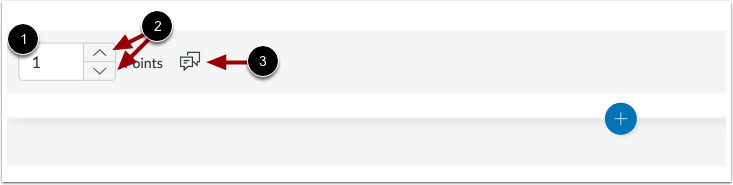
03:59:要自定义问题的分值,请在“分值”字段中输入分值。
04:03:或者使用箭头来增加或减少点数。
04:08:要给学生留下反馈,请点击反馈图标。
04:12:要保存问题,请点击“完成”按钮。
04:15:本指南介绍了如何在“新测验”中创建填空题。