00:07:如何在“新测验”中管理测验设置?
00:11:要管理测验的设置,请找到该测验。
00:13:您想打开什么?要打开“构建”页面,
00:16:点击“选项”图标,然后点击“构建”链接。
00:20:要创建新测验,请点击“添加测验”按钮。
00:24:点击“设置”选项卡。
00:27:如果学生已经提交了测验,屏幕上将显示警告信息。
00:31:配送设置页面。
00:33:要打乱题目的显示顺序,请点击“打乱题目顺序”按钮。
00:38:按钮。如果此设置关闭,问题将显示在……
00:42:您在测验中指定的顺序。
00:44:为了打乱多项选择题答案向学生显示的顺序,
00:48:对于多选题和匹配题,请点击“随机答案”。
00:52:按钮。如果此设置关闭,答案将按顺序显示。
00:56:您在测验题中指定的。
00:59:要一次向学生显示一个问题,请点击“一个问题”。
01:03:点击“一次”按钮。允许学生返回到之前的问题。
01:08:在测验中,勾选“允许回溯”复选框。允许回溯
01:12:默认启用。
01:14:要求学生输入访问码才能参加测验,
01:17:点击“需要学生访问码”按钮。然后输入访问码
01:22:密码字段中的代码。
01:24:要查看已屏蔽的访问代码,请点击“显示访问代码”复选框。
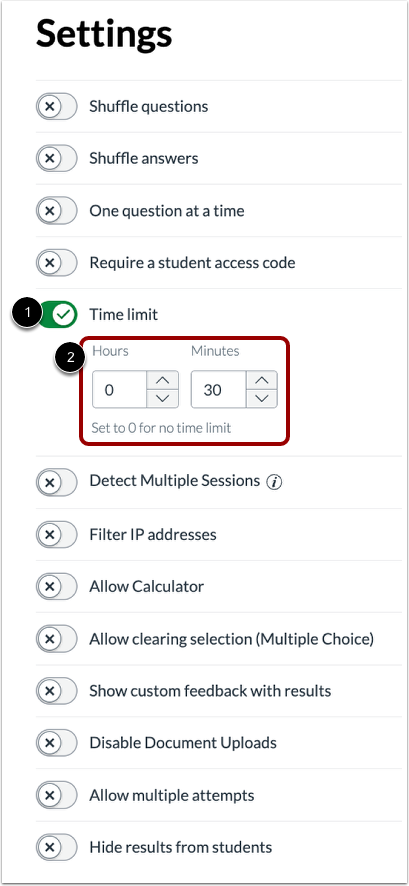
01:30:要设置测验的时间限制,请点击时间限制按钮。
01:33:然后在“小时”和“分钟”字段中输入时间限制。
01:38:为了监控学生是否通过多个设备或浏览器访问测验,
01:42:点击“检测多个会话”开关。当此
01:46:此设置已启用,如果学生尝试继续学习,将会收到通知。
01:50:在与他们开始的地方不同的环节进行测验。
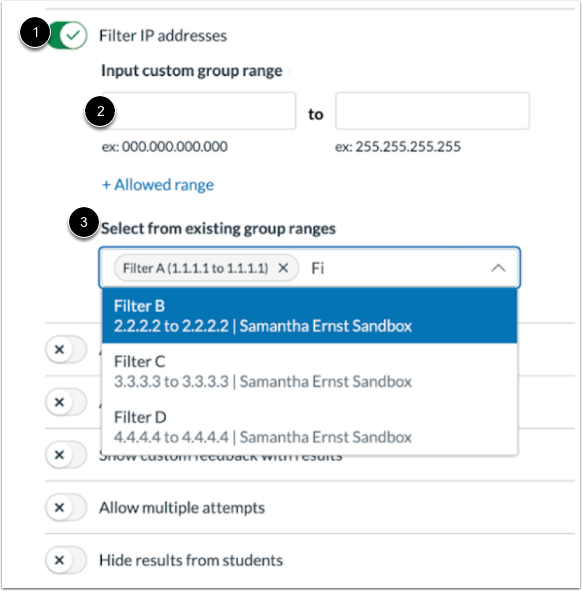
01:53:要筛选测验的 IP 地址,请点击“筛选 IP 地址”。
01:58:按钮。然后,教师可以通过输入自定义条件来过滤 IP 地址。
02:02:分组范围或从现有命名分组范围中选择。
02:07:启用全程屏幕计算器,
02:10:点击“允许计算器”按钮。选择“基本”计算器。
02:14:或科学计算器选项。仅限基本计算器
02:19:显示数字和基本数学函数,例如加法,
02:23:减法、乘法、除法。科学计算器
02:27:显示更多高级计算选项。
02:32:允许学生清除多项选择题答案,
02:34:点击“允许清除选择(多项选择)”按钮。
02:38:如果启用此设置,学生可以清除他们在多项选择题中的答案。
02:42:在他们做出选择后提出问题,但未回答该问题。
02:47:要显示包含结果的自定义反馈,请点击“显示包含结果的自定义反馈”。
02:51:按钮
02:53:要添加反馈,请使用富文本编辑器创建自定义内容。
02:57:反馈
02:58:要预览自定义反馈,请点击“预览反馈”按钮。
03:03:启用“禁用文档上传”测验设置后,学生将
03:08:无法在富文本编辑器中使用“插入媒体”和“插入文档”选项。
03:12:内容编辑。
03:14:要允许多次尝试完成测验,请点击“允许多次尝试”按钮。
03:18:确定学生成绩中保留哪个分数。
03:20:在“保留分数”下拉菜单中选择该选项,您可以选择保留分数。
03:24:最高分、平均分、分数、最新分数或第一分。
03:29:默认情况下,学生可以无限次尝试。
03:32:启用“允许多次尝试”选项后。要设置
03:36:尝试次数有限,请选择“有限”选项。然后选择次数。
03:40:允许的尝试次数。
03:43:要设置两次尝试之间的等待时间,请点击“两次尝试之间需要等待时间”
03:47:选中复选框。然后选择需要的日期、小时和分钟。
03:51:学生们需要等待一段时间才能开始新的尝试。
03:55:允许学生在上次尝试的基础上进行改进,允许他们重新尝试。
03:59:如果问题回答错误,请点击“启用基于上次尝试的构建”
04:03:复选框。
04:05:要限制学生查看测验结果,请点击“对学生隐藏结果”。
04:09:按钮。
04:11:本指南介绍了如何在“新测验”中管理测验设置。