您可以加入由会议主持人发起的会议。讲师加入由其他用户发起的会议时,将被授予主持人权限。
要使用麦克风,您必须授予会议系统访问麦克风设置的权限。加入会议时,您必须在浏览器中验证这些设置。
注意:课程导航中网络会议工具的链接会显示该网络会议工具的名称。该链接可能显示为 BigBlueButton、Adobe Connect 或您所在机构使用的网络会议工具的名称。
00:07:如何以讲师身份参加会议?
00:10:在课程导航中,点击您的网络会议工具链接。
00:15:链接名称反映了您所在机构使用的会议工具。
00:19:在您想要加入的会议旁边,点击“加入”按钮。
00:24:要调整音频设置,请点击麦克风下拉菜单。
00:28:要使用特定的麦克风,请从列表中选择您想要的麦克风。
00:32:如需在不启用麦克风的情况下加入会议,请选择“否”。
00:37:麦克风(仅收听)。
00:39:要在Chrome浏览器中启用麦克风,
00:41:点击“允许此时间”按钮或“访问此网站期间允许”按钮
00:45:按钮。
00:47:要在 Firefox 浏览器中启用麦克风,
00:49: 在麦克风下拉菜单中选择您的麦克风[1]。
00:53:然后点击“允许”按钮[2]。
00:56:查看会议。
00:59:本指南介绍了如何以讲师身份参加会议。
开放式会议
在课程导航中,点击您的网络会议工具链接。链接名称反映了您所在机构使用的会议工具。
加入会议
在您想要加入的会议旁边,点击“加入”按钮。
注意:只有在会议主持人开始会议后,您才能加入会议。
调整音频设置
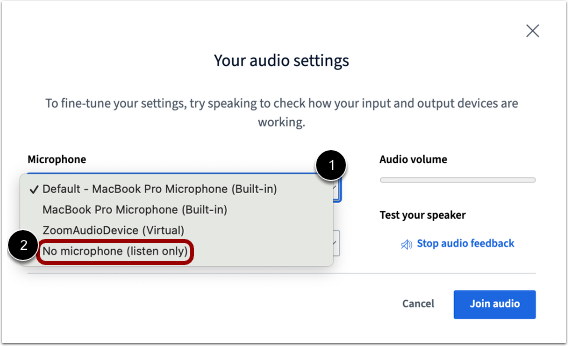
要调整音频设置,请点击“麦克风”下拉菜单。要使用特定麦克风,请从列表中选择所需的麦克风。要加入会议但不启用麦克风,请选择“无麦克风(仅收听)”。
查看 Chrome 麦克风权限
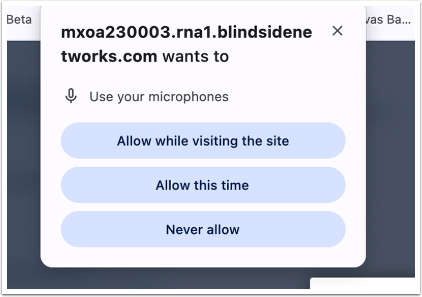
要在 Chrome 浏览器中启用麦克风,请点击“本次允许”按钮或“访问此网站时允许”按钮。
查看 Firefox 麦克风权限
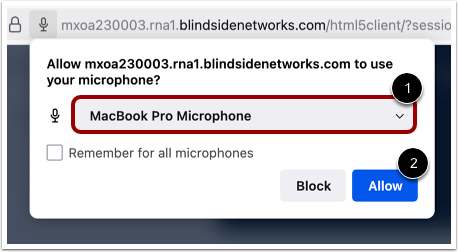
要在 Firefox 浏览器中启用麦克风,请在麦克风下拉菜单 [1] 中选择您的麦克风。然后单击“允许”按钮 [2]。
查看会议
观看会议。
了解如何使用会议界面。