创建测验时,您可以在“新建测验”中创建分类题。分类题要求学生将答案放入正确的类别中,同时忽略所有干扰项。
分类题评分时,学生必须正确分类所有项目才能获得满分。分类题不设部分分选项。
您还可以复制分类问题来创建新问题。
00:07:如何在“新测验”中创建分类题?
00:11:要创建问题,请点击测验中任意位置的“添加”按钮。
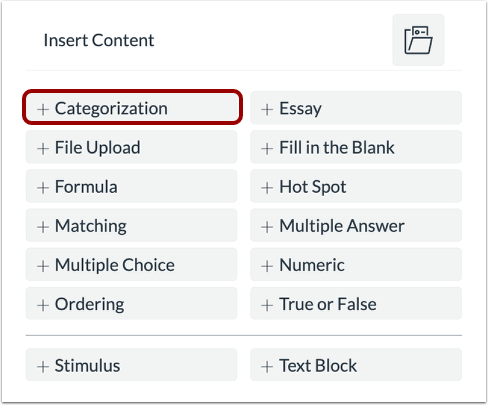
00:16:点击“添加分类”按钮。
00:19:在“问题标题”字段中,添加问题标题。问题标题
00:23:是可选的,学生不可见。
00:27:在“问题题干”字段中,添加问题题干。
00:30:题干包含问题,如有必要,还包含其他信息。
00:34:说明和信息。您可以使用富文本编辑器。
00:38:或者使用 HTML 视图来格式化您的问题并添加内容。
00:42:茎。
00:44:要命名类别,请在“类别”字段中输入名称。
00:47:每个类别都必须有一个唯一的名称。
00:51:要添加新类别,请点击“添加类别”链接。
00:55:要删除类别,请点击删除图标。
00:59:要为某个类别添加答案,请键入
01:02:答案名称位于其所属类别下方的“答案”字段中。
01:07:要添加新答案,请点击“添加答案”链接。
01:11:要删除答案,请点击删除图标。
01:14:您还可以向问题中添加干扰项。干扰项将显示出来。
01:19:答案选项正确,但不属于任何类别。
01:23:添加干扰项,点击“添加干扰项”链接。
01:27:在“附加干扰项”字段中输入干扰项名称。
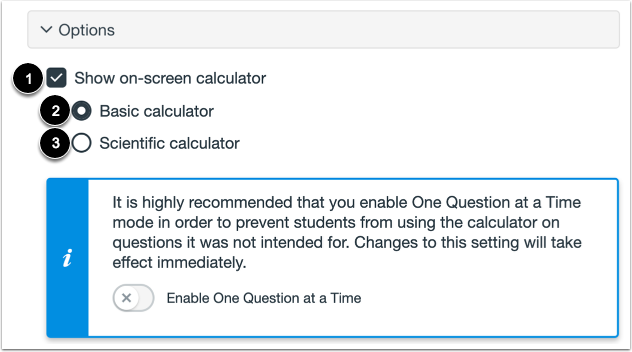
01:32:允许学生使用屏幕上的计算器来解答这个问题。
01:35:点击“在屏幕上显示计算器”复选框?
01:39:如果您选择此选项,则可以启用基本计算器或科学计算器。
01:43:计算器。基本计算器显示数字和基本信息。
01:48:数学函数。加、减、乘、除,
01:52:科学计算器,显示更多高级计算选项。
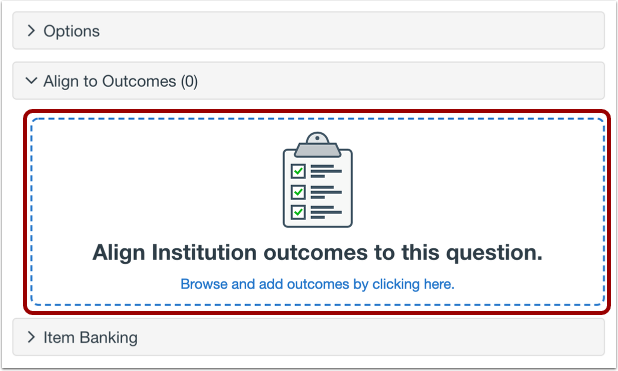
01:58:要将问题与结果对齐,请单击“与结果对齐”中的任意位置。
02:02:章节。
02:04:如果您想保存一个问题以便在其他测验中使用,您可以将其添加到某个项目中。
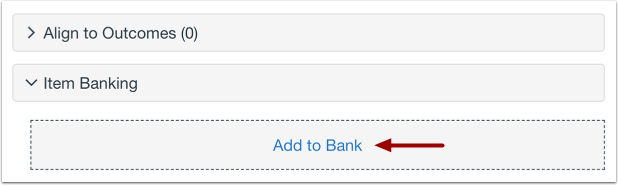
02:08:题库。要将问题添加到题库中,
02:12:点击“添加到银行”链接。
02:15:要自定义问题的分值,请在“分值”字段中输入分值。
02:19:或者使用箭头来增加或减少点数。
02:23:要给学生留下反馈,请点击反馈图标。
02:27:要保存问题,请点击“完成”按钮。
02:31:本指南介绍了如何在“新测验”中创建分类问题。
添加问题
要创建问题,请点击测验中任意位置的“添加”按钮。
添加分类问题
点击“添加分类”按钮。
添加问题标题和题干
在“问题标题”栏[1]中添加问题标题。问题标题为可选,学生不可见。
在“题干”字段 [2] 中,添加题干。题干包含问题,以及必要的附加说明和信息。您可以使用富文本编辑器或HTML 视图来格式化题干并添加内容。
添加类别
要为类别命名,请在“类别”字段 [1] 中输入名称。每个类别必须具有唯一的名称。要添加新类别,请单击“添加类别”链接 [2]。
要删除类别,请点击删除图标[3]。
添加答案
要为某个类别添加答案,请在该类别下方的“答案”字段中输入答案名称[1]。要添加新答案,请点击“添加答案”链接[2]。
要删除答案,请点击删除图标[3]。
添加干扰项
您还可以为题目添加干扰项。干扰项会与答案选项一起显示,但不属于任何类别。要添加干扰项,请点击“添加干扰项”链接 [1],然后在“附加干扰项”字段 [2] 中输入干扰项名称。
设置选项
要允许学生使用屏幕计算器来解答此问题,请勾选“显示屏幕计算器”复选框 [1]。
选择此选项后,您可以启用基本计算器[2]或科学计算器[3]。基本计算器显示数字和基本数学运算(加、减、乘、除)。科学计算器则提供更多高级计算选项。
笔记:
- 屏幕上的计算器功能旨在用于一次只显示一个问题的情况。如果测验并非一次只显示一个问题,学生或许可以使用计算器回答所有问题。
- 如果在单个问题级别和测验设置中都启用,则屏幕上的计算器将显示在问题中,而不是显示在页面顶部。
与结果保持一致
要将问题与结果对齐,请单击“与结果对齐”部分中的任意位置。
添加到物品库
如果你想保存一个问题以便在其他测验中使用,你可以将其添加到题库中。
要将问题添加到题库,请点击“添加到题库”链接。
注意:题目添加到题库后,只能在题库中进行编辑。您仍然可以在测验中为题库题目设置不同的分值和选项。
添加积分值和反馈
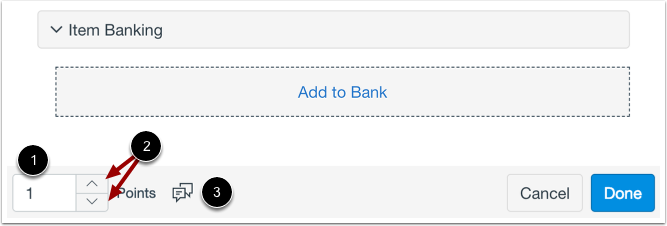
要自定义问题的分值,请在“分值”字段 [1] 中输入分值,或使用箭头增加或减少分值 [2]。
要给学生留下反馈,请点击反馈图标[3]。
保存问题
要保存问题,请点击“完成”按钮。