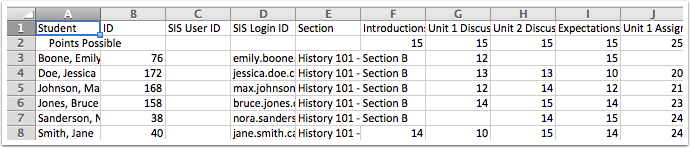
您可以从成绩册导出分数,并将其以 CSV 文件格式下载到您的计算机。成绩册 CSV 文件中的作业列顺序与个人用户成绩册中的顺序相同。
笔记:
- CSV 文件中某些列是只读列,这些列的值由 Canvas 中设置的规则或百分比计算得出。当您将文件重新上传到课程时,对这些列所做的任何更改都将被忽略。
- 在成绩册中应用评分周期筛选器后,导出结果将显示筛选后的评分周期结果。但是,作业组总计列将显示所有评分周期的结果。
- 对于作业组列,对作业分数所做的更改将自动包含在成绩册中的作业组计算中。
- 成绩册中的“总计”列显示课程中所有已评分作业的累计总分,包括隐藏分数的作业。CSV 下载文件包含只读列,分别显示当前分数和最终分数。当前分数反映的是忽略未提交作业的总分,而最终分数则将未提交作业计为零。隐藏分数的作业成绩尚未公布,分别显示在单独的列中,列内容分别为未公布的当前分数和未公布的最终分数。
- 如果学生多次提交作业,CSV 文件仅包含最近一次提交的内容。
- 除非在成绩册设置菜单中启用相应的选项“显示已结束的注册”或“显示已结束的注册” ,否则已结束和已失效的注册信息不会包含在 CSV 文件中。
- 完成/未完成的作业会显示为满分或无分数(例如,对于 10 分的作业,显示为 10 或 0)。
- 如果您的课程启用了“最终成绩覆盖”选项,则成绩册导出时将包含覆盖后的成绩。对“最终成绩覆盖”的更改将显示在导入确认页面中。
- 成绩册导出文件会自动保存到用户文件的“未归档”文件夹中。
- 如果您已为特定作业设置了手动成绩发布策略,则这些作业将显示在 CSV 文件中。但是,无法通过 CSV 文件修改成绩发布策略。
- 在导出的成绩册中,无论作业或成绩册视图设置如何,作业成绩始终显示为分数。
开放等级
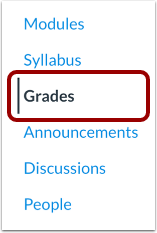
在课程导航中,点击“成绩”链接。
导出分数
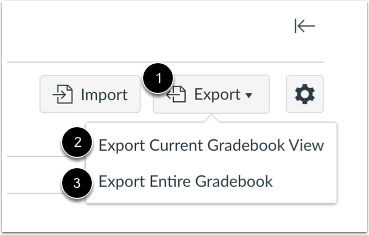
点击导出按钮[1],然后点击导出当前成绩册视图链接[2]。
如果您使用评分周期,并且希望将所有评分周期都包含在您的 CSV 文件中,请点击“导出整个成绩册”链接 [3]。
导出完成后,Canvas 会自动将 CSV 文件下载到您的计算机。
查看导出的分数
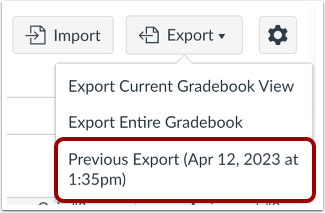
如果在导出过程中离开该页面,CSV 文件将作为之前的下载项出现在“导出”菜单中,以便您可以再次下载。成绩册允许您查看之前的导出记录。
如果您在导出文件后对成绩册进行了更改,并且想要导出新文件,请再次单击“导出”链接。
笔记:
- 成绩册导出文件包含下载日期和时间,以便区分多次导出。导出文件名格式为 YYYY-MM-DDTHHMM,后跟课程名称。
- 成绩册导出文件会自动保存到用户文件的“未归档”文件夹中。
编辑分数
请在 Microsoft Excel 中编辑分数。务必将文件保存为 CSV 文件格式。
修改完成后,即可将其上传到课程中。
笔记:
- 如果您的课程启用了讨论检查点,则 CSV 文件将显示其他列。
- 带检查点的评分讨论(如适用)
- 带检查点的评分讨论,回复主题(如适用)
- 带检查点的评分讨论,需回复(如适用)
查看只读列
CSV 下载文件包含只读列,分别显示当前分数和最终分数。这些列分别显示课程中每个作业组的分数以及最终课程成绩。
- 当前积分[1]:反映已评分作业的积分
- 最终得分[2]:反映所有作业的得分
- 当前分数[3]:反映已评分、已发布作业的分数
- 未公布的当前分数[4]:反映已评分作业的分数,包括隐藏作业的分数。
- 最终得分[5]:反映总分,未提交的作业计为零分,但不包括隐藏的作业。
- 未公布的最终得分[6]:反映总分,包括未提交的作业(计为零分)和隐藏的作业。
- 当前成绩[7]:反映根据已评分、已发布的作业得出的课程成绩
- 未公布的当前成绩[8]:反映基于已评分作业的课程成绩,包括隐藏作业,但不包括未提交的作业。
- 最终成绩[9]:反映课程总成绩,未提交的作业计为零分,但不包括隐藏作业。
- 未公布的最终成绩[10]:反映课程总成绩,包括未提交的作业(计为零分)和隐藏的作业。