您可以创建在线作业,直接嵌入来自 Microsoft Office 365 (OneDrive) 文件夹的文档。接受的作业类型包括 Microsoft Word、PowerPoint 和 Excel。
学生打开作业后,Office 365 会自动创建一份文件副本作为学生的提交版本。学生可以打开该文档,并根据作业说明进行修改。准备提交作业时,学生可以返回 Canvas 作业页面并提交作业。副本也会添加到学生 OneDrive 的课程文件夹中。您也可以在 SpeedGrader 中查看每位学生的文档副本,以便进行评分。
提交的作业会立即转换为 PDF 格式,以便学生在提交时查看作业内容。如果学生对作业进行了任何修改,则需要重新提交,修改后的内容才能在 SpeedGrader 中显示。
目前,Microsoft Office 365 LTI 在创建任务时存在一些限制:
- 您不能在外部工具中使用 Microsoft Office 365 文件进行小组作业。
- 如果您想使用 Canvas 评分标准来提交作业,则必须在设置“外部工具”提交类型之前添加评分标准。您可以先创建作业并选择其他提交类型,保存作业,添加评分标准,然后再编辑作业以选择“外部工具”。
- 如果您希望作业被审核,则必须在设置外部工具提交类型之前设置审核作业。如果在添加外部工具后需要返回审核页面,请打开作业并在作业 URL 后添加 /moderate。
了解学生如何提交 Microsoft 365 云作业。
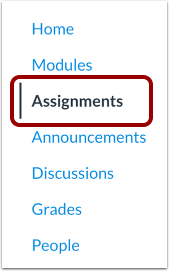
00:12:在课程导航中,点击“作业”链接。
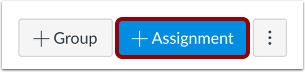
00:16:点击“添加作业”按钮。
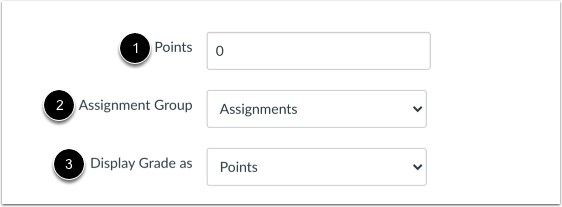
00:18:输入作业的分值,选择作业组,
00:22:从“显示等级”菜单中选择等级类型。
00:27:添加 Microsoft Office 365 任务时,它会覆盖现有任务。
00:31:作业设置中的标题和描述。
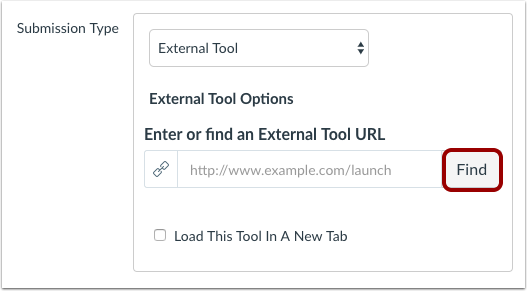
00:34:在“提交类型”下拉菜单中,
00:36:选择“外部工具”选项。
00:40:点击“查找”按钮。
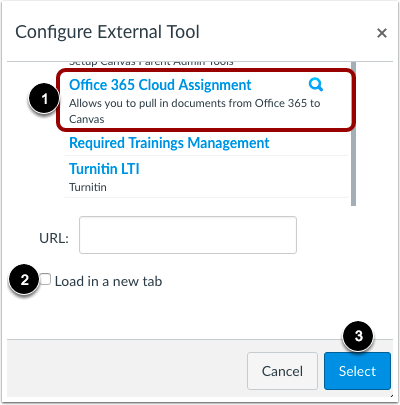
00:42:找到并选择 Office 365 云分配。
00:46:如果您希望作业在新标签页中加载,请点击“加载到”按钮。
00:51:新增一个标签页复选框。
00:53:点击“选择”按钮。
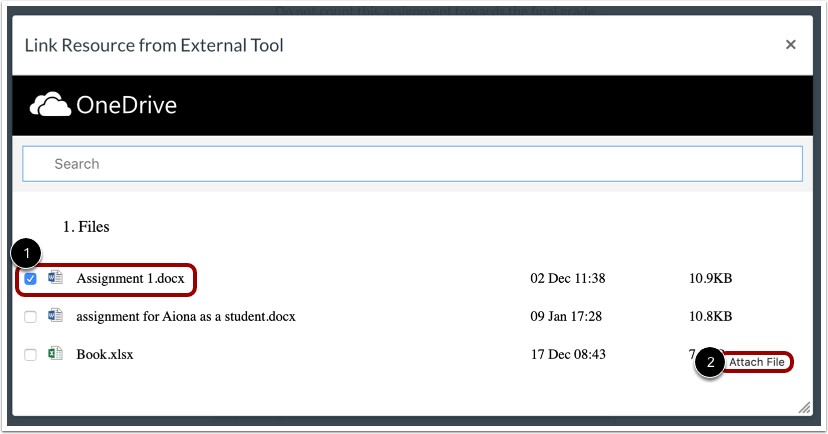
00:55:找到并选择要链接到作业的文件。
00:59:点击“附加文件”按钮。
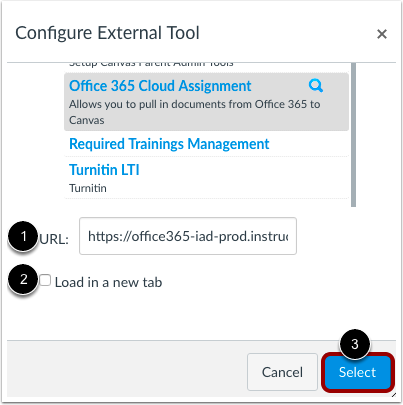
01:02:在“外部工具”窗口中,查看作业文件的 URL。
01:07:选择另一个文件,再次单击 Office 365 链接。
01:11:如果您希望作业在新标签页中加载,请点击“加载到”按钮。
01:16:新增一个标签页复选框。
01:18:点击“选择”按钮。
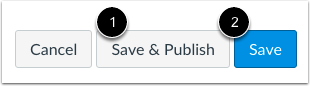
01:20:如果您准备发布作业,请点击“保存并发布”按钮。
01:26:如果您想创建作业草稿并稍后发布,请点击
01:30:保存按钮。
01:32:查看作业。
开放任务
在课程导航中,点击“作业”链接。
添加作业
点击“添加作业”按钮。
添加任务详情
输入作业的分数[1],选择作业组[2],然后从“显示成绩”菜单中选择评分类型[3]。
注意:添加 Microsoft Office 365 作业时,会覆盖作业设置中的标题和描述。
选择提交类型
在“提交类型”下拉菜单中,选择“外部工具”选项。
注意:如果您想使用 Canvas 评分标准,则必须在设置“外部工具”提交类型之前添加评分标准。此外,如果您想采用审核评分制,则必须在设置“外部工具”提交类型之前设置审核评分制。
点击“查找”按钮。
找到并选择 Office 365 云分配 [1]。
如果希望作业在新标签页中加载,请选中“在新标签页中加载”复选框[2]。单击“选择”按钮[3]。
附加文件
找到并选择要链接到作业的文件[1]。单击“附加文件”按钮[2]。
在“外部工具”窗口中,查看作业文件的 URL [1]。要选择其他文件,请再次单击 Office 365 链接。
如果希望作业在新标签页中加载,请勾选“在新标签页中加载”复选框[2]。
点击选择按钮[3]。
保存并发布
如果您准备发布作业,请点击“保存并发布”按钮[1]。如果您想创建作业草稿并稍后发布,请点击“保存”按钮[2]。
查看任务
查看作业。