你可以从题库中查找问题来创建测验。
您可以添加来自您作为讲师在其他课程中创建的所有题库、管理员添加到您子账户的题库以及您在其他课程中收藏的题库中的题目。如果某个学习成果与某个题库相关联,则在测验中引用该题库也会将关联的学习成果导入到课程中。
Canvas 会在每位学生参加测验时引用您选择的问题。这些问题将按顺序排列,每次参加或预览测验时顺序都保持不变。如果您想随机排列测验问题,可以将它们添加到问题组中。
笔记:
- 当您在题库中查找问题时,对题库中问题所做的更改不会同步到测验中。只有当问题与题库关联时,更改才会同步到测验中。
- 启用“禁用经典测验创建”功能后,您将无法创建新的经典测验。但是,现有的经典测验仍然可以编辑、导入和迁移到“新测验”中。
00:07:如何通过查找题库中的问题来创建测验?
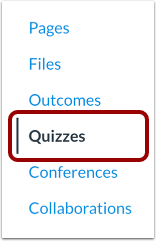
00:11:在课程导航中,点击测验链接。
00:15:点击“添加测验”按钮。
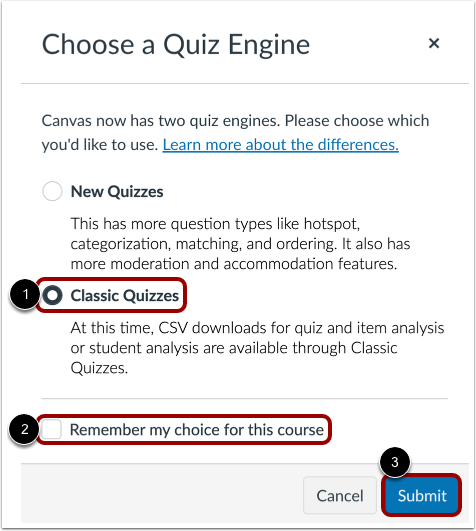
00:18:如果课程中启用了“新测验”,系统会要求您选择测验引擎。
00:23:由于题库仅适用于经典测验,请选择“经典测验”。如果您希望 Canvas 记住此选择并将其应用于课程,请选中该复选框。然后单击“提交”。
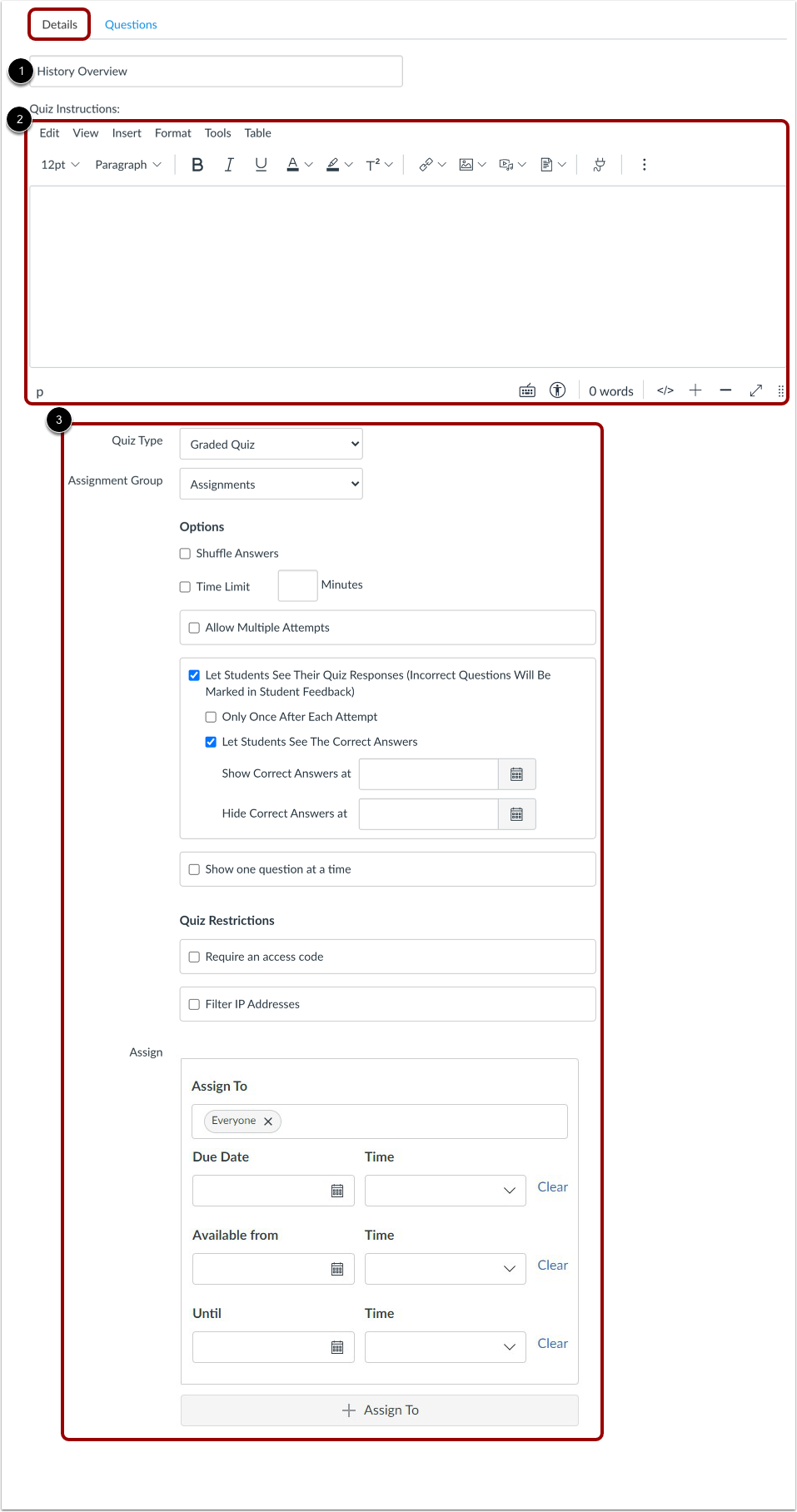
00:35:在“详细信息”选项卡中,输入测验名称。如有需要,可使用富文本编辑器添加包含文本、图像、视频、数学公式或录音信息的介绍。然后填写测验的其余详细信息。
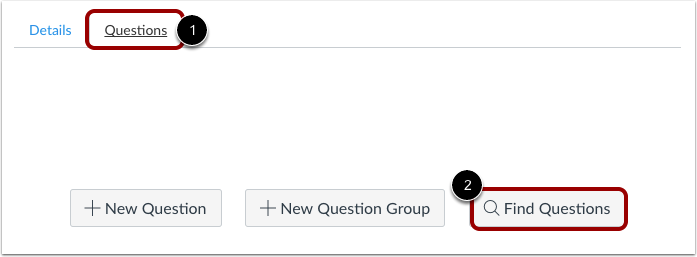
00:49:点击“问题”选项卡,然后选择“查找问题”。
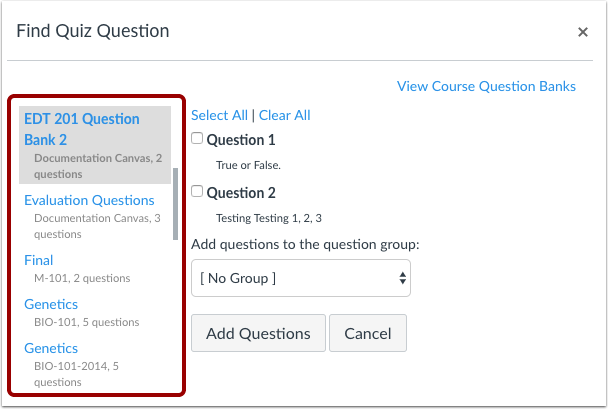
00:53:选择你要选择题目的题库。
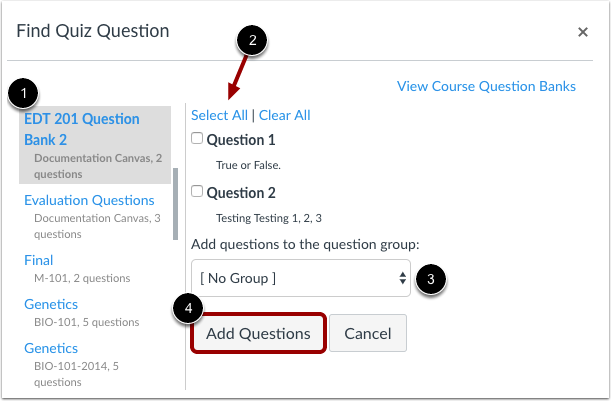
00:57:勾选复选框选择要添加的问题,或点击“全选”按钮选择所有问题。如果问题需要归入某个问题组,请从下拉菜单中选择问题组或创建一个新问题组。选择完成后,点击“添加问题”。
01:12:学生仍将按数字顺序看到问题。
01:15:点击“保存”按钮保存您的工作并预览测验。
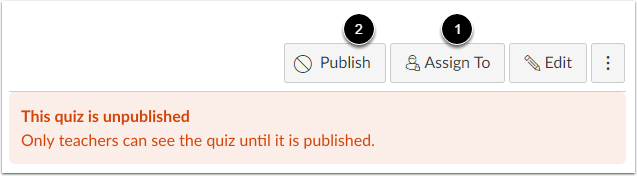
01:19:要发布测验,请点击“发布”按钮。
01:23:本指南介绍了如何通过从题库中查找问题来创建测验。
公开测验
在课程导航中,点击“测验”链接。
添加测验
点击“添加测验”按钮。
选择测验引擎
如果您的课程启用了“新测验”功能,则必须选择一个测验引擎。
题库只能用于经典测验。要创建经典测验,请点击经典测验选项[1]。
要保存您为本课程选择的测验引擎,请点击“记住我为本课程的选择”复选框[2]。
然后点击提交按钮[3]。
笔记:
编辑测验详情
在“详细信息”选项卡中,输入测验名称[1]。在富文本编辑器[2]中,使用格式化文本、图像、视频或示例数学公式来介绍您的测验。您甚至可以使用媒体评论工具录制测验介绍视频。
完成测验的其余细节[3]。
查找问题
点击“问题”选项卡[1]。点击“查找问题”按钮[2]。
查找测验题
选择你要从中选择题目的题库。
注意:当您在题库中找到问题时,对题库中问题所做的更改不会更新到测验中。
添加问题
勾选要添加到测验中的问题旁边的方框[1]。如果要选择所有问题,请点击“全选”链接[2]。
如果要将选定的问题添加到问题组中,请选择问题组下拉列表[3]。您可以创建新组或添加到现有组。
当您选择好所有要使用的问题后,点击“添加问题”按钮[4]。
无论问题名称如何,学生看到的测验题总是按数字顺序排列(即问题 1、问题 2)。
笔记:
- 点击“全选”链接后,Canvas 只会选中当前窗口中显示的问题。如果您的题库中有超过 50 道题,请点击“更多问题”按钮,直到您想要选择的所有问题都出现在窗口中。
- 如果您将题组设置为从题库中随机选择题目,则这些题目将不会包含在测验导出文件中。QTI 文件会下载测验详情,但不会包含任何题目。
保存测验
点击“保存”按钮保存您的作业并预览测验。
注意:请勿在测验最终定稿前发布。如果您已准备好发布测验并使其可供学生使用,请点击“保存并发布”按钮。
发布测验
要发布测验,请点击“发布”按钮[1]。
要将测验分配给所有人、 课程班级或个别学生,请点击“分配给”按钮[2]。
注意:虽然您可以在测验发布后对其进行更改,但已经打开或完成测验的学生将看不到任何更改,这可能会影响他们的成绩。