会议索引页面允许您查看课程中的所有会议。作为教师,您可以创建新会议、开始会议以及管理已结束的会议。如果您的机构已升级到 Canvas Conferences 高级版,您还可以查看会议统计信息。
有关会议的更多信息,请参阅“什么是会议?”
笔记:
- 创建会议需要课程权限。如果您无法创建会议,则说明您的机构已限制此功能。
- 有关 Canvas 中网络会议选项的更多信息,请查看网络会议资源。
- 课程导航链接中显示的是您网络会议工具的名称。该链接可能显示为 BigBlueButton、Adobe Connect 或您所在机构使用的网络会议工具的名称。
- 新注册用户可自动访问正在进行和已结束的 BigBlueButton 会议。这无需手动同步参会者信息,从而减少了您的工作量,并确保所有学生都能及时了解最新信息。
开放式会议
在课程导航中,点击您的网络会议工具链接。链接名称反映了您所在机构使用的会议工具。
查看会议
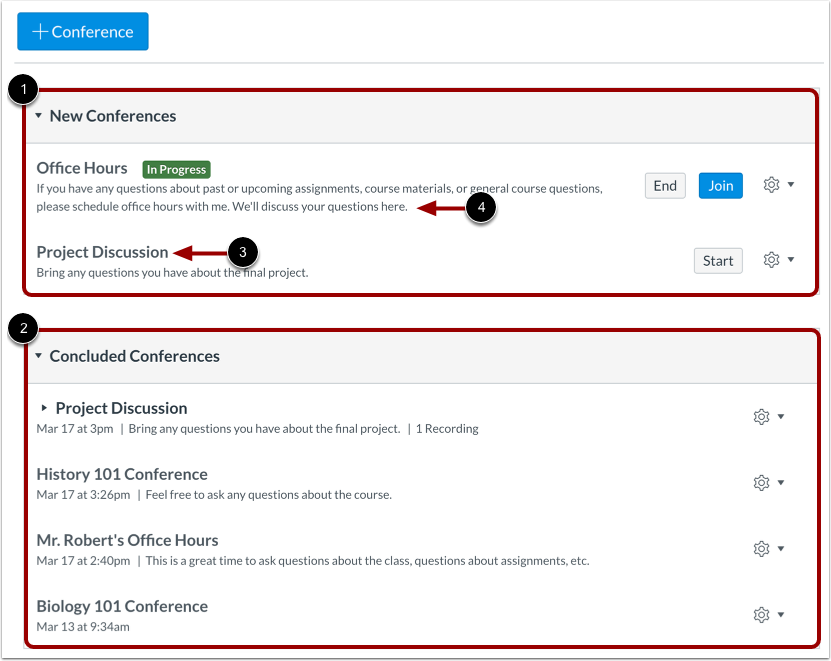
会议分为两部分:新会议[1]和已结束的会议[2]。两者都始终显示会议名称[3]和描述[4]。
如果学生受邀参加会议,则可以在“会议”页面查看会议信息。
管理会议
您可以使用选项下拉菜单编辑[1]或删除会议[2]。
查看进行中的会议
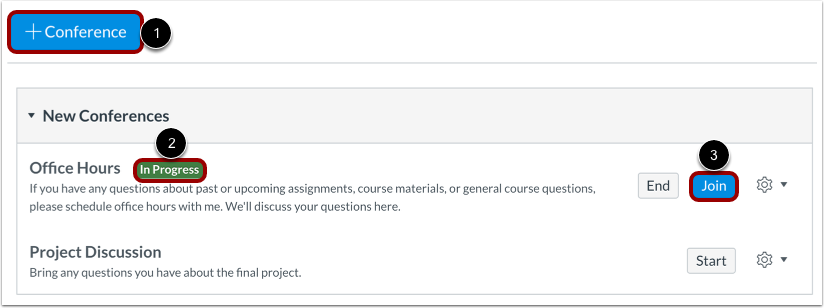
作为主持人,您可以发起新的会议[1]。会议开始后,会议状态将显示为进行中[2]。只要“加入”按钮可见,受邀参加会议的人员即可加入[3]。
查看已结束的会议
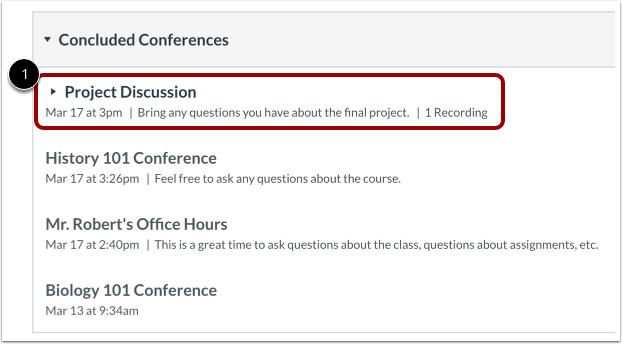
已结束的会议将显示在“已结束的会议”部分。每场已结束的会议都会显示会议标题、日期和描述。
查看会议录像
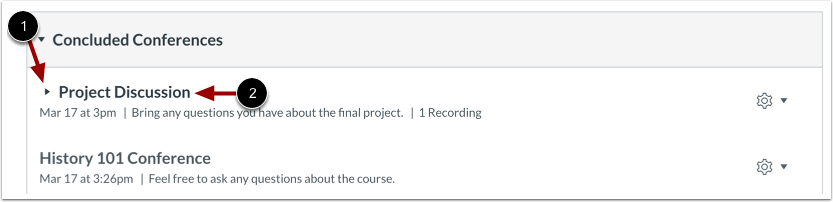
已结束的会议允许记录显示箭头图标[1]。
要查看录像和更多详细信息,请点击会议名称[2]。
公开录音
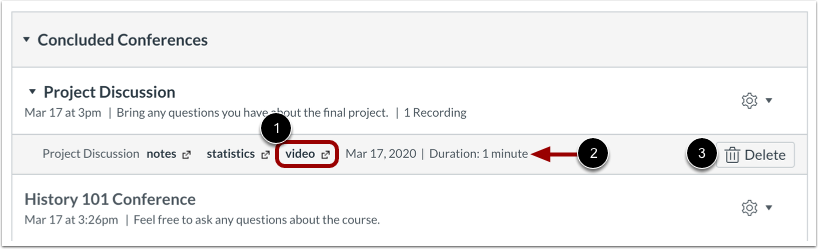
要重播会议,请点击视频或演示文稿链接[1]。您还可以查看会议录像的时长[2]。
会议录像渲染完成后才会显示录制格式链接。渲染过程可能需要一些时间。如果您的会议包含字幕,视频播放栏会显示一个“CC”按钮,点击即可查看可用字幕。
要删除您的录音,请点击删除按钮[3]。
注意:所有基本会议帐户的录制内容将在会议结束后 7 天自动删除。
开放笔记
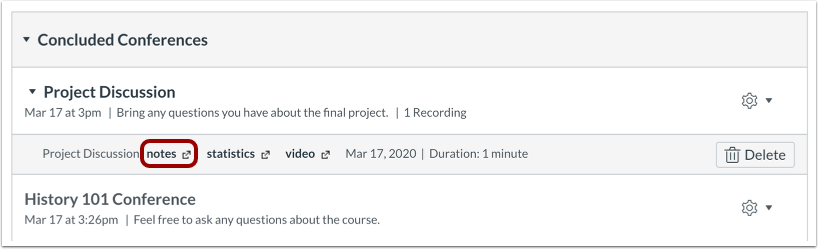
如果您的会议包含共享笔记,您可以点击“笔记”链接查看笔记。共享笔记将在新的浏览器标签页中显示,您可以在其中查看和复制笔记。
注:只有录制的会议才提供笔记。
开放统计
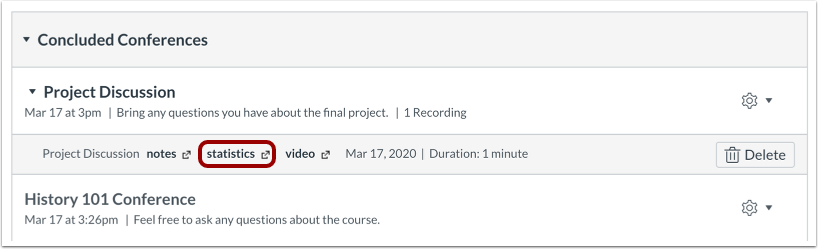
如果您的机构已升级到 Canvas Conferences 高级版,您可以通过点击“统计信息”链接查看会议统计信息。
查看统计信息
统计数据包括学生参与录制会议的指标,例如会议时长[1]、主持人及参与者人数[2]以及会议期间发言、发送消息、使用表情符号或举手的学生人数[3]。指标还包括每位学生对投票的回应[4]。
要将统计数据下载为 CSV 文件,请单击“下载 CSV”按钮 [5]。