00:07:我可以在测验中设置哪些选项?
00:09:创建测验时,您可以从多种选项中进行选择。
00:13:经典测验。禁用经典测验创建功能
00:18:该选项已启用,您无法创建新的经典测验。
00:21:但是,现有的经典测验可以继续编辑。
00:25:已导入并迁移至“新测验”。显示的选项如下。
00:30:本课程内容适用于经典测验。要设置测验选项……
00:34:在“新测验”中,学习如何管理“新测验”中测验的设置。
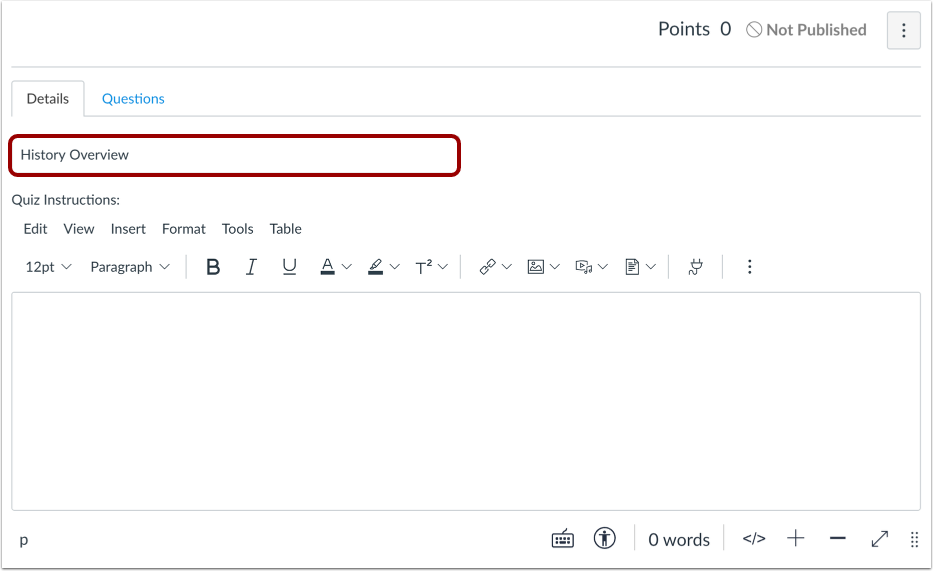
00:39:创建新测验时,Canvas 默认打开“详细信息”选项卡。
00:43:在“未命名测验”字段中,您可以为您的测验添加名称。
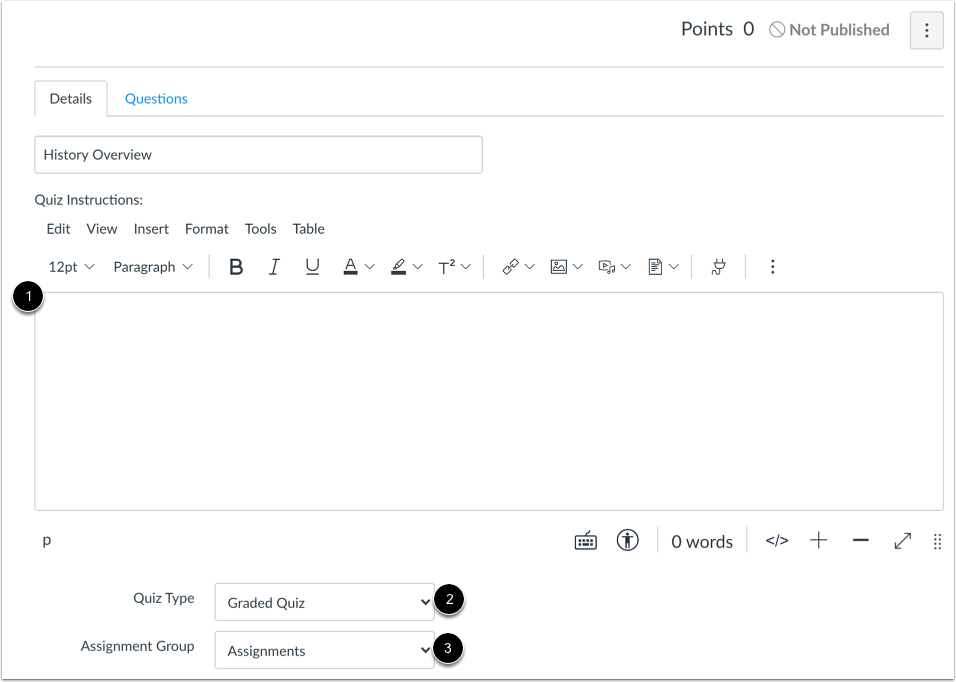
00:47:使用富文本编辑器添加说明。
00:51:从“测验类型”下拉菜单中选择测验类型。
00:55:要将测验归类到正确的作业组中,请从作业列表中选择一个组。
00:59:群组下拉菜单。
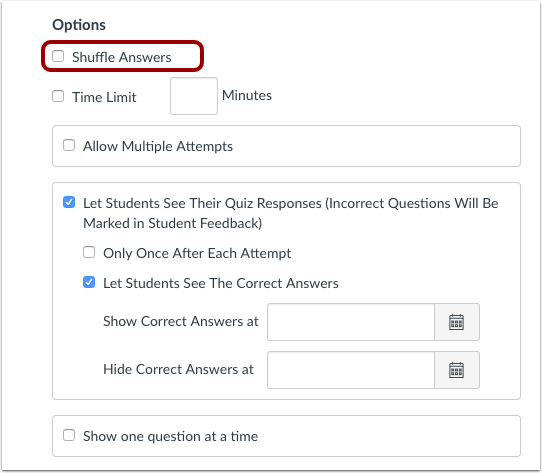
01:02:要打乱或随机化答案,请勾选“打乱答案”复选框。
01:06:您还可以通过创建问题组来重新排列问题。
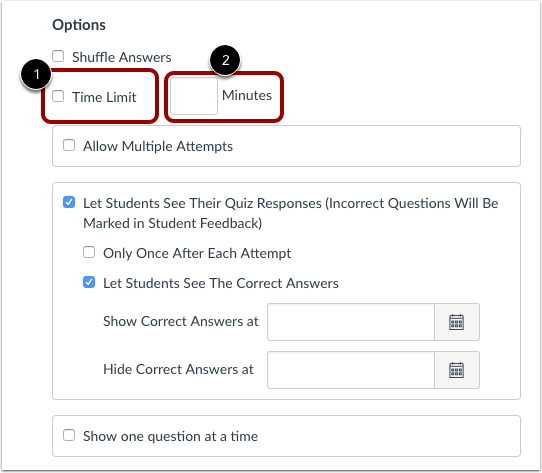
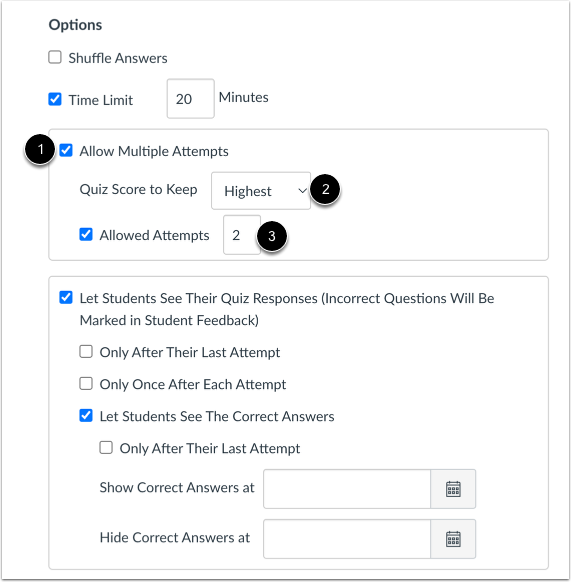
01:10:要设置时间限制,请勾选时间限制复选框。
01:13:请输入分钟数。学生必须完成整个测验。
01:18:限时测验。一旦学生开始考试,测验即开始,不要暂停。
01:23:如果学生离开测验页面。如果未设置时间限制,学生
01:27:完成测验的时间没有限制。
01:29:如果限时测验在学生输掉比赛后自动提交
01:34:网络连接、提交时间戳和完成时间。
01:38:测验可能与规定的时间限制和/或可用日期不符。
01:43:如果学生断网,Canvas 的课程时间将延长 5 分钟。
01:47:节省时间,在计时器结束前输入答案。
01:52:要允许学生多次参加测验,请点击“允许多次”。
01:56:尝试勾选复选框。默认画布
02:00:保留最高分作为最终得分,以保持不同的得分。
02:04:点击测验分数以保留下拉菜单。
02:07:您可以选择是否保留最高分或最新分数
02:11:所有尝试的平均得分。默认值
02:15:学生可以无限次尝试,屏幕上会显示一个 Dash 标志。
02:19:限制尝试次数,在允许的尝试次数字段中输入一个数字。
02:24:默认情况下,学生可以查看他们的答案以及任何自动生成的反馈。
02:29:通过测验判断答案是否正确,以及哪些问题
02:33:他们弄错了吗?使用以下选项控制回复的可见性。
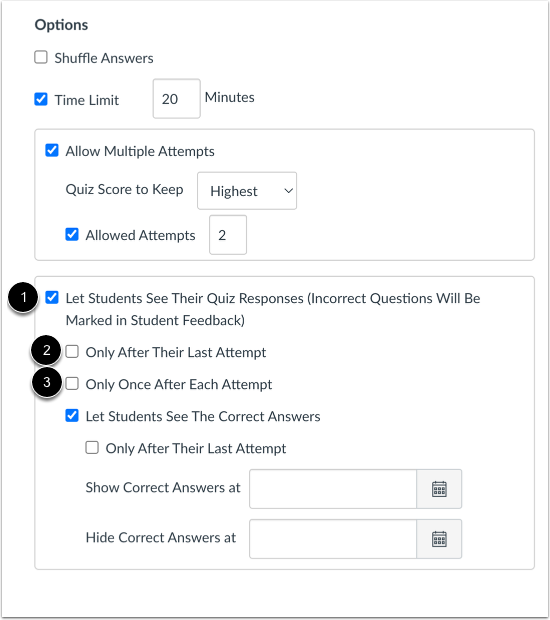
02:38:允许学生查看他们的测验答案复选框允许学生查看他们的测验答案。
02:42:回复 请取消选择此选项,以防止学生看到他们的测验。
02:46:回复。只有在他们最后一次尝试后才允许学生
02:50:只有在他们最后一次尝试测验后才能看到他们的回答。
02:53:只有允许至少一次测验尝试,此选项才可用。
02:59:每次尝试后,学生只能查看一次自己的答案。
03:03:在他们完成测验后,立即将他们的所有回答都包含在内。
03:07:即使答案正确,学生提交后仍然可以看到他们的测验分数。
03:11:测验。如果因此启用此选项,则此选项可能
03:15:不适用于需要人工评分的测验,例如作文题。
03:19:学生可能需要多次访问测验结果才能看到结果。
03:23:更新测验分数。如果您允许多次尝试
03:27:测验和学生只能看到最后一次尝试后的答案,请注意。
03:31:请注意,并非所有学生都能完成所有尝试,因此可能会
03:35:例如,如果一个学生有三次尝试机会,那么他/她将永远看不到他们的测验答案。
03:40:但如果学生在第二次尝试中达到预期分数,则很可能不会
03:44:完成。这是第三次也是最后一次尝试,意味着他们的测验答案和
03:48:由于最后一次尝试未完成,因此不会显示正确答案。
03:52:允许这些学生查看他们的答案。您需要手动更改测验设置。
03:57:稍后。
03:59:默认情况下,学生在完成测验后可以看到正确答案。
04:03:每次答对都会显示绿色正确标签。
04:06:请在整个测验过程中回答问题。使用以下选项控制正确率。
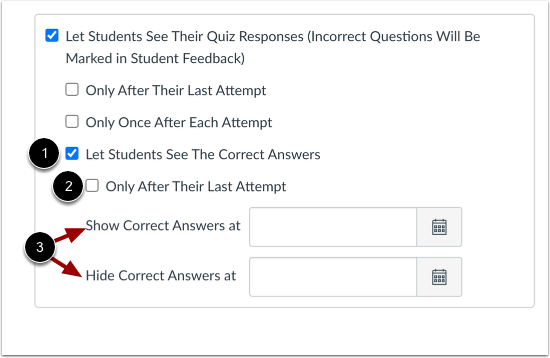
04:10:答案可见性。让学生看到正确答案。
04:14:允许学生查看正确答案。
04:17:完成测验后,仅在他们最后一次尝试后
04:21:允许学生在最后一次答题后才能看到自己的正确答案。
04:25:测验尝试。仅当您允许至少一个测验尝试时,此选项才可用。
04:29:尝试参加测验。控制何时以及为
04:33:学生能看到多久,正确答案,你可以用这个节目,正确答案
04:38:在字段中隐藏正确答案以显示答案。
04:42:测验结束后,提交后立即退出节目并隐藏字段,留空。
04:48:要创建显示答案的日期范围,请在节目中设置开始日期。
04:52:字段和 Hyde 字段中的结束日期。
04:55:要始终显示特定日期之后的答案,请在节目中设置日期。
04:59:字段。要隐藏特定日期之后的答案,
05:03:在隐藏字段中设置日期。
05:07:您可以使用这些选项来决定学生如何回答问题。
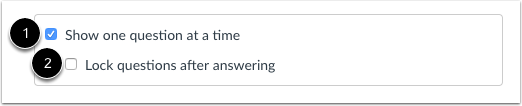
05:10:如果启用“一次显示一个问题”功能,学生将只会看到
05:14:在进入下一个问题之前,请先回答一个问题。如果您启用“锁定问题”功能,则问题将无法回答。
05:18:回答之后,他们就无法返回了。
05:21:一旦他们提交了答案。
05:23:默认情况下,学生可以随时随地参加测验,但如果您想限制参加测验的地点,可以这样做。
05:27:或者说,对于他们如何访问它,您可以使用一些限制选项。
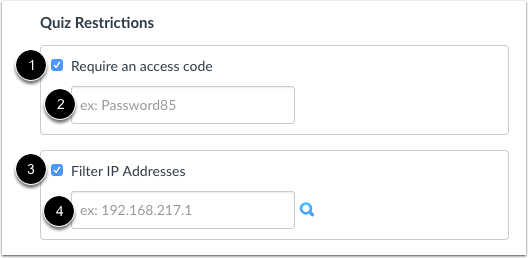
05:32:如果需要访问码,学生需要在进入校园前输入该代码。
05:36:可以开始测验了,您可以在访问代码字段中输入代码。
05:41:如果你过滤 IP 地址,就可以确保只有来自同一 IP 地址的学生才能参加测验。
05:45:一个具体地点,例如电脑实验室。
05:47:只需在 IP 地址字段中输入允许的 IP 地址即可。
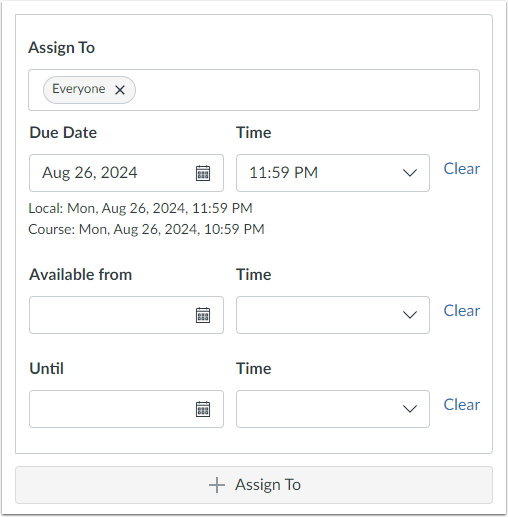
05:52:在“分配给”字段中,您可以选择要将测验分配给哪些人。
05:56:将其发送给课程中的所有学生或整个班级。
06:00:您也可以在这里设置截止日期和可用日期。
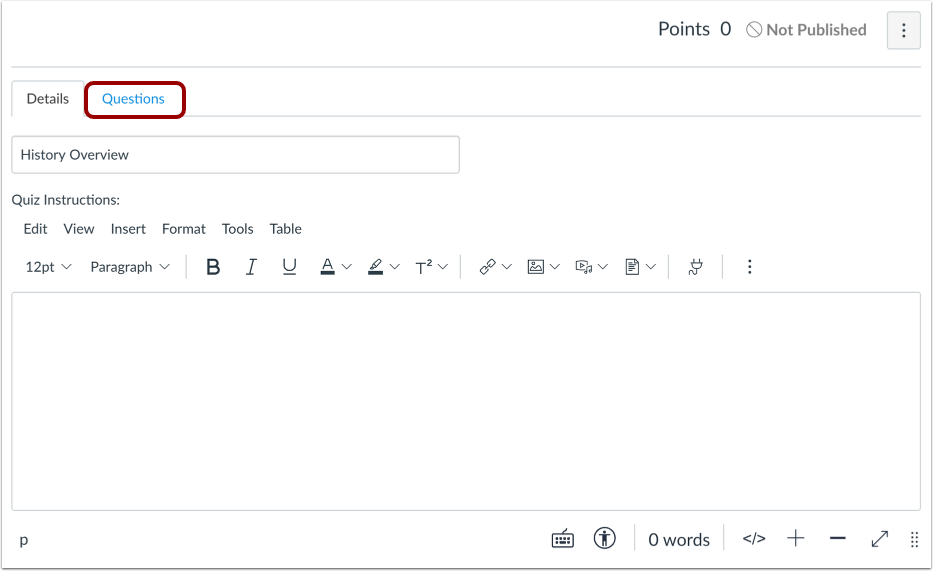
06:05:设置好测验规则后,选择“问题”选项卡开始添加问题。
06:09:创建测验题并分配分数。您可以创建单个问题,
06:13:从题库中提取问题,将问题分组,或
06:18:甚至将题库项目包含在问题组内。
06:22:点击“保存”以保留您的测验进度。
06:25:如果你的测验还在制作中,请不要发布。但是一旦
06:30:您已准备好供学生访问,点击“保存并发布”使其可用。
06:35:保存测验后,您将有几个选项可以选择下一步要做什么。
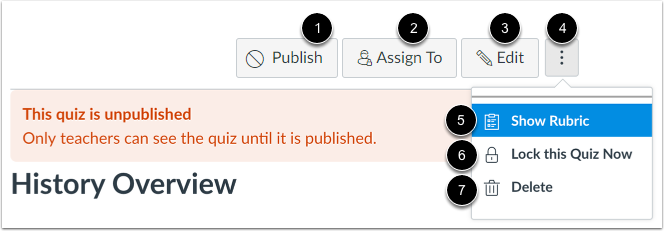
06:40:要让学生看到测验,请点击发布。
06:44:要查看或调整测验的分配对象,请选择“分配给”。
06:49:如果需要进行更改,请点击编辑。
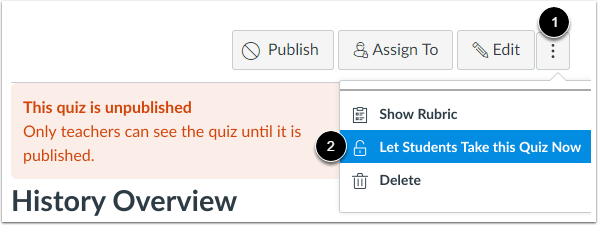
06:53:您还可以打开选项菜单进行更多操作。
06:56:您可以显示评分标准来帮助评估答案,例如论文锁定。
07:00:测验已发布,学生即使无法访问或删除也无法访问。
07:04:测验全部完成。还有一点很重要。
07:08:提醒一下,如果您不想让学生看到测验,请保持未发布状态。
07:12:只有教师才能查看未发布的测验。
07:16:要解锁测验,请打开“选项”菜单并选择“允许学生”。
07:20:立即参加测试。
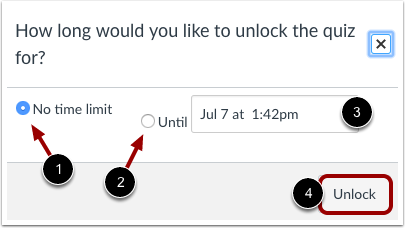
07:22:要保持测验解锁且无时间限制,请选择“无时间”。
07:26:限制。如果您只想营业到特定日期和时间,请选择。
07:31:在此之前,请使用日历图标选择时间。
07:35:应该已经关闭。完成后,点击解锁。
07:39:发布测验后,会有更多选项可用。
07:44:在“选项”菜单中,您可以预览测验并查看结果。
07:48:统计哪些学生参加了测试,哪些学生没有参加,并根据测试结果给学生发送消息。
07:52:活动。您可以从侧边栏查看测验统计数据,
07:56:调整测验规则,给予学生额外的答题时间或尝试次数,以及
08:00:在 SpeedGrader 中评分。您也可以选择隐藏评分。
08:04:来自使用成绩册发布政策的学生。
08:08:本指南向您展示了您可以在经典测验中设置哪些选项。