您可以向测验中添加自己的问题。您可以创建各种类型的测验问题。单个问题也可以添加到问题组中。
当学生从测验上传文档到富文本编辑器时,该文件会保存到课程文件的“已上传媒体”文件夹中,默认设置为隐藏状态。学生可以在测验开放后查看该文件。 了解更多关于文件可见性的信息。
注意:启用“禁用经典测验创建”功能后,您将无法创建新的经典测验。但是,现有的经典测验仍然可以编辑、导入和迁移到“新测验”中。
00:07:如何创建包含独立问题的测验?
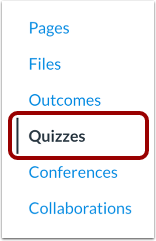
00:10:在课程导航中,点击测验。
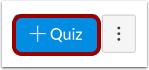
00:13:点击“添加测验”按钮。
00:16:要创建经典测验,请点击“经典测验”。
00:18:如果您想保存此课程选择,请选择“记住我的选择”。
00:22:偏好设置。点击“提交”继续。
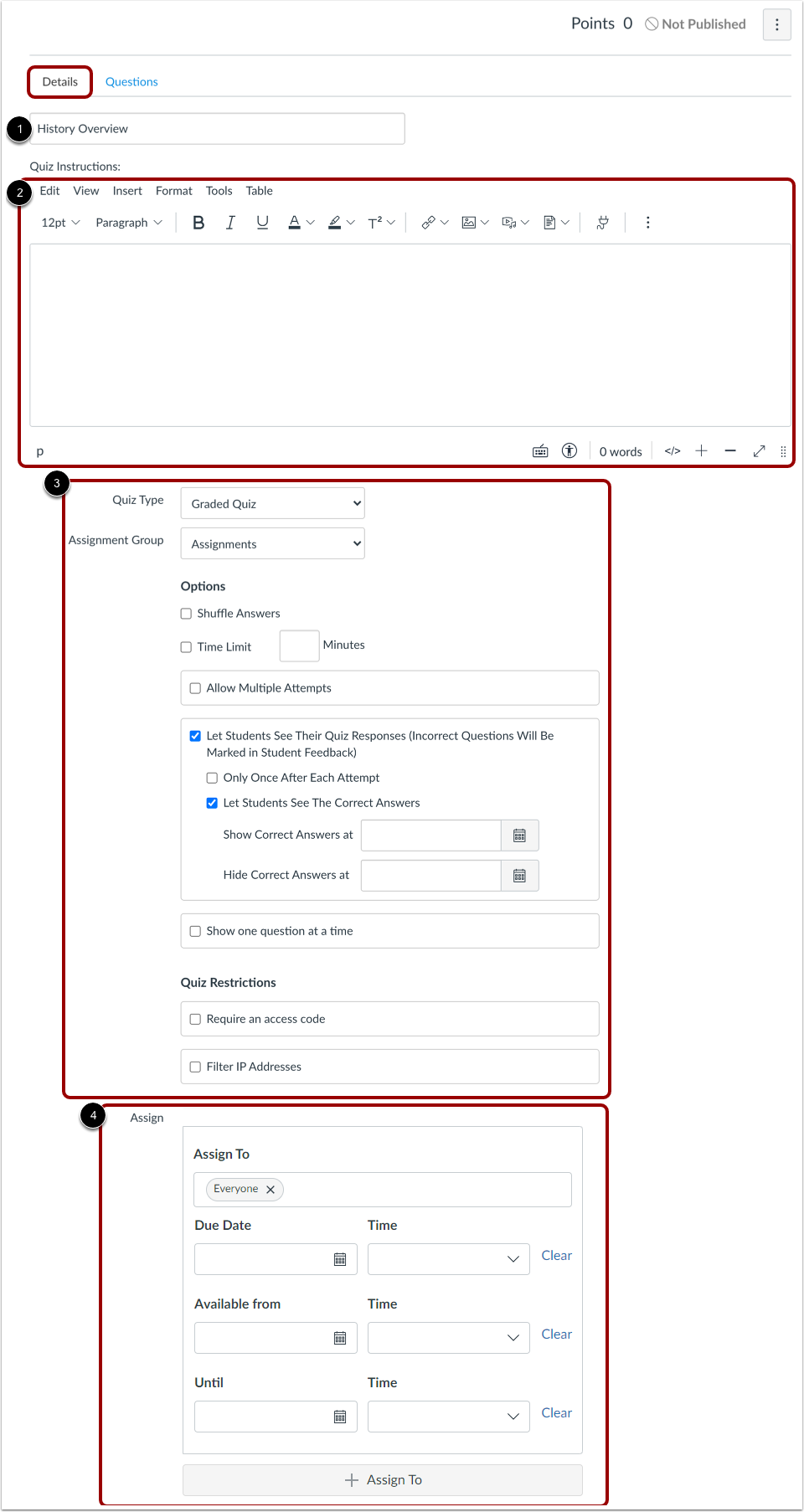
00:26:在“详细信息”选项卡中,输入您的测验名称并用文字添加简介,
00:30:图片、视频或媒体评论。请填写其余部分。
00:34:测验设置并分配测验。
00:37:点击“问题”选项卡。点击“新建问题”按钮,手动创建新的测验题。
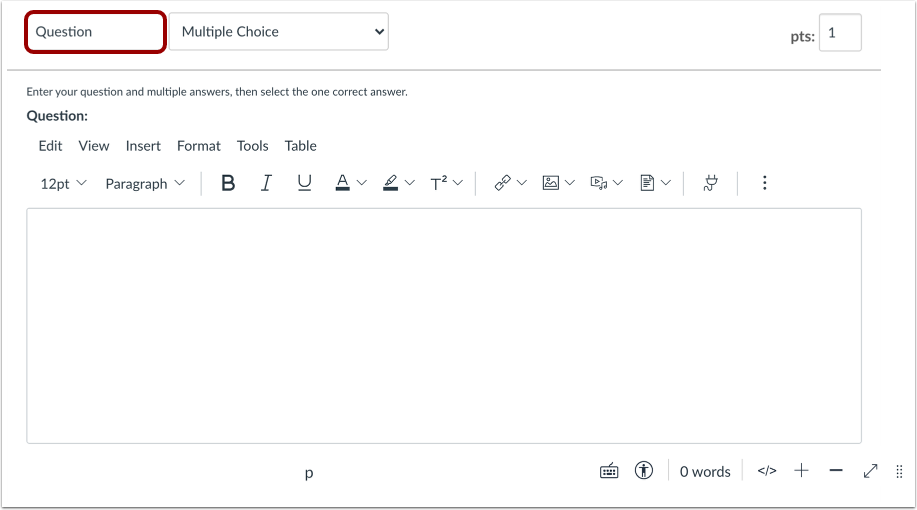
00:43:请为您的提问输入一个自定义名称,以便日后识别。
00:46:然后从下拉菜单中选择您要提问的问题类型。
00:50:想创建类似多项选择题、判断题之类的题型,填写
00:55:填空题或作文题。学生仍然会看到编号的问题。
00:59:订单。
01:00:在 pts 栏中输入该题的分值。
01:04:要保存您的问题,请点击“更新问题”按钮。
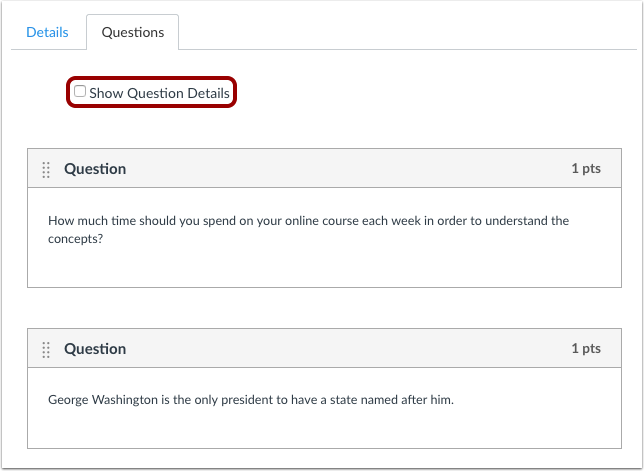
01:09:查看测验题目。要查看题目详情,请点击“显示题目详情”复选框。
01:16:点击“保存”以保存您的进度并预览测验。
01:19:如果您准备好将其提供给学生,请点击“保存并发布”。
01:23:相反。
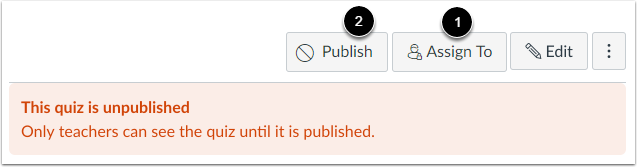
01:25:要发布测验,请点击“发布”按钮。
01:28:要将测验分配给所有人、课程小组或个别学生,请单击“分配给”按钮。
01:35:本指南演示了如何创建包含独立问题的测验。
公开测验
在课程导航中,点击“测验”链接。
添加测验
点击“添加测验”按钮。
选择测验引擎
如果您的课程启用了“新测验”功能,则必须选择一个测验引擎。
要创建经典测验,请点击“经典测验”单选按钮[1]。
要保存您为本课程选择的测验引擎,请点击“记住我为本课程的选择”复选框[2]。
然后点击提交按钮[3]。
笔记:
编辑测验详情
在“详细信息”选项卡中,输入测验名称[1]。在富文本编辑器[2]中,使用格式化文本、图像、视频或示例数学公式来介绍您的测验。您甚至可以使用媒体评论工具录制测验介绍视频。
完成测验的其余细节[3]并布置测验[4]。
添加问题
点击“问题”选项卡[1]。点击“新建问题”按钮[2]手动创建新的测验题。
姓名测验题
测验题不会自动编号供教师查看。要为测验题添加自定义名称,请在题目文本框中输入名称。自定义名称可以帮助您更轻松地识别测验题。
无论问题名称如何,学生看到的测验题总是按数字顺序排列(即问题 1、问题 2)。
选择问题类型
在题型下拉菜单中,您可以创建以下几种类型的测验题:
您可以链接课程内容来创建测验题,例如链接图表图像。
设定点值
要设置问题的分值,请在pts字段中输入分值。
注意:测验分数最多支持两位小数。输入超过两位小数,分数将四舍五入到小数点后两位。
更新问题
要保存您的问题,请点击“更新问题”按钮。
查看问题
查看测验题目。要查看题目详情,请点击“显示题目详情”复选框。
注意:超过 25 道题的测验不提供题目详情。
保存测验
点击“保存”按钮保存您的作业并预览测验。
注意:请勿在测验最终定稿前发布。如果您已准备好发布测验并使其可供学生使用,请点击“保存并发布”按钮。
发布测验
要发布测验,请点击“发布”按钮[1]。
要将测验分配给所有人、 课程班级或个别学生,请点击“分配给”按钮[2]。
注意:虽然您可以在测验发布后对其进行更改,但已经打开或完成测验的学生将看不到任何更改,这可能会影响他们的成绩。