开放任务
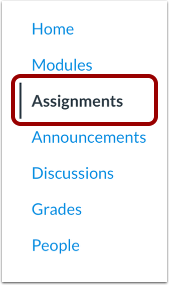
在课程导航中,点击“作业”链接。
查看作业索引页
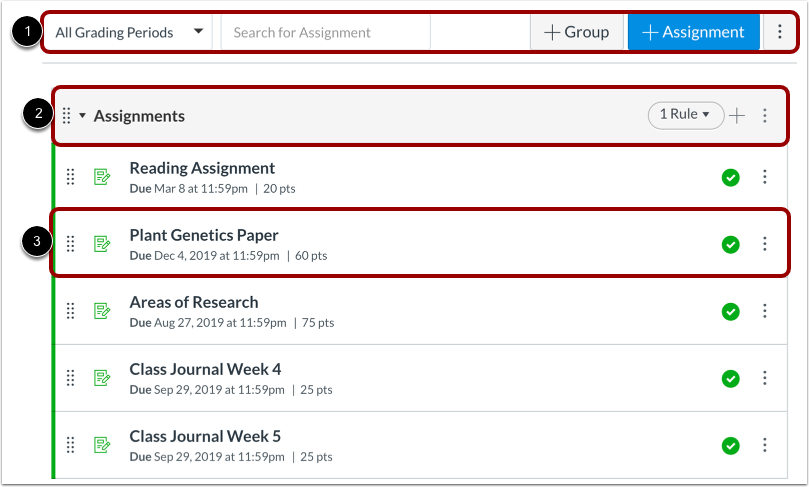
作业索引页面采用全局设置设计,位于页面顶部 [1],然后是作业组 [2]。各个作业嵌套在每个作业组内 [3]。
注意:作业索引页面支持键盘快捷键。要查看包含键盘导航快捷键列表的窗口,请同时按下键盘上的 Shift 键和问号键。
查看分配全局选项
全局设置包括搜索作业[1]、添加新的作业组[2]和添加新的作业[3]。要根据作业组对最终成绩进行加权,或批量更新截止日期和可用日期,请单击“选项”图标[4]。
按评分周期查看
如果课程启用了多个评分周期,您可以使用全局设置按评分周期对“作业”页面进行排序和筛选。
作业和作业组将与封闭评分期内的作业进行核对。
查看任务类型
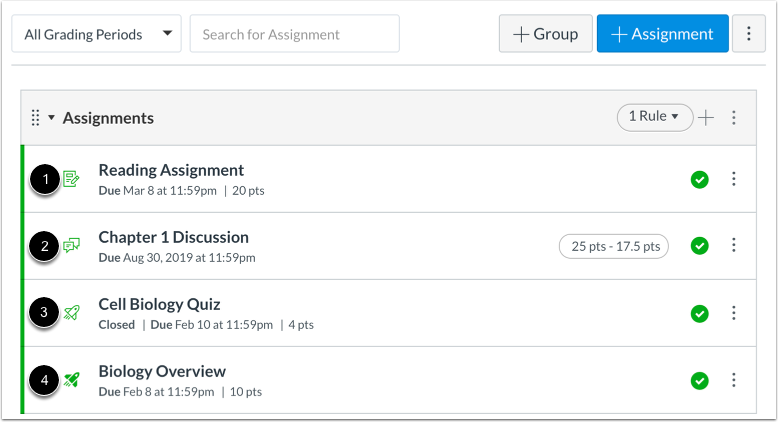
“作业”页面显示课程中的所有作业。每种作业类型都会显示一个代表该作业类型的图标:作业[1]、讨论[2]、经典测验[3]或新测验[4]。
讨论和测验也会显示在 Canvas 各自的索引页面上。
查看新的测验评估
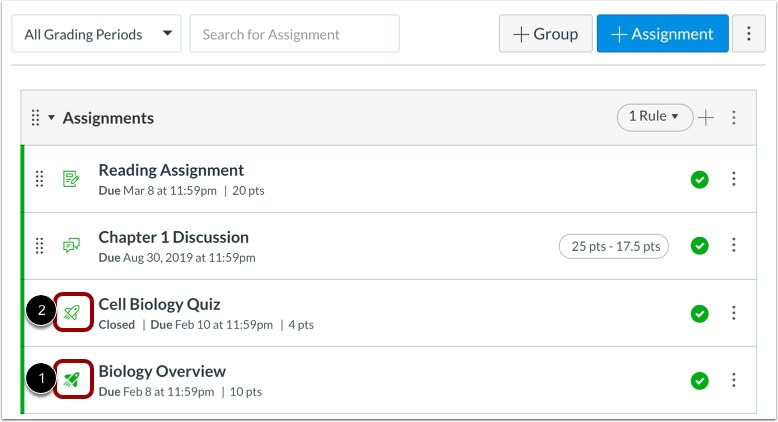
如果您在课程中使用“新测验”LTI,则“新测验”会以“新测验”图标 [1] 标识。使用 Canvas 经典测验工具创建的测验会以“经典测验”图标 [2] 标识。两种测验类型可以在同一课程中使用。
有关“新测验”功能的帮助,请参阅教师指南中的“新测验”章节。
查看个人作业
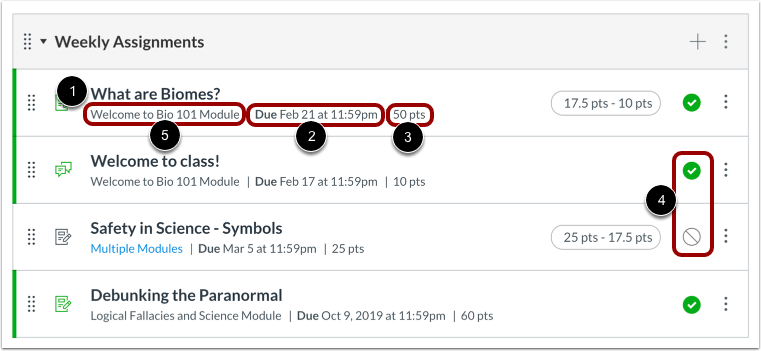
每个作业都会显示作业名称 [1]、截止日期(如有)[2]、作业的分值 [3] 以及作业草稿状态(已发布或未发布)[4]。
您还可以为作业设置不同的截止日期,并根据课程章节创建不同的截止日期。不同的截止日期会显示为多个日期。
如果一项作业与某个模块相关联,则模块名称将显示在作业的单独行项目中[5]。
注意:作业无需设定截止日期。
查看可用日期
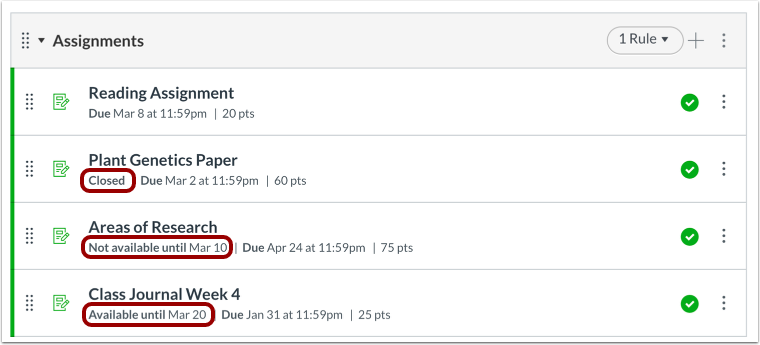
任务还可以包含可用日期。可用日期可以限定任务仅在特定时间段内可用。
管理个人任务
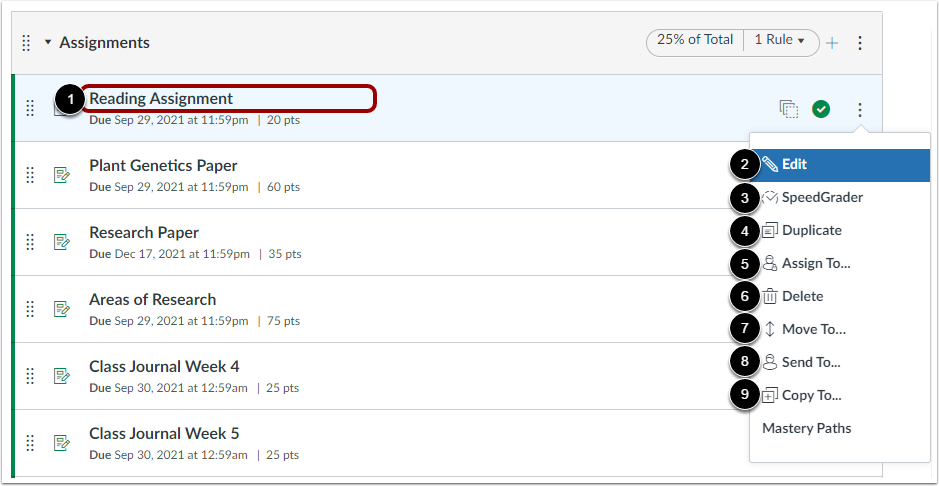
要查看作业,请点击作业名称[1]。
您还可以使用选项下拉菜单来编辑作业[2]、 打开 SpeedGrader [3]、 复制作业[4]、 管理作业的分配学生和日期[5]、 删除作业[6]、 移动作业[7]、 将作业发送给其他教师[8]或将作业复制到其他课程[9]。
注意:如果您的机构已启用该设置,则可以在您的课程中管理“精通路径”设置。
手动重新排序任务
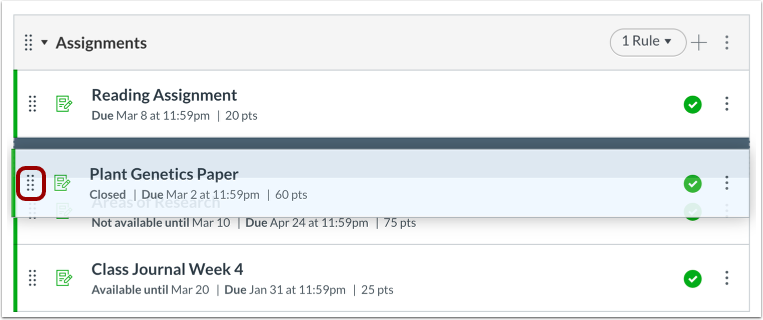
您还可以手动重新排序作业,方法是将鼠标悬停在作业旁边的拖动手柄上,然后将作业拖动到所需位置。
注意:如果您使用多评分周期,则无法将已结束评分周期内的作业和测验移动到其他作业组。但是,您可以将未结束评分周期内的作业和测验移动到其他作业组。
查看SIS作业
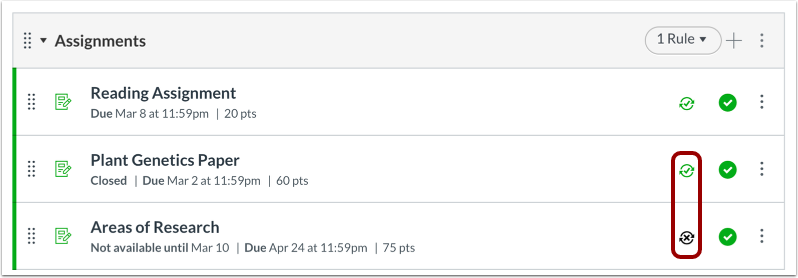
如果您的机构已启用学生信息系统 (SIS) 集成,您可以查看作业是否设置为发送到您机构的 SIS。点击作业旁边的同步图标即可直接启用评分作业的同步功能。
某些学生信息系统 (SIS) 集成(例如 PowerSchool)允许您导入作业组。导入的作业组会带有导入图标,以便与 Canvas 中手动创建的作业组区分开来。
注意:部分机构可能限制作业名称和/或要求作业截止日期。如果您尝试启用某项作业时收到错误消息,该错误消息将显示在启用该作业并将其同步到您的学生信息系统 (SIS) 之前需要满足哪些要求。
禁用同步
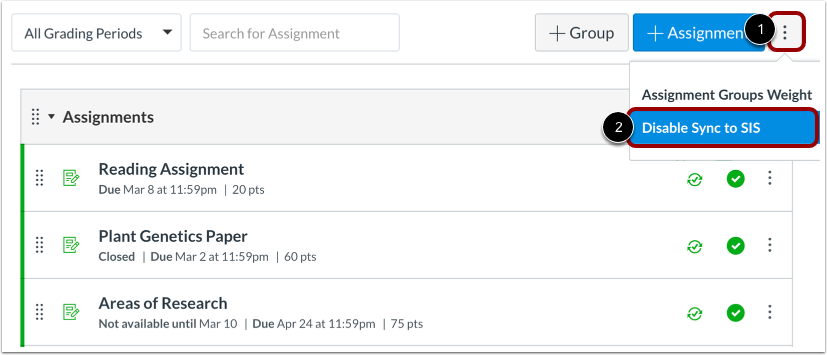
如果您需要禁用课程中所有作业的同步功能,而无需逐个管理,您可以一次性禁用所有作业的同步功能。点击“选项”菜单 [1],然后选择“禁用与 SIS 的同步”链接 [2]。所有作业都将更新并从 SIS 同步中移除。
注意:除非至少已启用一项任务与 SIS 同步,否则“选项”菜单中不会提供“禁用与 SIS 同步”选项。
查看精通路径
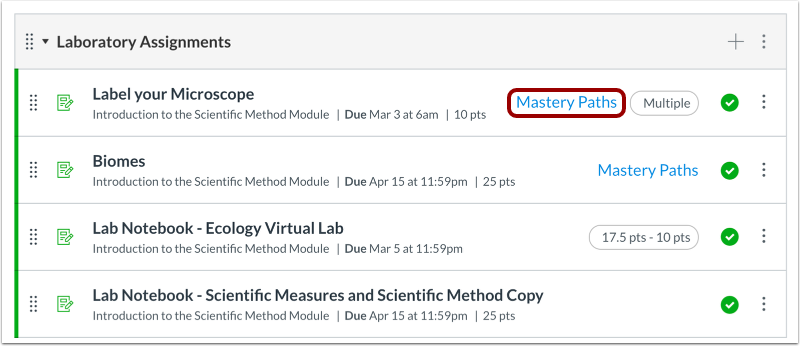
如果你在课程中使用精通路径,你可以分辨出模块中哪些项目被设置为精通路径或条件内容项。
注意:如果您的机构已启用该设置,则可以在您的课程中管理“精通路径”设置。
查看课程蓝图
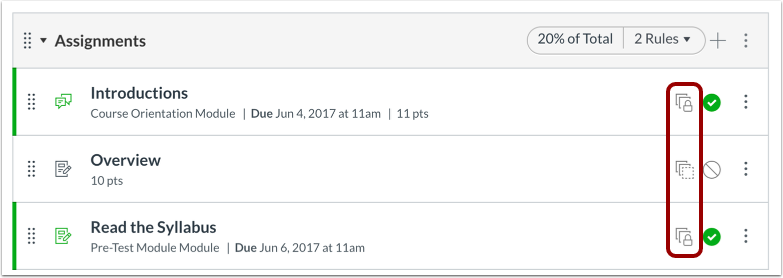
如果您的课程包含蓝图图标,则表示您的课程与蓝图课程关联。蓝图课程是以模板形式管理的课程,可能包含由 Canvas 管理员、课程设计者或其他教师管理的锁定对象。
课程设置中的“课程详情”选项卡会显示您的课程是否为蓝图课程。通常情况下,您的课程不是蓝图课程,您只能管理课程中已解锁的内容。如果您的课程是蓝图课程,您可以将课程内容锁定并同步到关联课程。
查看学生视图
要以学生身份查看作业索引页,请点击“以学生身份查看”按钮。
注意:如果该页面的课程导航链接被禁用并对学生隐藏,则“以学生身份查看”按钮不会显示。