默认情况下,所有未读回复旁边都会显示一个图标。向下滚动页面后,该图标会从每条回复中消失。
您可以在讨论设置中告诉 Canvas 不要自动将所有帖子标记为已读。
注意:如果回复的状态被手动更改,帖子状态将不会改变,除非您再次手动更改。
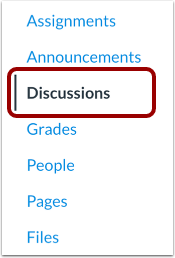
00:10:在课程导航中,点击“讨论”链接。
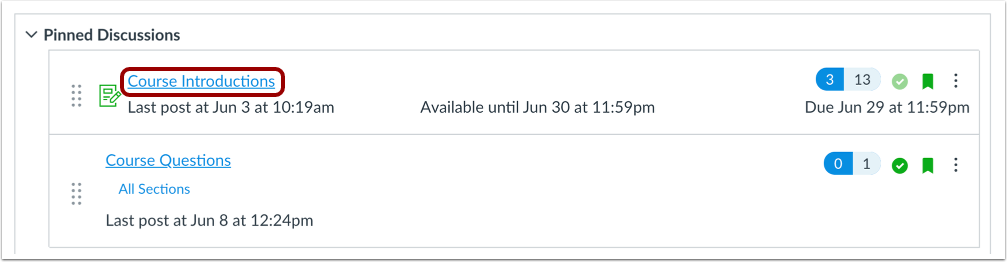
00:14:点击您想查看的讨论。
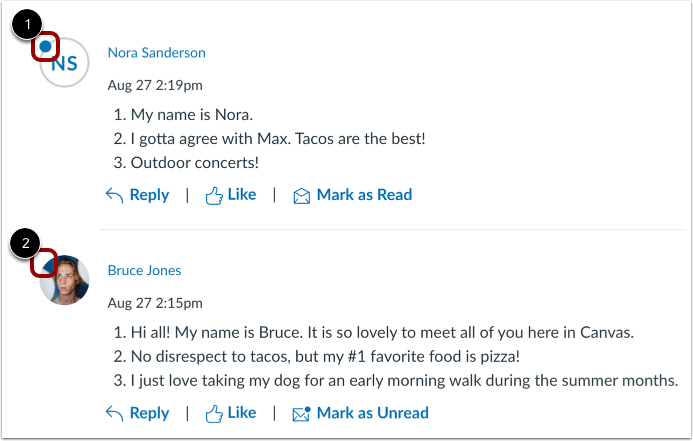
00:17:未读图标表示尚未阅读的回复。
00:21:如果“未读”图标未显示,
00:23:表示该帖子已被阅读或标记为已读。
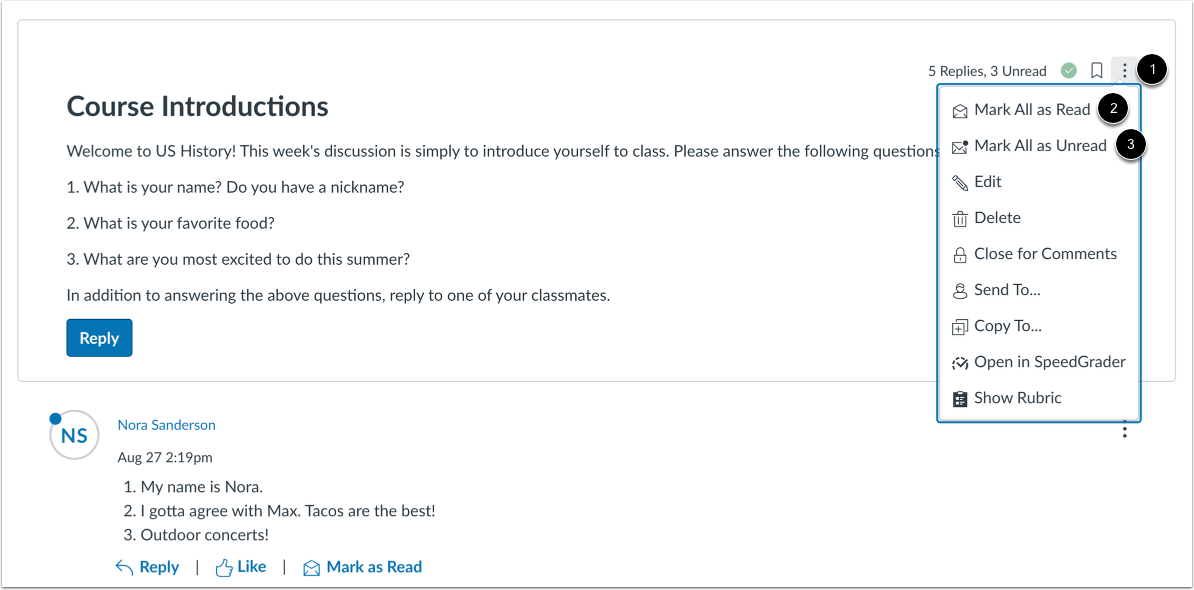
00:27:点击讨论主题的“选项”图标。
00:31:将所有帖子标记为已读,
00:33:点击“全部标记为已读”链接。
00:36:要将所有帖子标记为未读,请点击“全部标记为未读”链接。
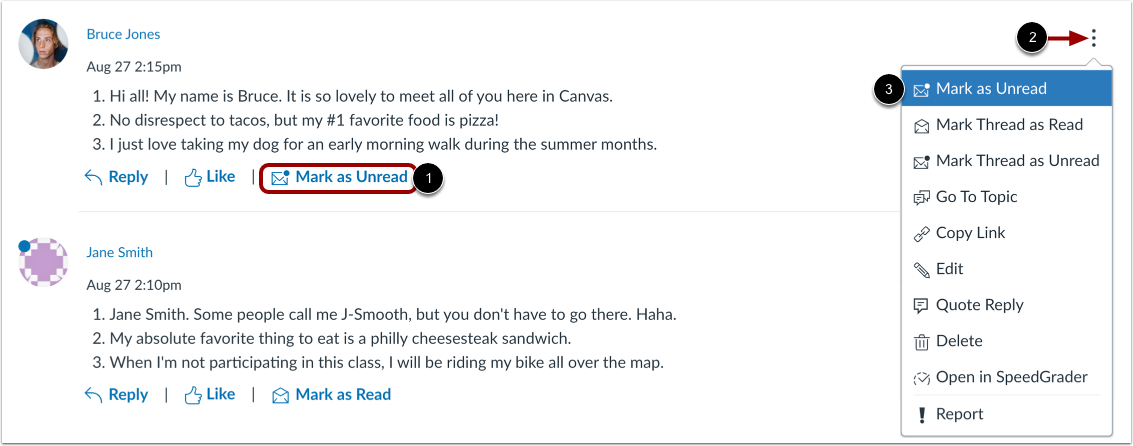
00:41:要将单个回复标记为未读,您可以点击下方的“标记为未读”链接。
00:45:回复。
00:47:或者点击回复旁边的“选项”图标,然后点击“标记为未读”
00:52:链接。
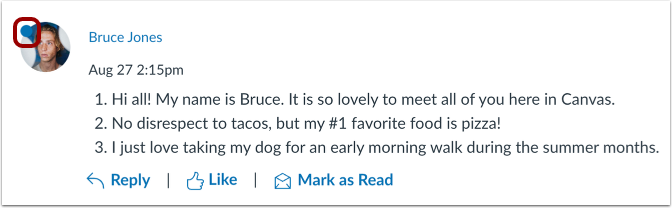
00:53:查看未读图标,该图标表示回复已被标记为未读。
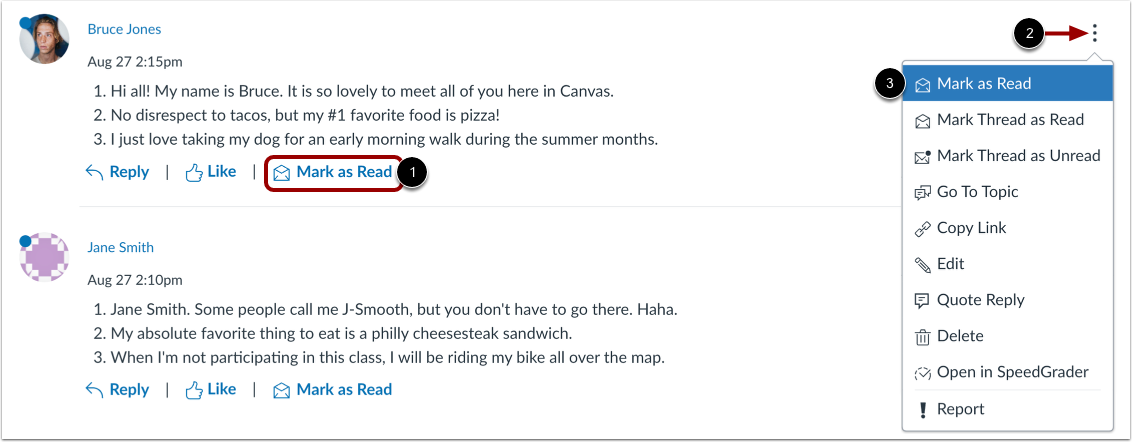
00:58:要将某条回复标记为已读,您可以点击下方的“标记为已读”链接。
01:03:回复。
01:04:或者点击回复旁边的“选项”图标,然后点击“标记为”。
01:09:阅读链接。
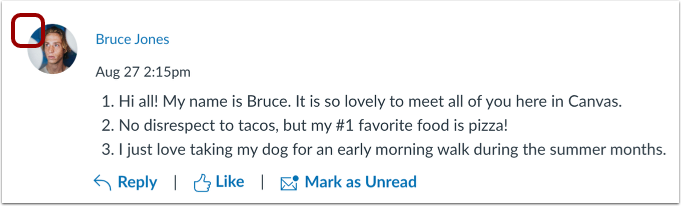
01:10:查看标记为已读的帖子。
01:13:本指南介绍了如何将讨论回复标记为已读或未读。
01:17:作为一名指导员
公开讨论
在课程导航中,点击“讨论”链接。
公开讨论
点击您想查看的讨论。
查看帖子
未读图标表示尚未阅读的回复[1]。
如果“未读”图标未显示,则表示帖子已被阅读或标记为已读[2]。
将所有帖子标记为已读或未读
点击讨论主题的选项图标[1]。
要将所有帖子标记为已读,请点击“全部标记为已读”链接[2]。
要将所有帖子标记为未读,请点击“全部标记为未读”链接[3]。
将此帖子标记为未读
要将单个回复标记为未读,您可以点击回复下方的“标记为未读”链接 [1],或者点击回复旁边的“选项”图标 [2],然后点击“标记为未读”链接 [3]。
确认帖子未读
查看“未读”图标,该图标表示回复已被标记为未读。
将此帖标记为已读
要将单个回复标记为已读,您可以点击回复下方的“标记为已读”链接 [1],或者点击回复旁边的“选项”图标 [2],然后点击“标记为已读”链接 [3]。
确认帖子已读
查看已读帖子。
注意:如果回复的状态被手动更改,帖子状态将不会改变,除非您再次手动更改。