创建新测验时,您可以选择设置匿名评分。选择匿名评分选项后,评分者在 SpeedGrader 中查看作业提交时将看不到学生姓名。
笔记:
- 匿名评分目前是课程的一项功能选项。您可以在课程设置中启用此功能。如果您的课程没有匿名评分选项,则说明您的机构管理员尚未启用匿名评分帐户功能选项。
- 您或管理员可以随时启用或禁用匿名评分选项。对作业的任何修改都将被跟踪,我们将在未来的版本中添加审核工具,以帮助进行问责。
- 发布匿名新测验的成绩将取消测验的匿名性。
00:07:如何使用“新建测验”功能创建匿名评分测验?
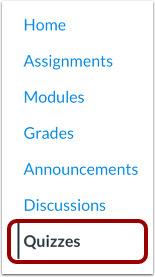
00:11:在课程导航中,点击测验链接。
00:15:点击“添加测验”按钮。
00:18:如果您的课程启用了“新测验”功能,则必须选择一个测验引擎。
00:23:要选择“新建测验”,请单击“新建测验”选项。
00:27:然后点击提交按钮。
00:30:勾选“评分者无法查看学生姓名”复选框。
00:34:如果您想通知用户任何未来的任务变更,请点击
00:38:通知用户此内容已更改复选框。
00:43:要保存您的测验详情,请点击“保存”按钮。要保存并
00:47:发布您的测验,点击“保存并发布”按钮。
00:50:打开“新建测验”页面,并添加问题和内容到您的测验中。
00:54:测验,点击“构建”按钮。
00:57:本指南介绍了如何使用“新建测验”创建匿名评分测验。
公开测验
在课程导航中,点击“测验”链接。
注意:您也可以从“作业”页面访问测验。
添加测验
点击“添加测验/调查”按钮。
选择测验引擎
在“选择测验引擎”屏幕中,选择“新建测验”选项[1]。要保存您为此课程选择的测验引擎,请选中“记住我为此课程的选择”复选框[2]。
然后点击提交按钮[3]。
注意:您可以随时从“测验选项”菜单中重置测验引擎选择。
选择匿名评分
选中“评分者无法查看学生姓名”复选框。
保存作业
如果你想通知用户任何未来的作业变更,请点击“通知用户此内容已更改”复选框[1]。
要保存您的测验详情,请点击“保存”按钮[2]。要保存并发布您的测验,请点击“保存并发布”按钮[3]。
要打开“新建测验”页面并向测验添加问题和内容,请点击“创建”按钮[4]。