作为教师,您可以访问课程中学生的成绩页面。该页面会显示学生如何查看其课程成绩,您还可以为小组提交的作业添加个人评语。您可以选择限制学生对成绩页面中某些选项的访问权限,例如隐藏成绩汇总和成绩分布图。
您也可以在学生视图中查看普通学生的成绩页面。
笔记:
- 学生在“成绩”页面显示的成绩可能与“成绩册”中显示的成绩有所不同。“成绩”页面会受到隐藏作业、未完成的手动评分测验题、加权作业组和加权评分周期等因素的影响。“成绩册”始终包含学生当前成绩的最新最准确信息。
- 学生成绩也可以在学生的用户详情页面中查看。
开放等级
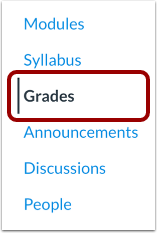
在课程导航中,点击“成绩”链接。
通过上下文卡访问成绩
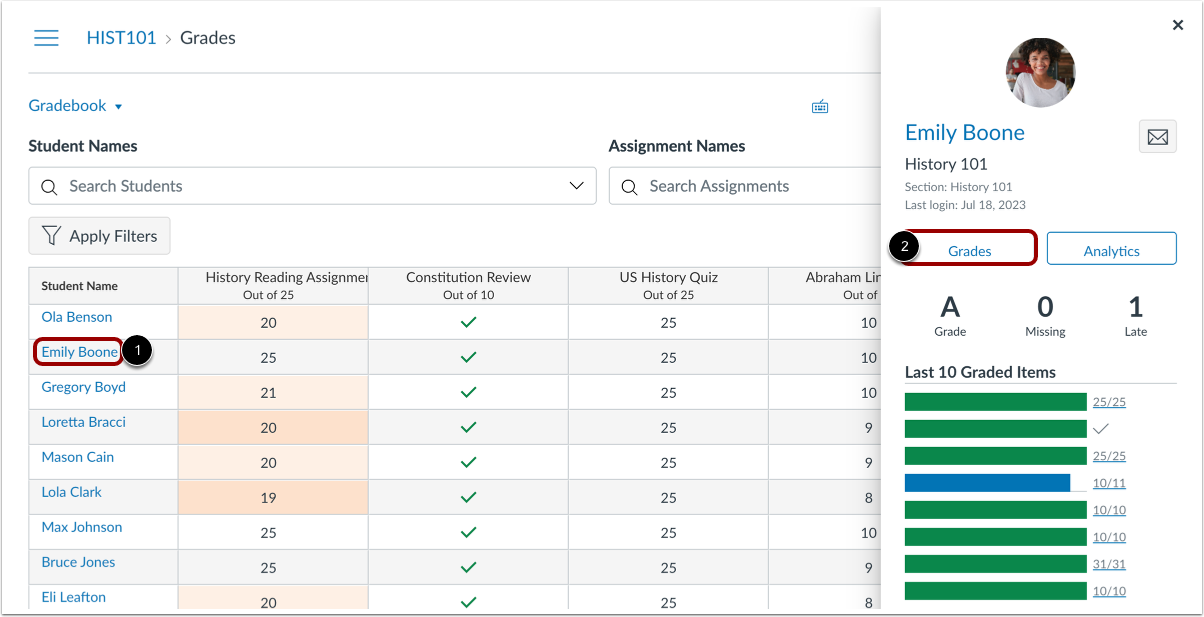
您可以从上下文卡片中查看学生的成绩页面。
要查看学生的概况卡,请点击学生姓名[1]。然后点击成绩按钮[2]。
通过成绩详情托盘访问成绩
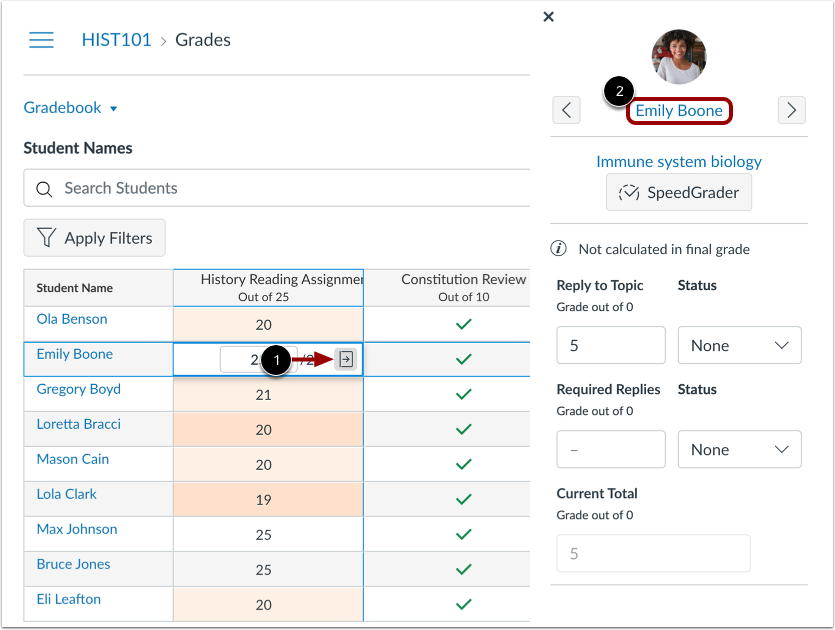
您还可以从成绩详情面板访问学生的成绩页面。单击学生的作业单元格,然后单击成绩详情面板图标 [1]。然后单击学生的姓名 [2]。
查看学生成绩
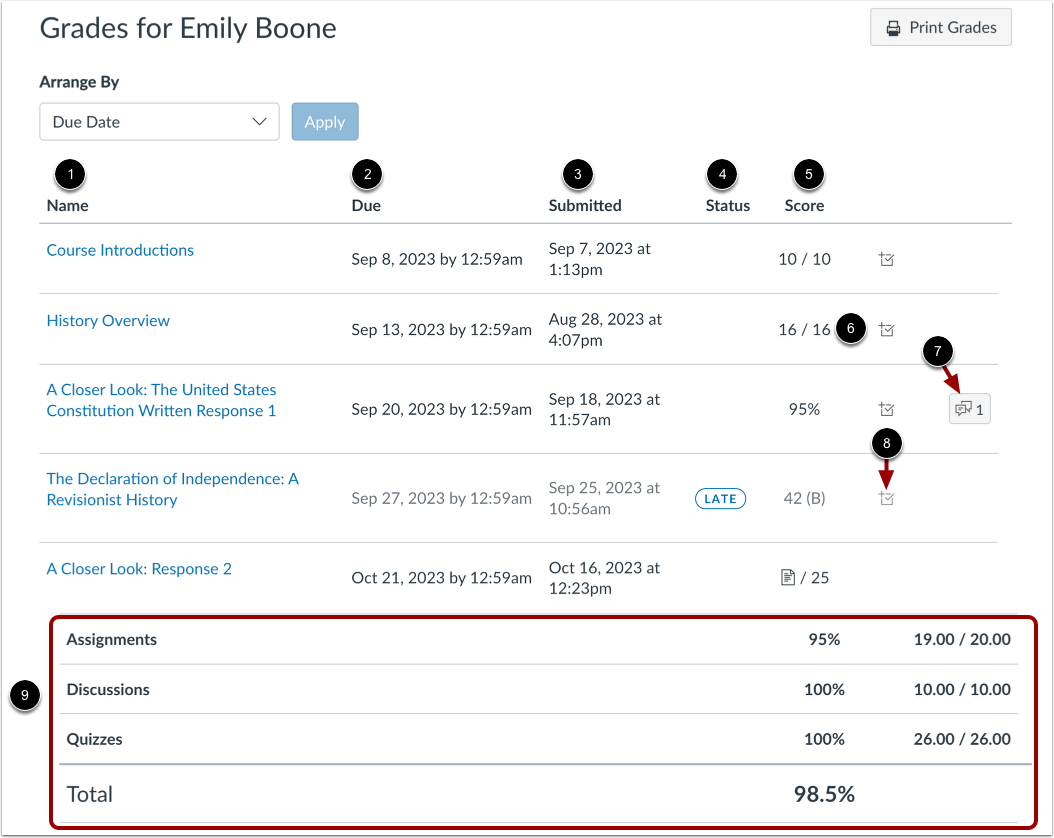
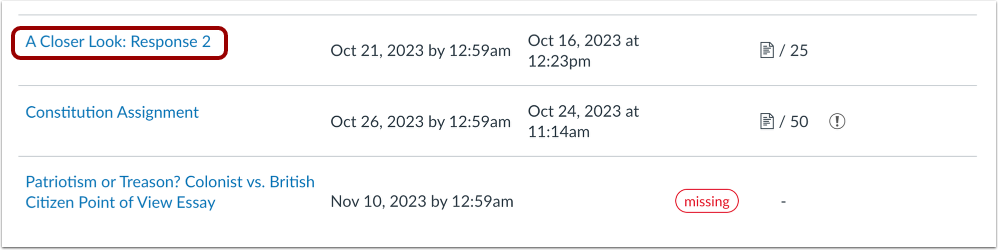
在“成绩”页面,您可以查看学生如何看待他们在课程中的成绩。学生可以查看作业名称[1]、截止日期[2]、提交日期[3]、作业状态[4]、分数或作业提交类型[5]、作业总分[6]以及任何评语[7]和评分标准(如有)。
如果权限允许,学生可以在作业评分详情中查看分数分布详情和图表[8]。只有当课程中提交该作业的学生超过五人时,您才能看到评分详情。如果您看不到评分详情,则表示提交该作业的学生少于五人。作为教师,您可以隐藏分数分布图表。
学生还可以在成绩页面底部查看作业小组的总分和课程总成绩[9]。作为教师,您可以隐藏总分。
笔记:
- 学生在“成绩”页面显示的成绩可能与“成绩册”中显示的成绩有所不同。“成绩”页面会受到隐藏作业、未完成的手动评分测验题、加权作业组和加权评分周期等因素的影响。“成绩册”始终包含学生当前成绩的最新最准确信息。
- 如果您的课程包含评分周期,则在查看某个评分周期时,“学生成绩”侧边栏会显示作业组。但是,只有当作业组在所选评分周期内处于活动状态时,才会显示该作业组。也就是说,如果作业组在所选评分周期内至少有一项作业需要学生完成,则该作业组才会显示。
- 当评分周期被赋予权重并选择“所有评分周期”选项时,侧边栏会显示每个评分周期的权重。
- 如果作业允许多次提交,则“已提交”列仅显示最近一次提交日期。
查看任务详情
您还可以像学生在 Canvas 中查看作业一样,查看作业详情、预览作业和查看反馈。学生也可以在作业详情页面查看您添加到作业中的任何带注释的反馈。
要查看提交详情,请点击小组作业的名称。
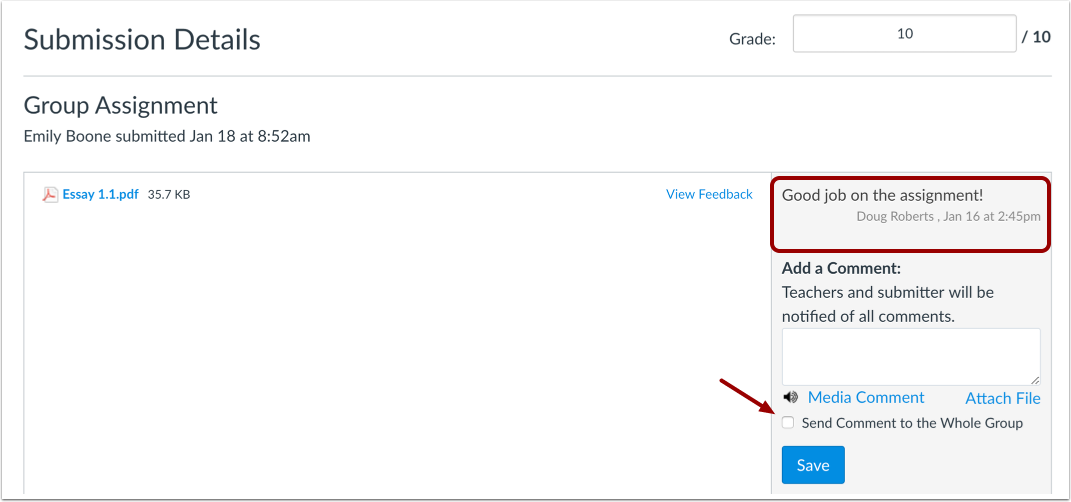
对于小组作业,提交详情页面可能包含个人对小组作业的评论。
默认情况下,在 SpeedGrader 中,如果小组作业给予所有成员相同的分数,则不会显示任何个人评语。同样,在 SpeedGrader 中,您也无法为小组作业中的个别用户添加评语。
但是,在小组作业中,如果所有成员成绩相同,您可以在作业详情页面为个别学生留下评论。要回复个别学生(而不是所有小组成员),请不要勾选“将评论发送给全组”复选框。
个别评论也会显示在“对话”中的“提交评论”筛选器中。