本课程适用于已启用 Canvas 小学版用户界面的机构用户。
您可以将重要信息添加到班级资源标签页或学科资源标签页。添加的信息只会显示在添加该信息的班级或学科中。
注意:如果“重要信息”部分未添加内容,则“重要信息”部分不会显示在“资源”选项卡上。
00:07:作为一名教师,如何在 Canvas 的小学版“资源”选项卡中添加重要信息?
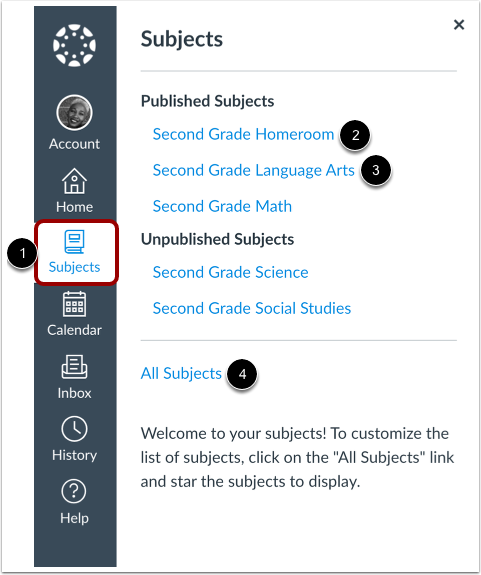
00:13:在全局导航中,单击“科目”链接。
00:17:要向班级添加信息,请点击班级链接。
00:21:要向某个主题添加信息,请点击该主题链接。
00:25:如果课程未显示在课程列表中,您可以点击“所有课程”链接查看所有课程。
00:33:要向主题添加重要信息,请单击“管理主题”按钮。
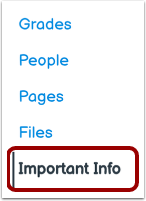
00:38:在主题导航中,单击“重要信息”链接。
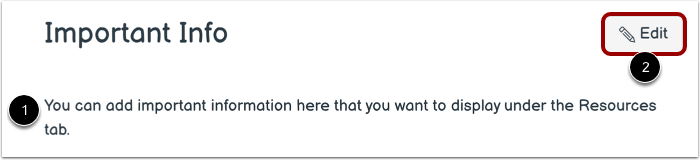
00:43:如果您尚未向“重要信息”添加内容,则会显示一条消息。
00:48:要向“重要信息”添加内容,请点击“编辑”按钮。
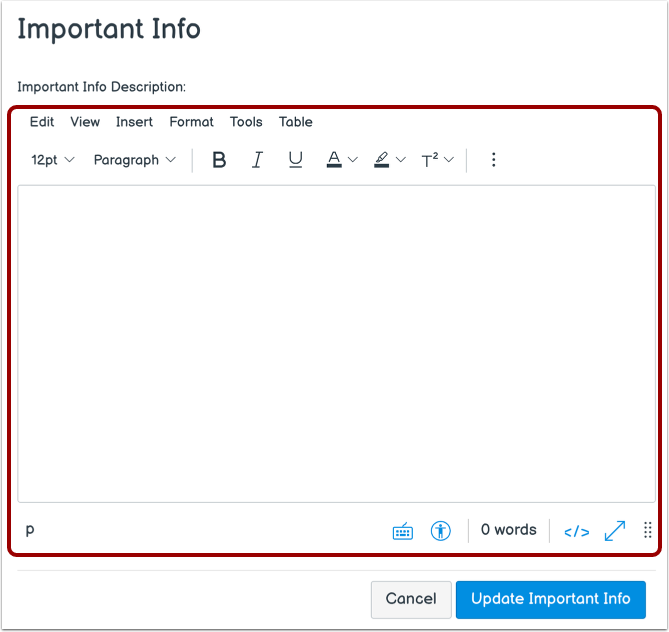
00:53:使用富文本编辑器向重要信息添加内容。
00:58:要保存,请点击“更新重要信息”按钮。
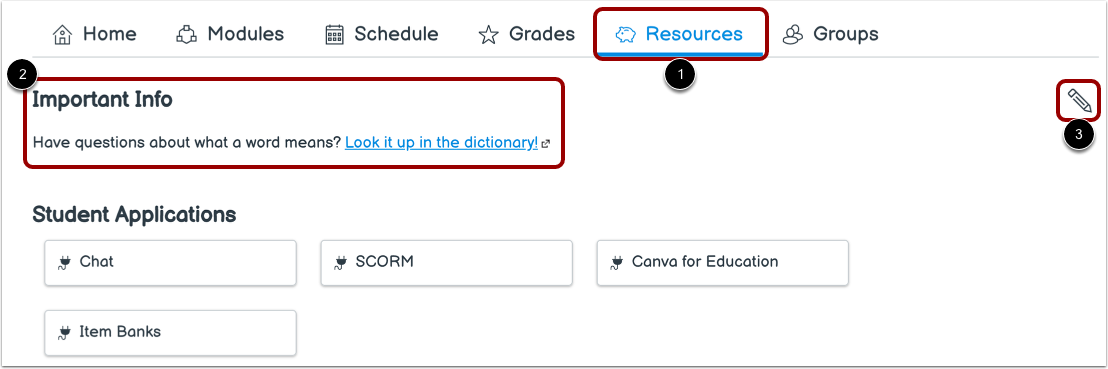
01:02:在添加信息的科目或班级的“资源”选项卡中,会显示包含您添加内容的重要信息。
01:11:要编辑内容,请点击编辑图标。
01:15:本指南介绍了教师如何在 Canvas 的小学资源选项卡中添加重要信息。
开放主题
在全局导航中,单击“主题”链接[1]。
要向班级添加信息,请点击班级链接[2]。
要向某个主题添加信息,请点击主题链接[3]。
如果该科目未显示在科目列表中,您可以点击“所有科目”链接 [4] 查看您的所有课程。
管理主题
要向某个主题添加重要信息,请点击“管理主题”按钮。
注意:在教室中添加重要信息时,不需要执行此操作。
打开重要信息
在主题导航中,单击“重要信息”链接。
添加重要信息
如果您尚未向“重要信息”添加内容,则会显示一条消息[1]。
要向重要信息添加内容,请点击编辑按钮[2]。
添加重要信息
使用富文本编辑器向重要信息添加内容。
保存内容
要保存,请点击“更新重要信息”按钮。
在添加了信息的科目或班级的“资源”选项卡中 [1] 显示包含您添加的内容的重要信息 [2]。
要编辑内容,请点击编辑图标[3]。