在成绩册中,您可以为所有课程作业选择默认的自动或手动成绩发布策略。发布策略决定了学生能否看到自己的成绩。
默认情况下,Canvas 课程采用自动发布成绩的策略。所有作业成绩一旦录入成绩册,学生即可立即查看。匿名作业和经审核的作业成绩不会自动发布。
如果您选择手动发布课程成绩,默认情况下,所有作业成绩将对学生隐藏,直到您发布每项作业的成绩为止。如果您在作业成绩录入后选择手动发布课程成绩,该策略不会追溯生效,已发布的成绩仍将可见。您可以在作业的“选项”菜单中隐藏已发布的成绩。此外,作业成绩隐藏后,学生将无法看到他们的作业成绩、教师评语或成绩更改通知。但是,教师可以在录入成绩前向学生发布评语。
课程成绩发布政策默认适用于所有课程作业。您也可以为单个作业选择成绩发布政策。了解更多关于在课程中使用成绩发布政策的信息,并查看交互式学生成绩可见性流程图。
笔记:
- 如果您修改了包含隐藏成绩的作业,您在成绩册和学生成绩页面中看到的总分将会受到影响。但是,学生在查看成绩页面时不会看到任何变化。一旦您发布作业成绩,学生页面中的总分就会相应更新。
- 匿名或经审核的作业成绩必须手动发布。经审核的作业成绩只有在最终成绩发布后才能取消隐藏。
- 当作业成绩隐藏时,学生可以看到同伴互评的评论。但是,只有当教师发布成绩或作业评语时,学生才能看到教师的评论。
- 如果对截止日期不同的作业发布成绩,所有学生将同时收到成绩结果。
- 启用多个评分周期后,查看成绩册中的“总计”列可能会受到限制。
- 在经典测验中,学生将无法看到自己的测验答案,测验成绩也会被隐藏。
- 在新版测验中,启用发布策略不会影响学生查看其测验分数。学生对新版测验分数的可见性必须在测验设置菜单中进行管理。
- 如果您将课程复制到新的课程模板中,或者导入课程内容并在导入过程中包含课程设置,则原课程的成绩发布策略将被复制到新课程中。这将覆盖您在新课程中设置的任何成绩发布策略。此外,导入的作业将保留其在原课程中的作业发布策略。
查看视频文字稿
00:05:如何在成绩册中为课程选择成绩发布政策?
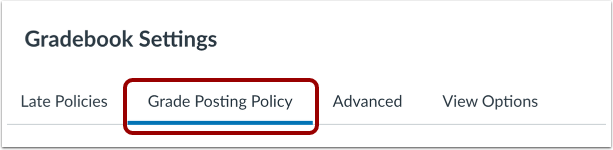
00:09:点击“成绩发布政策”选项卡。
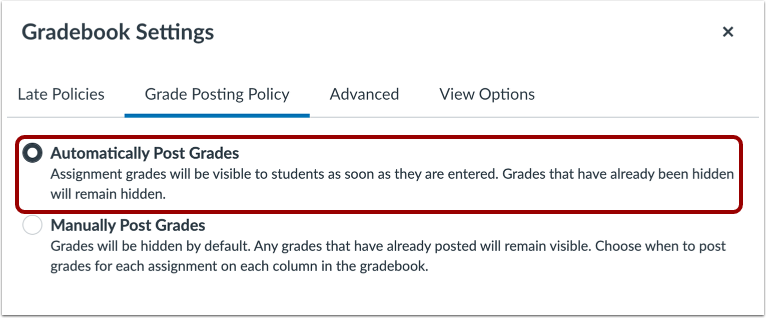
00:12:要自动发布成绩,请选择“自动发布成绩”选项。成绩自动发布后,学生即可在成绩录入后立即查看作业成绩。
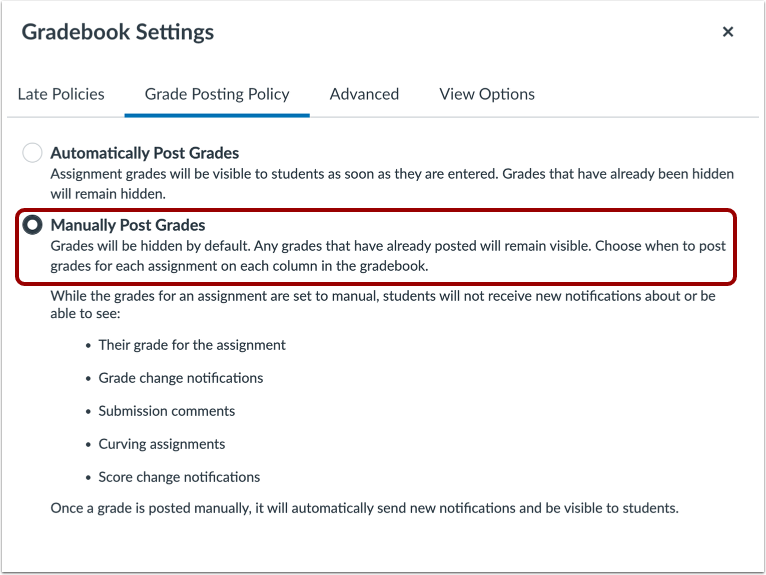
00:24:要手动发布成绩供学生查看,请选择“手动发布成绩”选项。选择“手动发布成绩”选项后,成绩默认情况下对学生隐藏,必须手动发布才能供学生查看。
00:38:要应用对成绩发布政策的更改,请单击“应用设置”按钮。
00:44:如果课程采用了手动发布成绩的策略,所有作业标题都会显示“手动”标签。此标签表明当前采用的是手动发布成绩的策略,未来的成绩将对学生隐藏。
00:58:作业评分完成后,作业标题栏会显示“可见性”图标。这表示作业中包含的成绩必须先发布才能供学生查看。
01:10:当成绩对学生隐藏时,“总分”列也会显示“可见性”图标。这表明成绩册中显示的总分与学生看到的总分不同。
01:22:要管理任务的发布策略,请点击“选项”图标。
01:27:本指南介绍了如何在成绩册中为课程选择成绩发布政策。
开放等级
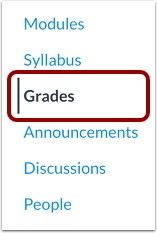
在课程导航中,点击“成绩”链接。
打开成绩册设置
点击设置图标。
查看成绩公布政策
点击“成绩公布政策”选项卡。
自动发布成绩
要自动发布成绩,请选择“自动发布成绩”选项。成绩自动发布后,学生即可在成绩录入后立即查看作业成绩。
注意:如果您在隐藏成绩后选择“自动发布成绩”选项,则之前隐藏的成绩将保持隐藏状态。
手动发布成绩
要手动发布成绩供学生查看,请选择“手动发布成绩”选项。选择“手动发布成绩”选项后,成绩默认情况下对学生隐藏, 必须手动发布才能供学生查看。
更新政策
要应用成绩发布政策的更改,请单击“应用设置”按钮。
查看成绩册
如果课程采用了手动发布成绩的策略,所有作业标题都会显示“手动”标签[1]。此标签表明当前采用的是手动发布成绩的策略,未来的成绩将对学生隐藏。
作业评分完成后,作业标题栏会显示“可见性”图标[2]。这表示作业中包含需要先发布才能供学生查看的成绩。
当成绩对学生隐藏时,“总分”列也会显示可见性图标[3]。这表明成绩册中的总分与学生看到的总分不同。
要管理任务的发布策略,请点击选项图标[4]。