默认情况下,Canvas 中的作业会分配给所有人,这意味着所有学生都可以在“模块”页面中查看该作业。将条件作业添加到精通路径后,您必须将其分配给精通路径,以指定该作业的条件发布方式。精通路径作业仅对分数达到特定范围的学生显示,该范围允许学生查看该作业。
为了确认所有条件内容项都已正确分配到精通路径,您可以启用“学生视图”,使用测试学生查看学生的“模块”页面。测试学生只能看到分配给“所有人”的课程项目。因此,如果测试学生在未完成任何课程作业的情况下就能查看某个条件项目,则该作业可能尚未编辑并分配到精通路径。
笔记:
- 如果您的机构已启用该设置,则可以在您的课程中管理“精通路径”设置。
- 为了方便查阅,作业和测验页面会显示用户作业。只有当作业分配给多名学生后,才能在模块页面查看用户作业。
- 条件性作业的截止日期在发布给学生时不会生效。要为条件性作业添加截止日期,请等到所有学生都完成初始作业后再为条件性作业添加截止日期。
- 文件、外部 URL 和外部工具模块项不能用作精通路径中的条件项。
- 如果您的课程学生人数众多,或者精通路径包含大量相关的条件项目,学生在被分配路径之前可能会遇到延迟。
00:07:如何在 Mastery 中布置需要学生完成的条件性作业
00:11:路径?
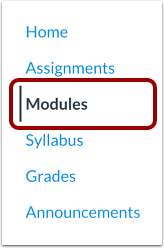
00:12:在课程导航中,点击“模块”链接。
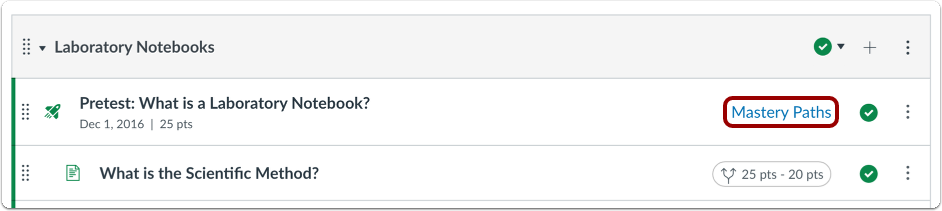
00:15:找到“精通路径”项,然后点击“精通路径”链接。
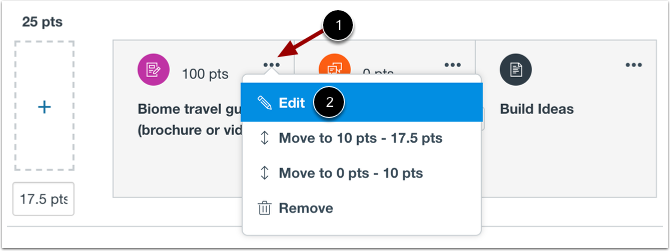
00:20:对于每个范围内的每个赋值,单击选项菜单,然后单击“编辑”。
00:24:链接。作业将在新的浏览器标签页中打开。
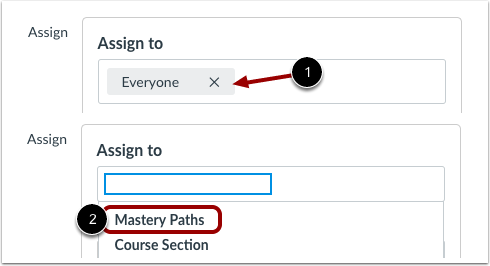
00:29:在任务的“分配”字段中,单击“所有人”移除图标。
00:34:然后点击文本框。
00:36:选择“精通路径”选项。
00:40:点击保存按钮。
00:43:Canvas 显示一条警告消息,询问您
00:45:如果您想添加其他章节。对于精通路径,您可以忽略此步骤。
00:49:出现此警告。点击“继续”按钮。
00:53:查看精通路径作业。该作业仅
00:57:如果学生在掌握度测试中得分,则在学生的模块页面中显示该分数。
01:01:路径源项将作业发布给学生。
01:05:本指南介绍了如何布置条件性作业供学生在 Mastery 中完成。
01:09:路径。
开放模块
在课程导航中,点击“模块”链接。
开放式精通路径
找到“精通路径”项,然后点击“精通路径”链接。
编辑任务
对于每个范围内的每个作业,单击选项菜单 [1],然后单击“编辑”链接 [2]。作业将在新的浏览器标签页中打开。
分配至精通路径
在任务的“分配”字段中,单击“所有人”移除图标[1],然后单击文本字段。选择“精通路径”选项[2]。
保存作业
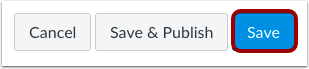
点击“保存”按钮。
查看章节警告
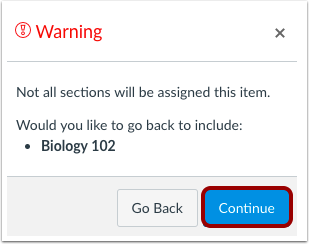
Canvas 会显示一条警告信息,询问您是否要添加其他部分。对于精通路径,您可以忽略此警告。点击“继续”按钮。
查看任务
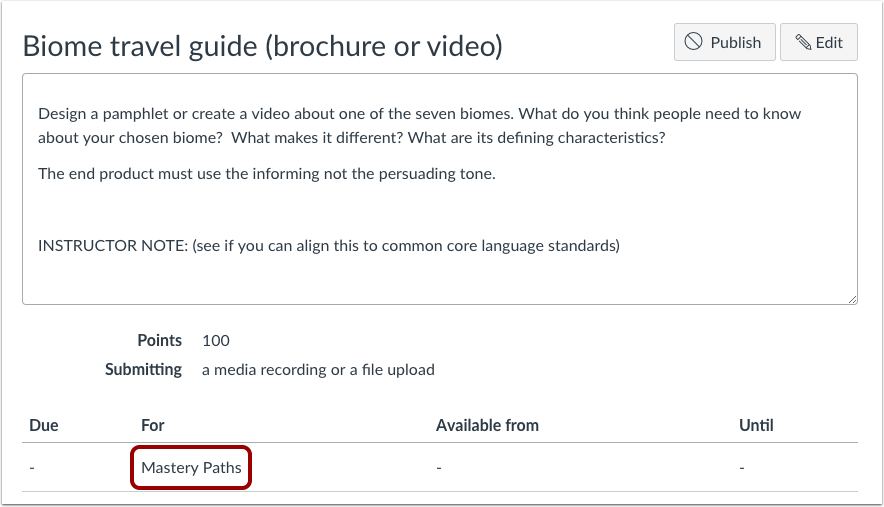
查看精通路径任务。
只有当学生在“精通路径”源项目中的得分达到解锁条件,该作业才会显示在学生的“模块”页面上。