本课程适用于已启用 Canvas 小学版用户界面的机构用户。
您可以通过“班级导航”管理班级内容和设置。
有关管理 Canvas 特定区域内容的步骤,请参阅Canvas 教师指南。
开放式教室
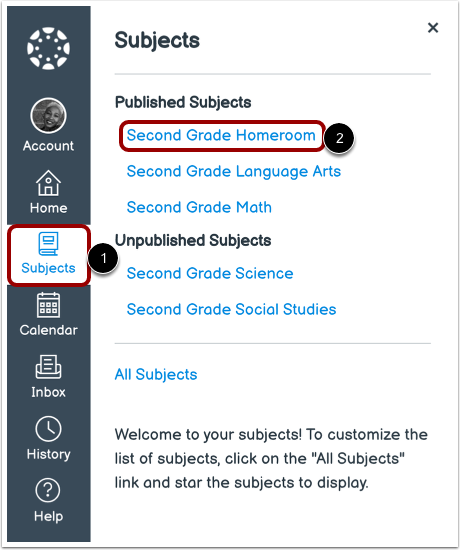
要打开“班级”科目,请点击全局导航中的“科目”链接[1]。然后点击“班级”链接[2]。
管理班级内容
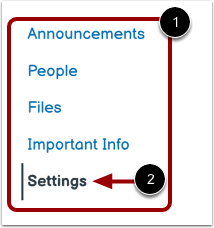
使用班级导航来管理班级内容[1]。有关管理 Canvas 特定区域内容的步骤,请参阅Canvas 教师指南。
要管理班级设置,请点击设置链接[2]。
查看班级详情
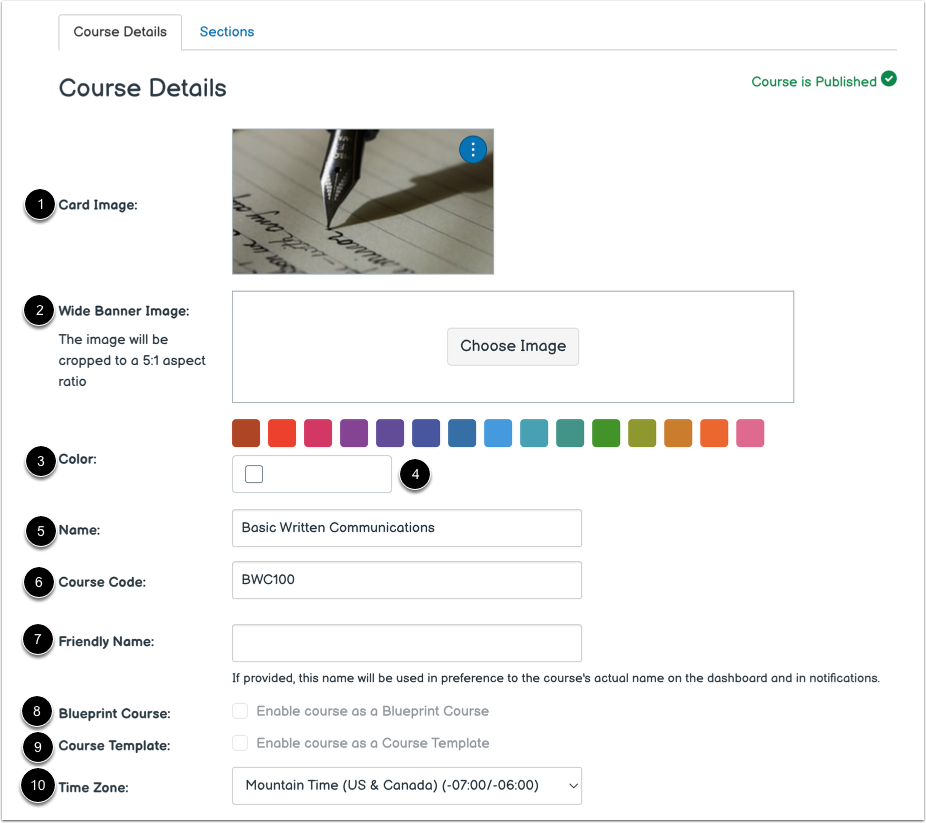
卡片图像[1]和宽横幅图像[2]部分显示添加到主题卡片和横幅中的图像。
“颜色”部分显示所选的班级颜色[3]。可以使用“颜色”字段添加自定义科目颜色[4]。
如果你的学校允许,你可以编辑班级名称[5]和课程代码[6]。
您可以使用“友好名称”字段 [7] 管理主题的友好名称。友好名称会在通知和仪表板中显示为班级名称。
您可以查看班级蓝图课程状态[8]和课程模板状态[9],以及班级时区[10]。
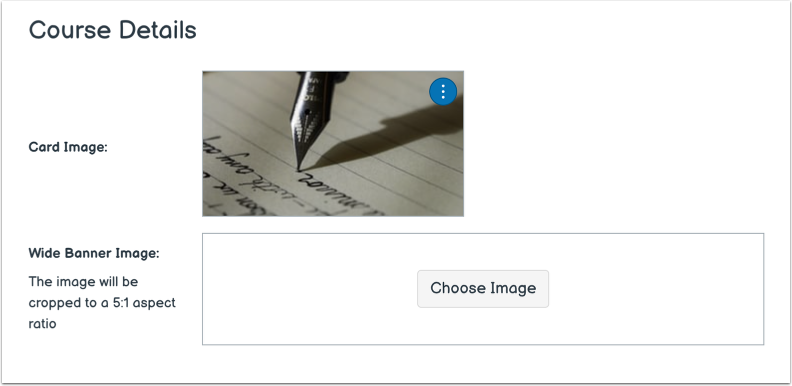
查看教室图片
如果您的机构允许您添加图像,您可以添加或替换卡片图像或宽横幅图像。
笔记:
- 宽幅横幅图片被裁剪为 5:1 的宽高比。
- 如果未设置横幅图片,首页将使用卡片图片。如果卡片图片也未设置,则横幅将显示课程颜色。
查看教室颜色
您可以使用“颜色”字段添加自定义教室颜色。
注意:如果未设置教室颜色,则教室颜色默认为灰色。
查看班级日期
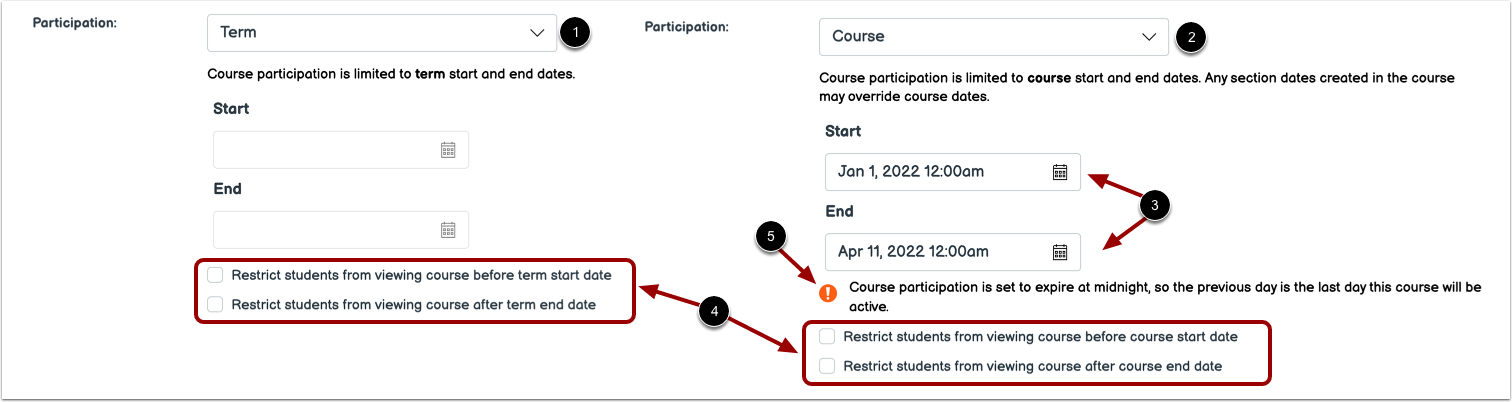
默认情况下,您的学生将能够在学期日期内参加班会[1]。
如有需要,您可以允许学生在课程日期范围内参与课程[2],并设置具体的班级课程开始和结束日期[3]。但是,更改班级课程日期可能会覆盖学期可用性设置。
您还可以更改学生访问设置,允许或限制学生在开始或结束日期之前查看您的班级[4]。
注意:如果班级参与结束日期设置为午夜,则会显示警告消息[5]。
查看教室语言
您可以为班级设置特定语言。默认情况下,语言设置为“未设置”或“英语(美国)”。为班级选择语言将覆盖用户的语言偏好设置,因此仅建议在以所选语言进行的班级课程中设置语言。
查看文件存储
您可以查看您所在班级允许的存储文件大小。
查看许可证
您可以查看您班级的许可协议。默认情况下,所有内容均视为私有且受版权保护,但您也可以将内容发布到公共领域或选择知识共享许可协议。当您将课程公开时,您很可能需要为您的班级设置许可协议。
查看文件使用权限
您可以查看班级的文件版权设置。如果启用此选项,则所有班级文件在发布前都必须选择使用权信息。此设置默认处于禁用状态。
注意:如果无法更改管理文件使用权限的选项,则说明您的机构已锁定此设置。
查看可见性
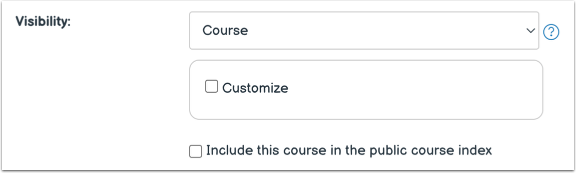
您可以查看班级的所有可见性设置。每个可见性选项都是独立的。您可以自定义班级可见性、 自定义内容可见性,并将课程添加到公开课程索引中。
查看描述
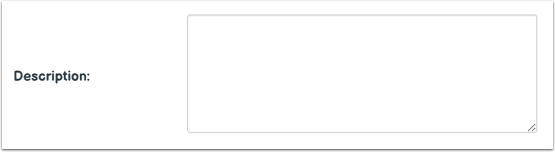
如果你的班级在公开课程索引中,你可以在描述字段中添加你课程的描述。