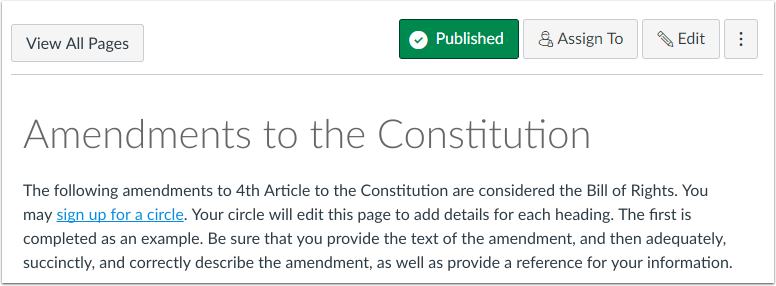
作为教师,您可以创建一个新页面添加到您的课程中。
创建页面时,您可以设置页面权限,决定谁可以编辑页面:教师、教师和学生,或任何人。您还可以将页面添加到学生的待办事项列表中。
打开页面
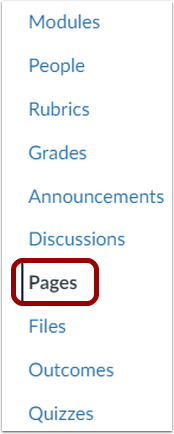
在课程导航中,点击“页面”链接。
查看页面
如果已选择课程首页,页面功能将默认打开课程首页。要从页面索引中选择页面,请点击“查看所有页面”按钮。
添加页面
点击“添加页面”按钮。
添加内容
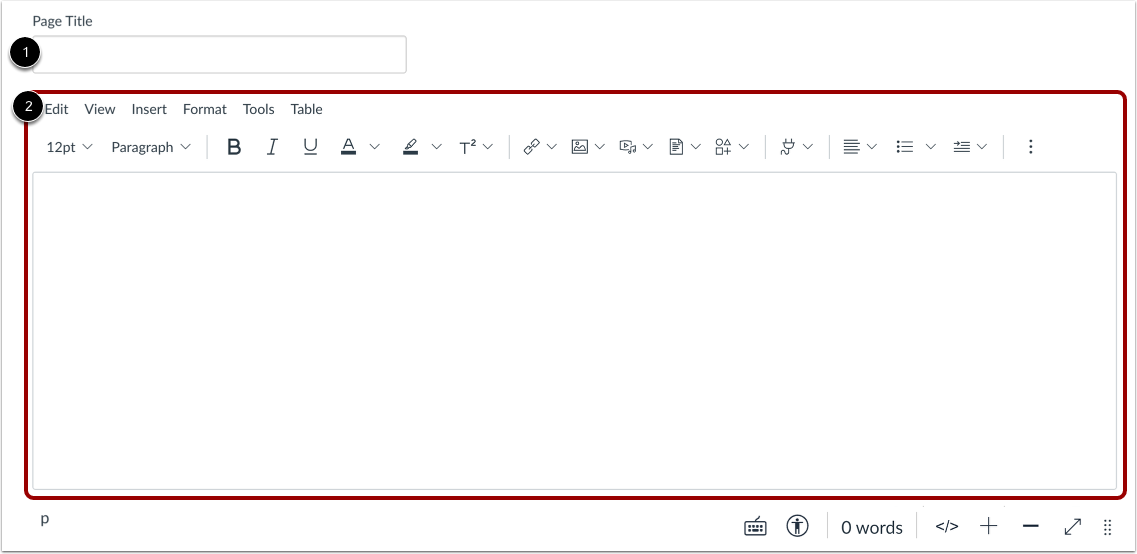
输入页面名称[1]。
使用富文本编辑器[2] 添加链接、文件、图像和其他内容。富文本编辑器在文本框右下角下方包含字数统计显示。
编辑页面设置
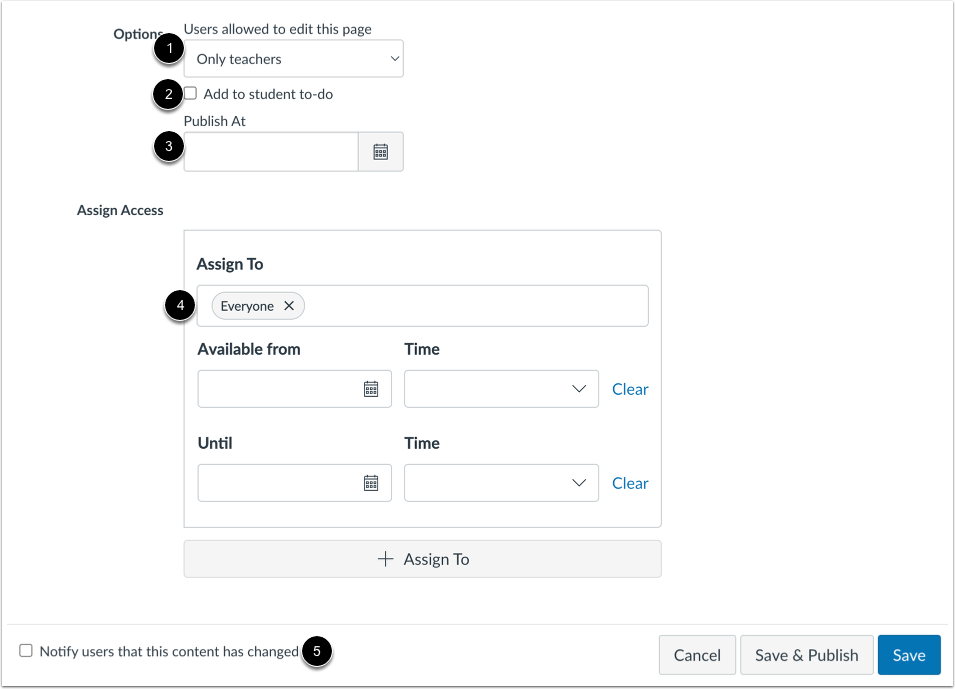
您可以通过点击“允许编辑此页面的用户”下拉菜单[1]来决定谁可以编辑此页面。选项包括仅限教师、教师和学生,或任何人。“任何人”选项仅适用于已注册该课程的用户。
您可以通过点击“添加到学生待办事项”复选框 [2] 将页面添加到学生待办事项列表中。将页面添加到学生待办事项列表后,该待办事项将显示在学生的待办事项列表、课程日历以及学生课程侧边栏的待办事项列表中。
您可以设置页面发布时间。在“发布时间”字段 [3] 中输入日期和时间。您的页面必须处于未发布状态才能设置发布日期。
要为您的页面分配特定部分或用户,设置可用日期,或将其分配给精通路径,请单击“分配给”字段 [4]。
您还可以通过点击“通知用户此内容已更改”复选框 [5] 来通知用户内容已更改。
注意:如果用户的课程内容通知已关闭,则不会收到页面更新通知。
选择受让人
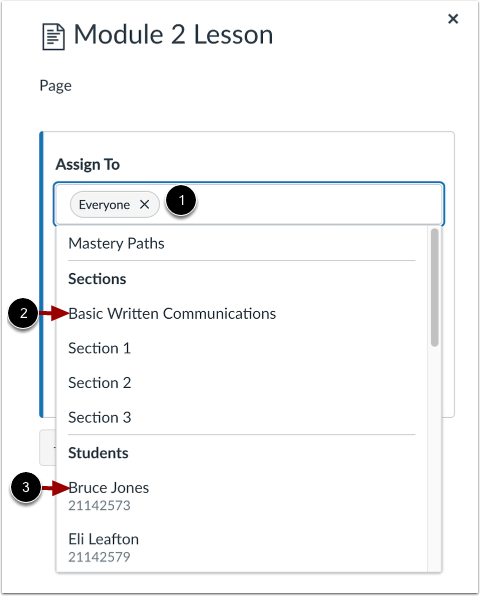
要更改受让人,请单击“分配给”字段 [1]。然后,选择一个或多个受让人。您可以将任务分配给所有人、其他所有人、课程班级 [2]、个别学生 [3] 或精通路径。
查找学生或班级
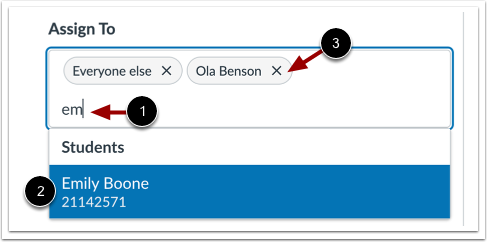
为了更轻松地找到学生或班级,请输入姓名的几个字母 [1],然后从筛选后的列表中选择姓名 [2]。
要移除受让人,请点击受让人移除图标[3]。
请输入可用日期
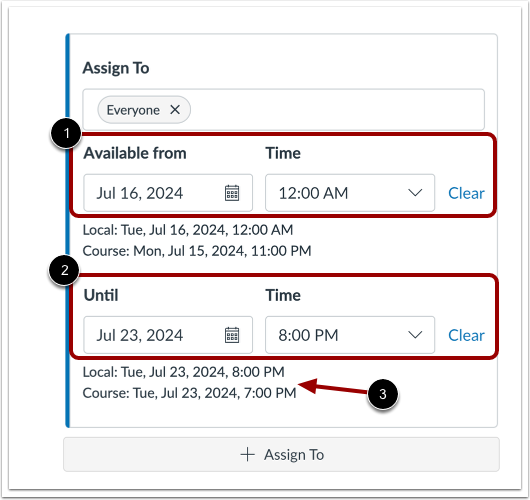
默认情况下,学生可以在课程或班级活动期间的任何时间访问该页面。但是,要指定页面可访问的具体日期和时间,请在“可用时间[1]”和“可用结束时间 [2]”区域输入日期和/或时间。
笔记:
- 在“可用日期”之前和“截止日期”之后,学生只能看到页面标题。页面上的内容将对学生锁定。
- Canvas 会根据上下文显示时区日期和时间 [3]。如果您管理的课程位于与您本地时区不同的时区,并且您创建或编辑了页面的可用日期,则会显示课程时间和本地时间以供参考。
设定日期和时间
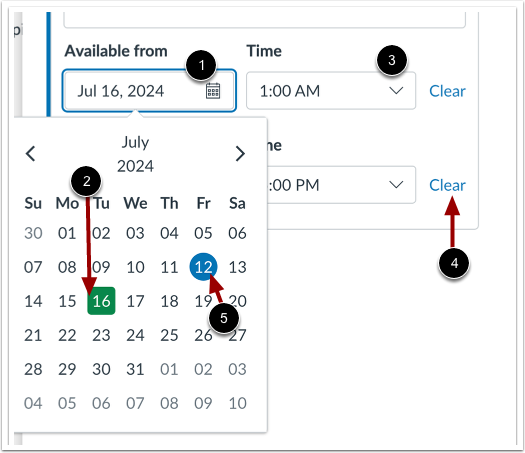
要设置日期,请在“可用日期”或“可用截止日期”字段中输入日期[1]。或者,单击该字段并从日历中选择日期[2]。
要设置时间,请输入时间或单击“时间”下拉菜单并选择时间[3]。
笔记:
- 要删除日期和时间选择,请点击“清除”链接[4]。
- 在日历中,当前日期显示在蓝色圆圈中[5]。
添加其他任务详情
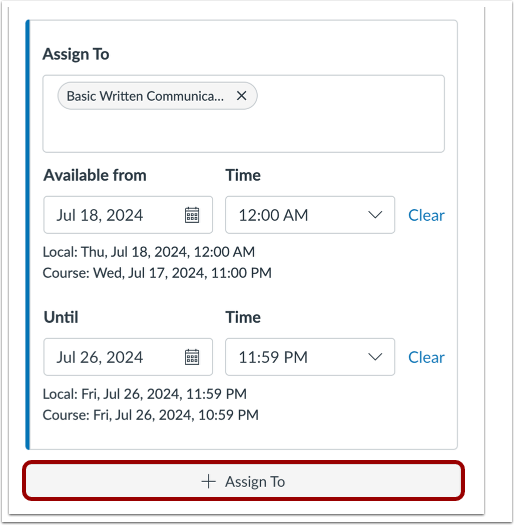
要将作业分配给其他学生或班级,并设置不同的日期和时间,请点击“添加”按钮。然后,输入其他作业分配对象和可完成的日期。
保存详情
要保存页面分配详情,请单击“保存”按钮。
保存并发布
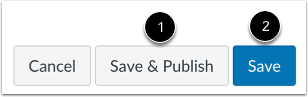
如果您准备发布页面,请点击“保存并发布”按钮[1]。如果您想创建页面草稿,请点击“保存”按钮[2]。
注意:如果您在未保存的情况下尝试离开页面,将会弹出警告。
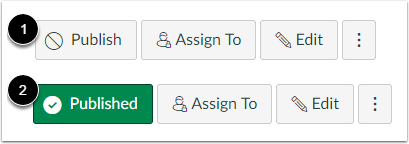
当您的页面保存为草稿状态时,您可以随时返回该页面,点击“发布”按钮 [1] 将其发布。按钮将从灰色变为绿色 [2]。
查看已安排的页面发布
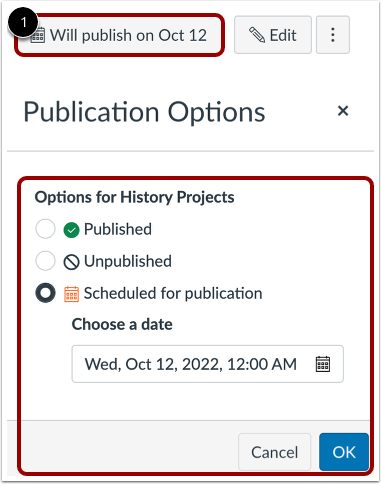
当您的页面保存为计划发布时,您可以随时返回该页面并通过单击“将于...发布”按钮 [1] 来管理其发布。
您可以选择发布页面、取消发布页面或安排页面发布选项,然后单击“确定”按钮[2]。
查看页面
查看您创建的页面。