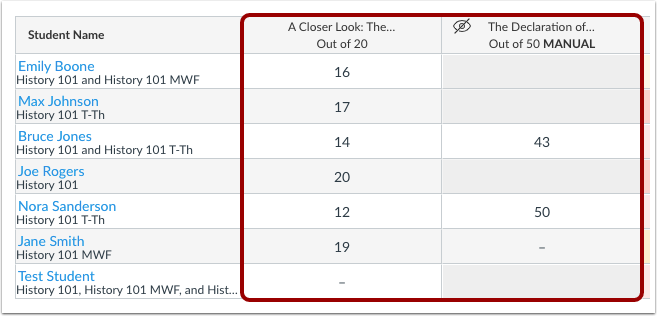
您可以使用 CSV 文件上传成绩册的更改。您可以上传现有作业的信息,也可以使用 CSV 文件在成绩册中创建新作业。新作业将自动发布到您的课程中。如果您不知道如何保存 CSV 文件,请查阅您用于创建成绩册更改的程序(例如 Excel)的文档。
如果您为新作业创建了一列,Canvas 会询问您希望如何导入该作业。新作业将使用以下设置上传:
笔记:
- 成绩册 CSV 文件会下载已完成/未完成的作业,并分别记录得分(例如,对于 10 分的作业,记录为 10 分或 0 分)。获得全部或部分分数的作业将作为已完成的作业上传;获得 0 分的作业将作为未完成的作业上传。
- CSV 文件上传可以创建作业和更新成绩;但不能更新成绩册的任何其他区域,例如作业状态、评论或成绩发布政策。
- 字母等级和 GPA 等级评分作业不支持任何不属于该作业评分方案的条目。
- 所有对非只读列所做的更改都会包含在上传文件中。但是,只读列在上传过程中会自动被忽略。
- 启用多阶段评分后,CSV 文件上传将无法创建新作业。目前,新作业必须在 Canvas 界面中创建新作业。此外,系统会根据评分阶段的截止日期验证 CSV 文件;已结束的评分阶段内的作业成绩无法更改。
- 上传功能将无法识别包含以下文本的作业名称:当前分数、当前积分、当前成绩、最终分数、最终积分、最终成绩、覆盖分数、覆盖成绩、覆盖状态。
- 要上传成绩册中学生或作业名称包含特殊字符的更改,请确保文件保存为 UTF-8 CSV 格式。
- CSV 文件上传会忽略保留列名以及隐藏和已删除的自定义列。保留列名包括 Student、ID、SIS 用户 ID、SIS 登录 ID、Section、Integration ID 和 Root Account。
- 经典测验成绩的更改可能会在 SpeedGrader 中显示为调整分数。
创建 CSV 文件
对于新文件,请将文件保存为 Grades-Course_Name.csv。
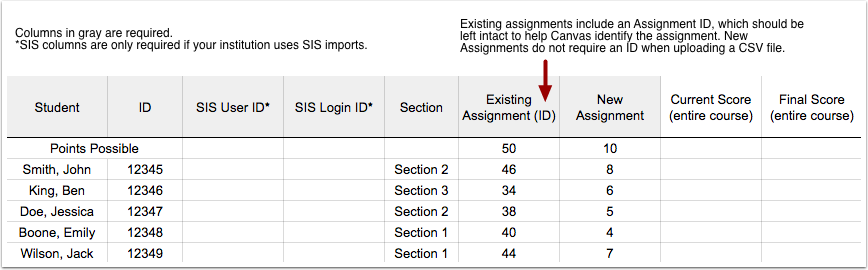
必填列和顺序
- 学生姓名
- 学生证
- SIS 用户 ID(仅当您使用 SIS 时需要)
- SIS登录ID(仅当您使用SIS时需要)
- 部分
- 任务分配(可以是现有任务分配,也可以是新任务分配;现有任务分配需保留 ID)
笔记:
- 如果您不想创建新的 CSV 文件,您可以随时从 Canvas 下载 CSV 文件,对其进行更改,然后重新上传同一个文件,您所做的更改会在您重新上传 CSV 文件后显示在 Canvas 中。
- 如果您的课程启用了讨论检查点,则 CSV 文件将显示额外的列。
- 带检查点的评分讨论(如适用)
- 带检查点的评分讨论,回复主题(如适用)
- 带检查点的评分讨论,需回复(如适用)
打开成绩册
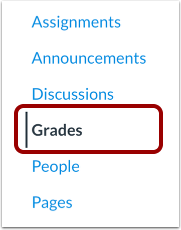
在课程导航中,点击“成绩”链接。
上传分数
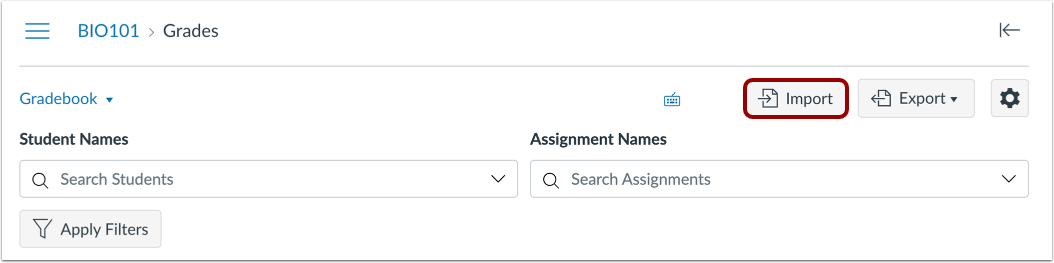
点击“导入”按钮。
选择文件
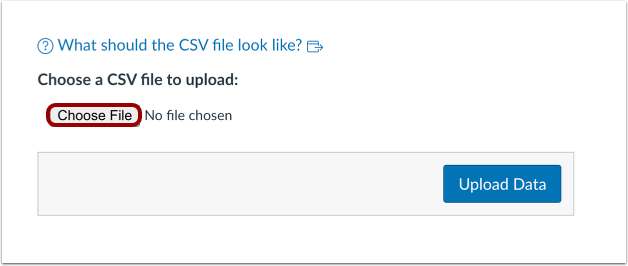
点击“选择文件”或“浏览”按钮(取决于您的浏览器)。
打开文件
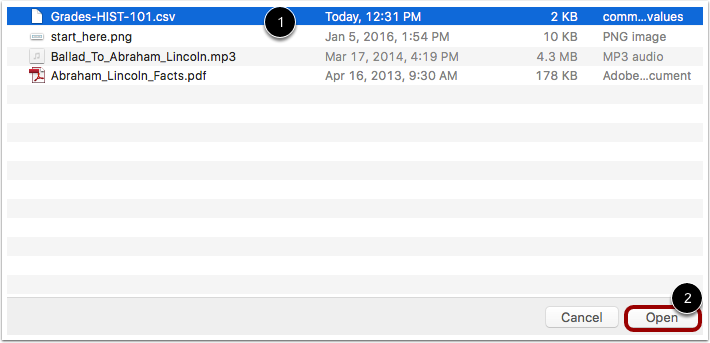
找到 CSV 文件 [1],然后单击“打开”按钮 [2]。
上传数据
点击“上传数据”按钮。
上传新数据
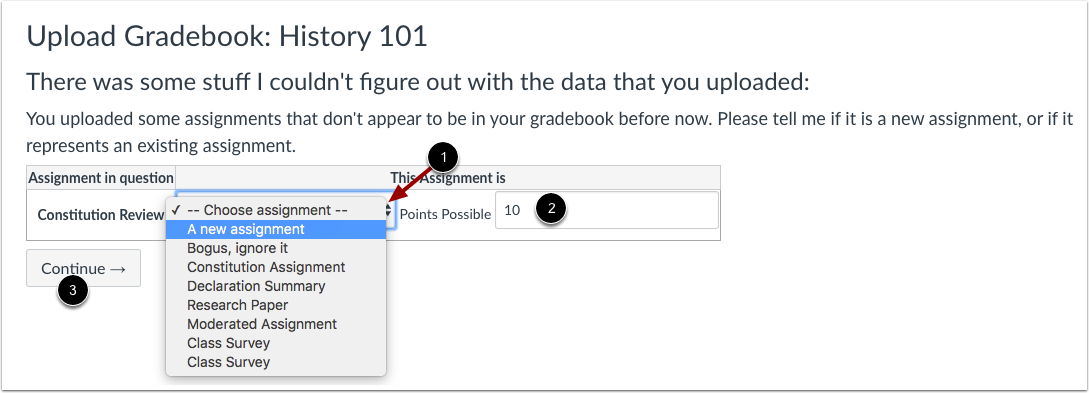
如果您在 CSV 文件中添加新列并上传该文件,Canvas 会询问您要如何处理新列。在下拉菜单中,选择“新建作业”选项 [1]。然后设置可能的分数 [2]。点击“继续”按钮 [3]。
笔记:
- 启用多期评分后,CSV 文件上传无法创建新作业。
- 通过 CSV 文件上传创建的新作业会自动发布,并遵守课程发布政策。
保存更改
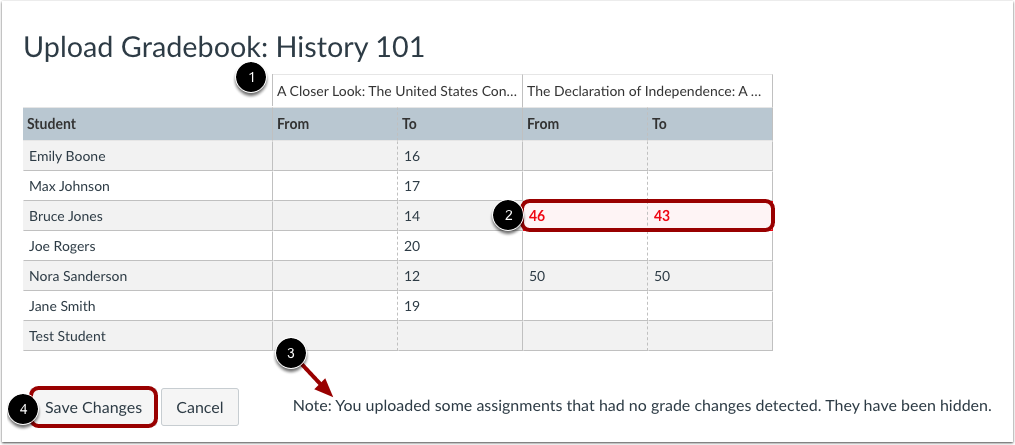
查看成绩册中所做的更改[1]。任何会导致成绩低于先前版本的更改都会以红色突出显示[2]。
如果你上传的作业没有更改成绩,它们将从上传列表中隐藏[3]。
点击“保存更改”按钮[4]。
查看更新后的成绩册
请在成绩册中查看更新后的数据。