本课程适用于已启用 Canvas 小学版用户界面的机构用户。
如果您的学校允许,您可以上传图片以显示在“班级主页”的课程卡片中,以及在课程主页上上传课程横幅图片。接受的图片格式包括 JPG、JPEG、GIF 和 PNG 文件。
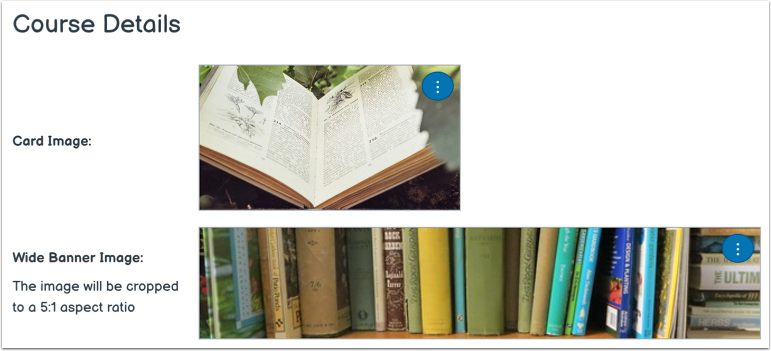
横幅图片被裁剪成 5:1 的宽高比。
注意:如果未设置横幅图片,首页将使用卡片图片。如果卡片图片也未设置,横幅将显示课程颜色。
00:05:如何在 Canvas 小学版中向科目卡片或横幅添加图片?
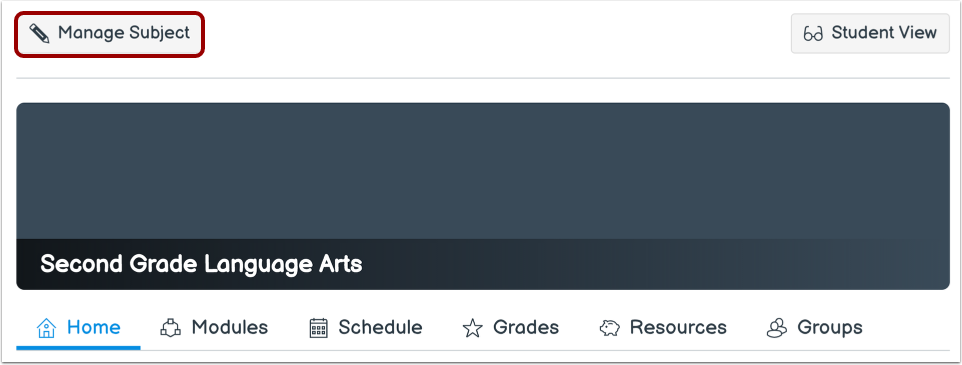
00:10:在主题中,单击“管理主题”按钮。
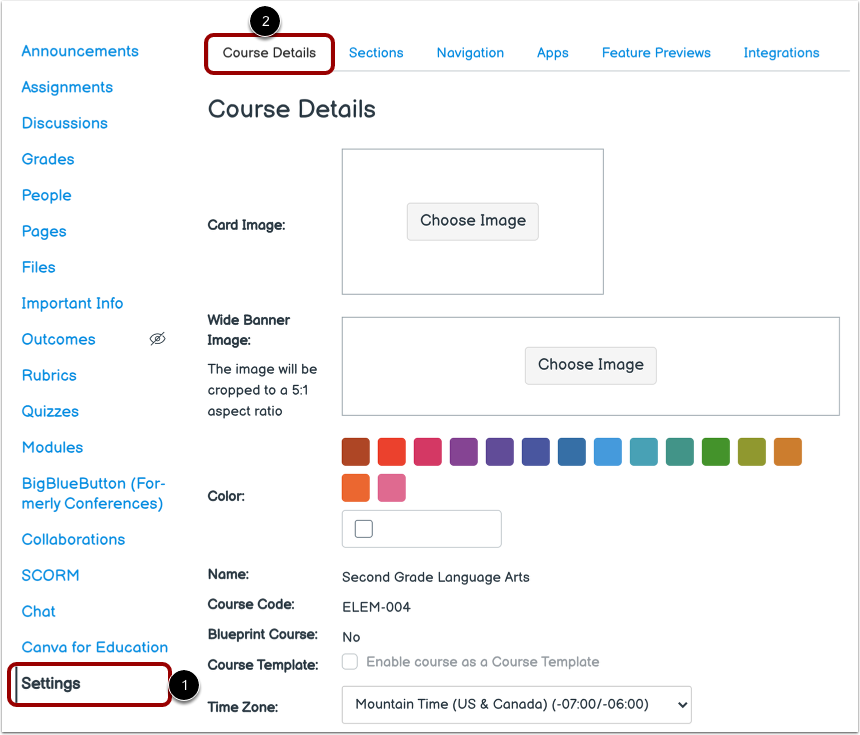
00:14:显示“设置”页面。点击“课程详情”选项卡。
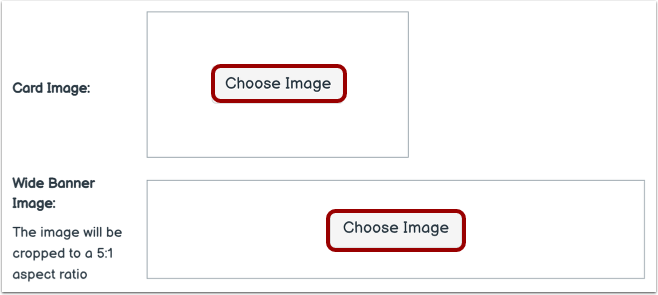
00:19:要添加卡片图片,请点击“卡片图片 选择图片”按钮。
00:24:要添加横幅图片,请点击“宽横幅图片选择图片”按钮。
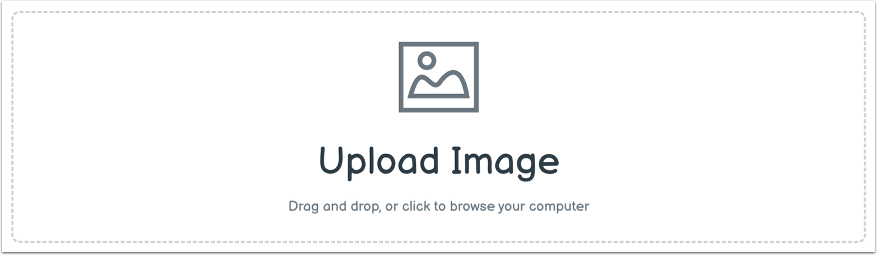
00:30:要上传您自己的图片,请将图片拖放到“上传图片”区域,或者浏览您的计算机并找到图片。点击“上传图片”区域。
00:41:横幅图片被裁剪为 5:1 的宽高比。
00:46:添加到卡片图像或横幅图像中的任何图像都会显示。
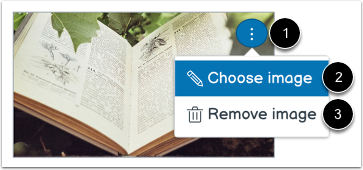
00:51:要管理图像,请点击图像的“选项”图标。要更改图像并选择新图像,请点击“选择图像”选项。要彻底删除图像,请点击“删除图像”选项。
01:04:要保存更改,请点击“更新课程详情”按钮。
01:09:本指南介绍了如何在 Canvas 小学版中向科目卡片或横幅添加图片。
管理主题
在主题中,单击“管理主题”按钮。
打开主题详情
显示“设置”页面[1]。点击“课程详情”选项卡[2]。
选择图片
要添加卡片图像,请点击“卡片图像选择图像”按钮[1]。
要添加横幅图片,请点击“宽横幅图片选择图片”按钮[2]。
上传文件
要上传您自己的图片,请将图片拖放到“上传图片”区域。或者,要浏览您的计算机并找到图片,请点击“上传图片”区域。
横幅图片被裁剪成 5:1 的宽高比。
查看图片
添加到卡片图像或横幅图像中的任何图像都会显示出来。
管理图像
要管理图像,请点击图像的“选项”图标[1]。要更改图像并选择新图像,请点击“选择图像”选项[2]。要彻底删除图像,请点击“删除图像”选项[3]。
更新课程详情
要保存更改,请点击“更新课程详情”按钮。