跨课程列表功能允许您将不同课程的班级注册信息合并到一个课程中。此功能对于教授同一课程多个班级且希望在一个地方管理课程数据的教师非常有用。教师可以允许学生查看其他班级的用户信息,也可以限制他们只能查看同一班级的用户信息。跨课程列表后,班级名称不会更改;班级只是被移动到了另一个课程中。
跨校选课应在课程未正式发布时进行。课程作业会保留在课程中,而不是保留在选课记录中。因此,如果已发布的课程被跨校选课,所有跨校选课的学生都将丢失所有相关的作业提交和成绩。
要将课程交叉列入其他课程,您必须知道课程名称或要交叉列入的课程 ID。但是,使用课程 ID 可以更好地确保您将课程章节交叉列入了正确的课程。您可以通过打开课程并查看浏览器 URL 末尾的数字(例如 account.instructure.com/courses/XXXXXX)来找到课程 ID。
一个班级一次只能属于一门课程。一旦某个班级被跨课程列出,如有必要,您可以将其重新跨课程列出。
本课程演示如何手动交叉列出章节,不过也可以通过 SIS 导入进行交叉列出。
笔记:
- 跨校选课需要获得课程权限。如果您是教师但看不到跨校选课选项,则说明您所在的院校已限制此功能。
- 如果您是授课教师且拥有跨课程设置权限,您可以选择取消跨课程设置。此选项意味着您可以将课程放回原课程。如果您希望取消跨课程设置,请务必在跨课程设置之前将自己添加到原课程的另一个课程中,否则您将无法再访问原课程。如果您已经跨课程设置了课程且无法取消,请联系您的 Canvas 管理员。
- 你必须同时注册这两门课程才能跨课程选择同一部分。
- 在开始之前,请务必确定您要将所有部分交叉列入的父课程或主课程的名称和课程 ID。
公开课程
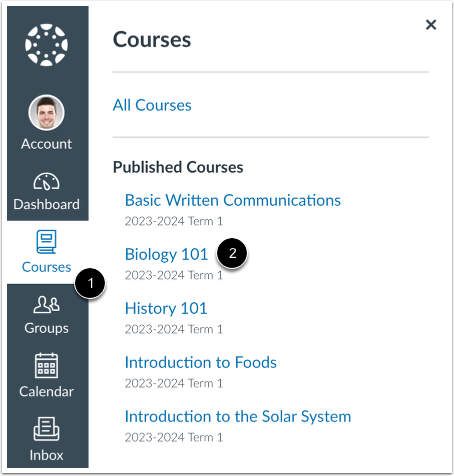
在全局导航中,点击课程链接[1],然后点击子课程链接[2]。
开放课程设置
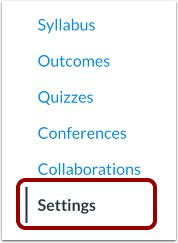
在课程导航中,点击设置链接。
开放章节
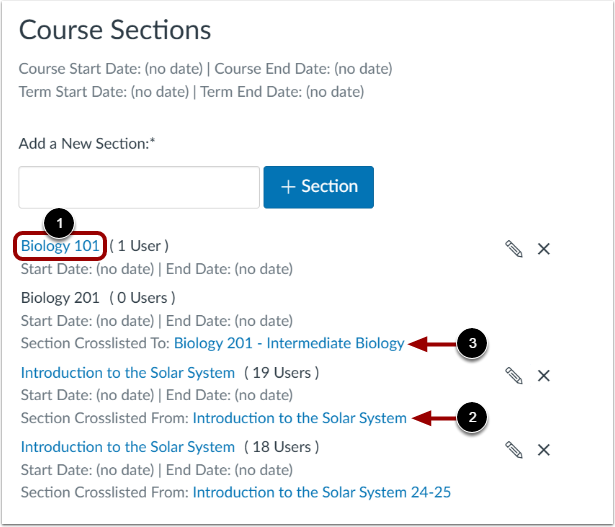
点击“版块”选项卡。
开放部分
点击要交叉列出的部分的章节名称链接[1]。
笔记:
- 您可以查看交叉列出的课程的原始课程[2]。
- 当课程章节交叉列出时,原始章节仍然可见,但在原始课程中设置为只读 [3]。
交叉列表部分
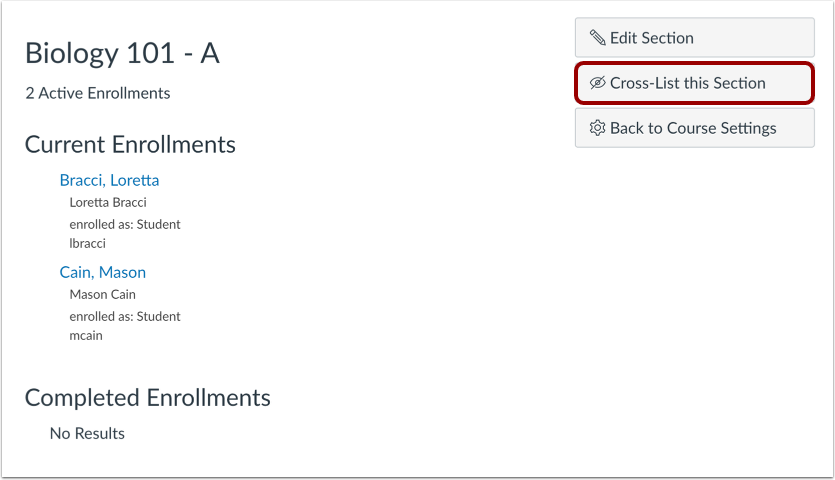
点击“将此章节交叉列出”按钮。
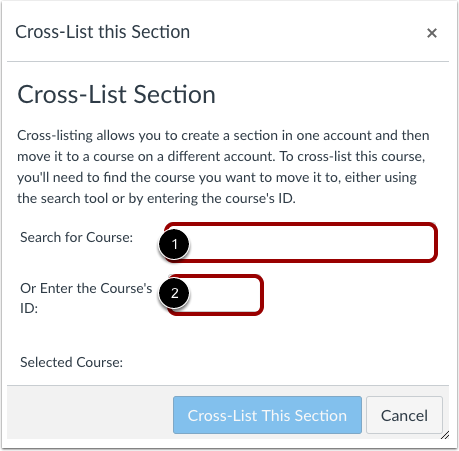
搜索课程
在“搜索课程”字段[1]中,输入您要交叉列出的课程名称或SIS ID(父课程)。您也可以在“或输入课程ID”字段[2]中输入课程的ID号。
注意:请输入您要将所有其他部分或课程交叉列入的父课程或主课程的名称或课程 ID。
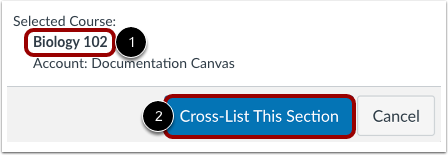
将此部分列入交叉列表
确认您已选择正确的课程[1]。点击“跨目录列出本节”按钮[2]。
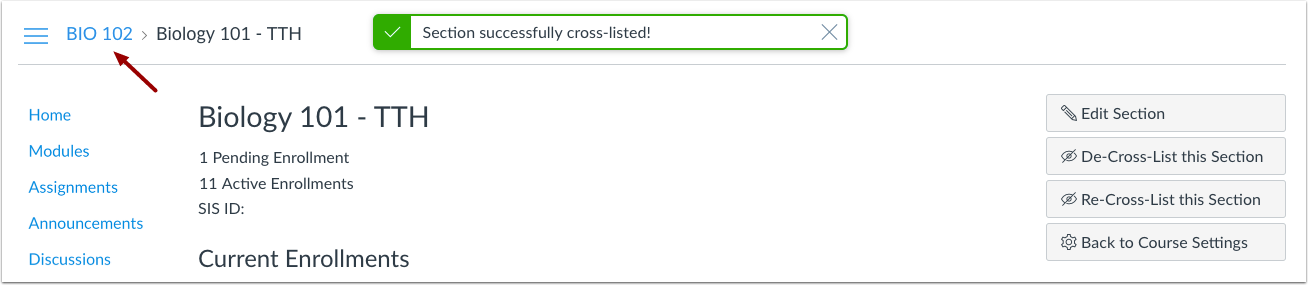
确认交叉上市
交叉列出的部分现在出现在新课程中。导航路径会显示新的课程代码。
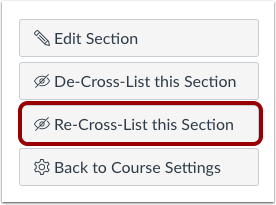
重新交叉列表部分
一个课程章节一次只能属于一个课程。如果需要将该章节跨课程列出,请点击“重新跨课程列出此章节”按钮。