根据您的作业设置,学生提交作业的次数可能不受限制,也可能受到限制。作为教师,您可以决定如何处理作业的重新提交。
您可以选择为每个任务设置可用日期。可用日期可以限制任务的提交日期。
所有作业提交情况都可以在SpeedGrader中查看。除非您将作业重新上传到Canvas ,否则学生在重新提交后将无法查看之前的提交情况。
注意:对于使用外部工具完成的作业,可能没有重新提交作业的选项。
选择提交尝试次数
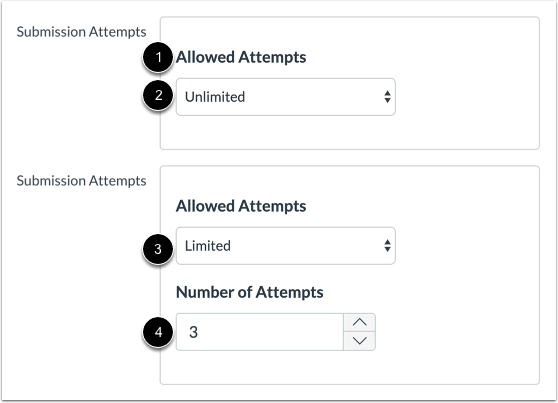
您可以选择所有学生允许的提交次数。在“允许的提交次数”下拉菜单[1]中,您可以选择学生是获得无限次提交[2]还是有限的提交次数[3]。
如果选择“有限尝试次数”,则可以选择允许的尝试次数[4]。
设置任务可用日期
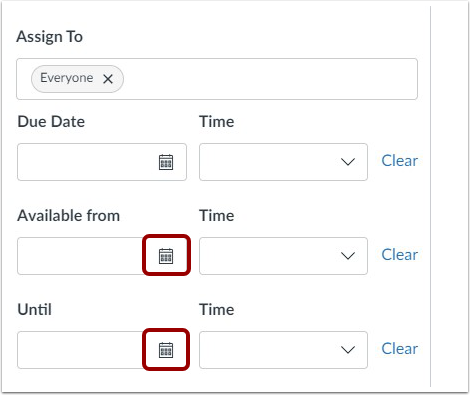
如果您想阻止学生在特定日期后重新提交作业,您可以更改作业的开放日期。在您想要更改的日期旁边,点击日历图标。
设置可用日期和时间
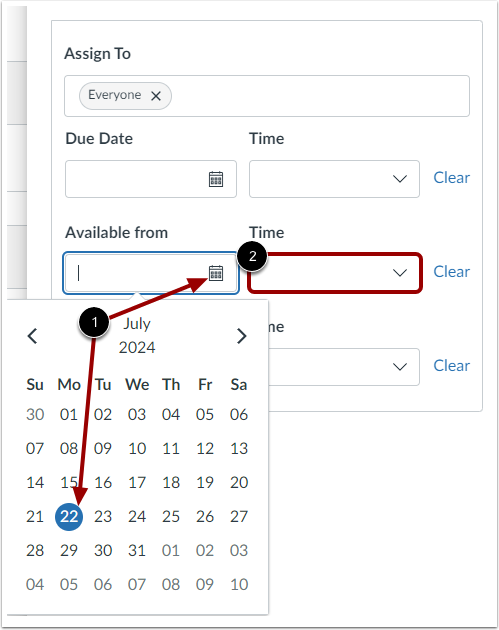
通过选择日期[1]和时间[2]来设置任务可用日期和时间。
保存作业
点击“保存”按钮。
学生对作业重新提交的看法
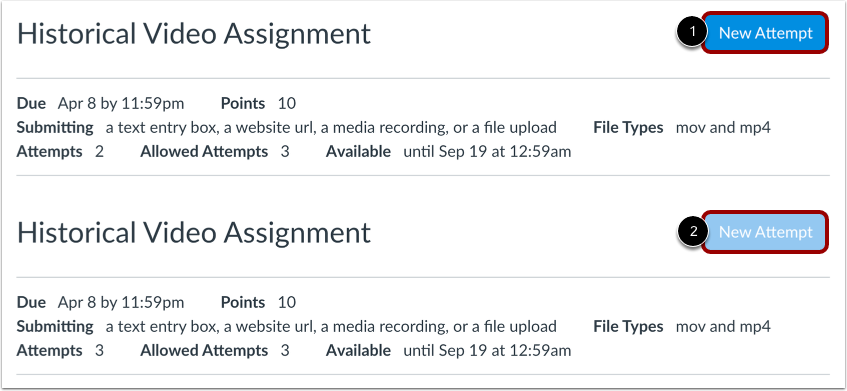
如果学生可以重新提交作业,则作业页面上会显示“重新尝试”按钮[1]。
如果学生已用完所有提交机会,则“新尝试”按钮将显示为禁用状态[2]。
在 SpeedGrader 中查看作业
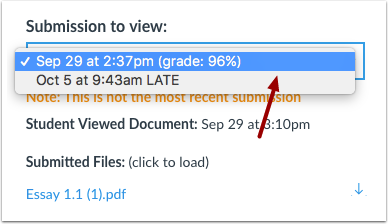
在SpeedGrader中打开学生的作业。如果学生提交了多个作业,您可以点击“查看作业”下拉菜单来查看它们。
选择提交
选择您想查看的投稿。
查看之前的提交内容
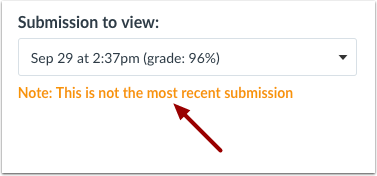
如果您查看的是较早的提交内容,Canvas 会警告您,您正在查看的提交内容不是最新版本。
重新评分作业
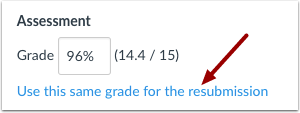
如果您已经批改过学生重新提交的作业,您可以选择直接使用相同的分数,无需进行任何额外操作。要将相同的分数应用于新作业,请点击“将此分数用于重新提交”链接。