发布测验并使其对学生开放后,您可以对其进行修改。原始测验数据将作为现有学生提交内容的一部分保留。但是,已经打开或完成测验的学生将看不到您所做的任何更改,这可能会影响他们的成绩。这些更改包括添加新题或删除原始测验中的题目。
此外,如果您只更改测验的分值,学生提交的测验将显示更新后的分值,但成绩册中的当前成绩不会改变。
如果您只需要修改现有测验题,编辑完成后,您可以使用测验重新评分功能来修改某些类型的测验,或者使用 SpeedGrader 为个别学生的测验分数添加加分。您还可以对测验进行审核,允许学生进行额外的尝试。
笔记:
- 更改已发布测验的截止日期不会改变正在进行中作业的学生的自动提交时间。
- 在考试进行期间更改考试内容,可以让学生获得额外的考试时间。
公开测验
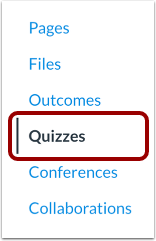
在课程导航中,点击“测验”链接。
编辑测验
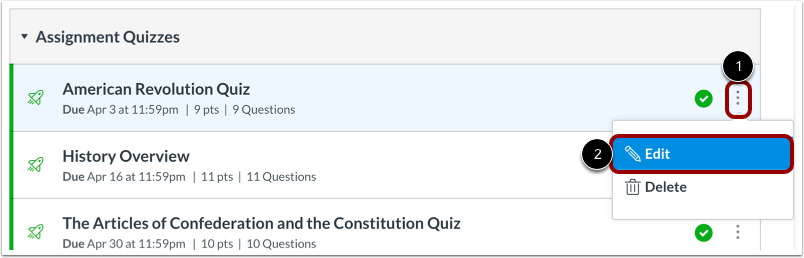
找到要编辑的测验,然后点击设置图标[1]。点击编辑链接[2]。
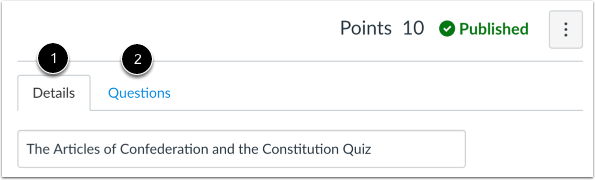
要编辑测验设置,请点击“详细信息”选项卡[1]。要编辑测验题目,请点击“题目”选项卡[2]。
对你的测验进行必要的修改。
通知学生
编辑完测验后,您可以勾选“通知用户此测验已更改”复选框,通知课程中的学生测验已更改。所有已在通知设置中启用“课程内容”选项的学生都会收到通知,包括已完成测验的学生。
注意:如果您更改测验的截止日期,则已在其通知设置中启用截止日期选项的学生将收到通知,无论您是否选中测验更改通知复选框。
保存测验
点击“保存”按钮。
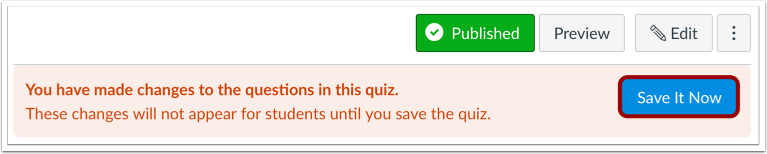
立即保存
如果您在未保存的情况下退出测验,Canvas 将显示一条消息,提示您对测验中的题目进行了更改,这些更改学生无法查看。为确保学生看到的是最新版本的测验,请点击“立即保存”按钮。
主持本次测验
您还可以管理测验,例如允许学生获得额外尝试次数、延长限时测验的答题时间,以及手动解锁测验次数。要管理测验,请点击“管理此测验”链接。