如果您的机构已启用“个人资料”功能,则您可以通过“个人资料”查看用户的姓名、首选联系方式以及添加到用户帐户中的任何自定义 URL。用户可以从“用户导航菜单” 编辑其个人资料。
备注:
- 如果您的用户详情页面布局与本教程中所示不符,则说明您的机构尚未启用“个人资料”功能。请参阅用户详情页面教程。
- 查看用户个人资料中的用户详细信息属于课程权限。根据您的权限设置,您可能无法查看用户个人资料页面中的所有信息。
- 目前不支持通过用户详情页面向用户发送消息。
00:07:作为教师,如何在课程中查看用户的个人资料?
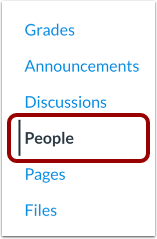
00:11:在课程导航中,点击“人员”链接。
00:14:在搜索框中搜索观察员的姓名。您也可以在“角色”下拉菜单中按观察员角色进行筛选。
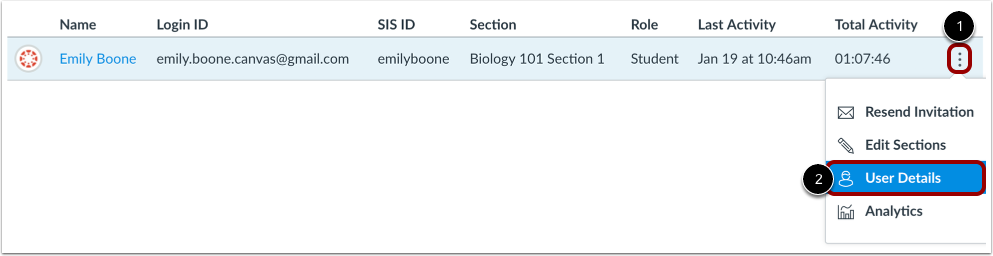
00:22:点击用户的“选项”图标,然后选择“用户详细信息”链接。
00:27:在用户个人资料页面,如果您的机构启用了此功能,您可以查看用户的姓名和头像。如果用户允许,您还可以查看其联系方式和个人简介。
00:39:如果用户的头像不合适,您可以点击用户名下方显示的“移除头像图片”链接来移除该图片。
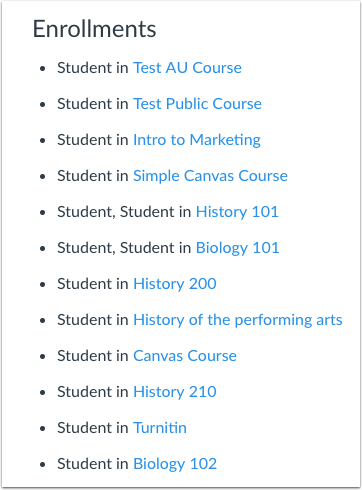
00:48:在“注册”部分,您可以查看该学生在您担任讲师的任何课程和小组中的所有有效课程和小组注册情况。
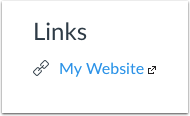
00:57:在“链接”部分,您可以添加添加到用户个人资料中的任何链接。
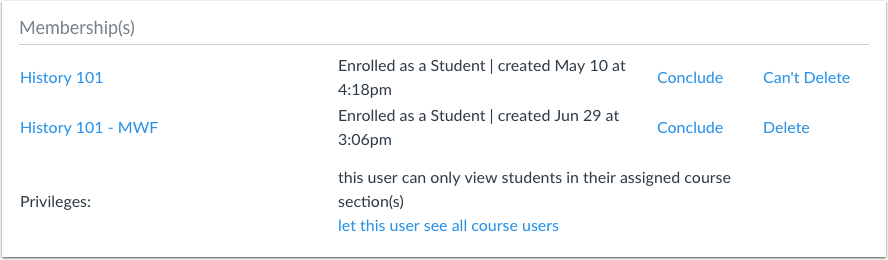
01:02:会员资格部分显示用户的课程注册和用户角色,以及任何课程权限。
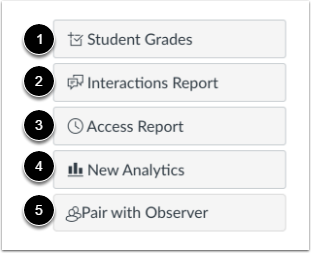
01:09:如果您拥有相应的权限,侧边栏可能还会包含指向有关用户的其他信息的链接:查看详细的成绩报告、查看您使用 Canvas 与学生的互动、查看学生的访问报告、查看课程分析以及查看与观察员配对。
01:26:本指南介绍了如何以讲师身份查看课程中的用户个人资料。
开放的人们
在课程导航中,点击“人员”链接。
查找用户
在搜索栏[1]中搜索用户名。您也可以在“角色”下拉菜单[2]中按角色筛选用户。
打开用户详情
点击用户的选项图标[1],然后选择用户详细信息链接[2]。
查看姓名和简介
在用户个人资料页面,您可以查看用户的姓名和头像(如果您的机构启用此功能)。如果用户允许,您还可以查看其联系方式和个人简介。
报告个人资料图片
如果用户的头像不合适,您可以点击用户名下方显示的“移除头像图片”链接来移除该图片。
查看报名情况
在“报名”部分,您可以查看该学生在您担任讲师的任何课程和小组中的所有有效课程和小组报名情况。
查看链接
在“链接”部分,您可以添加添加到用户个人资料中的任何链接。
查看会员资格
会员资格部分 [2] 显示用户的课程注册和用户角色,以及任何课程权限。
注意:如果用户被分配了自定义角色,目前仅显示基本角色。
如果您拥有相应的权限,侧边栏还可以包含指向有关用户的其他信息的链接: