应用中心是您获取强大教学工具的入口,这些工具可以轻松集成到 Canvas 课程中。
00:07:如何在课程中使用 Canvas 应用中心?
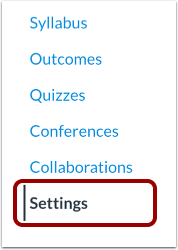
00:10:在课程导航中,点击设置链接。
00:14:点击“应用”选项卡。
00:16:应用中心显示课程中所有可用的应用。您还可以按已安装和未安装进行筛选。
00:24:或者使用搜索字段查找特定应用。
00:28:要查看应用程序的简要说明,请将鼠标悬停在应用程序上。
00:32:要查看所有详细信息,请点击应用程序。
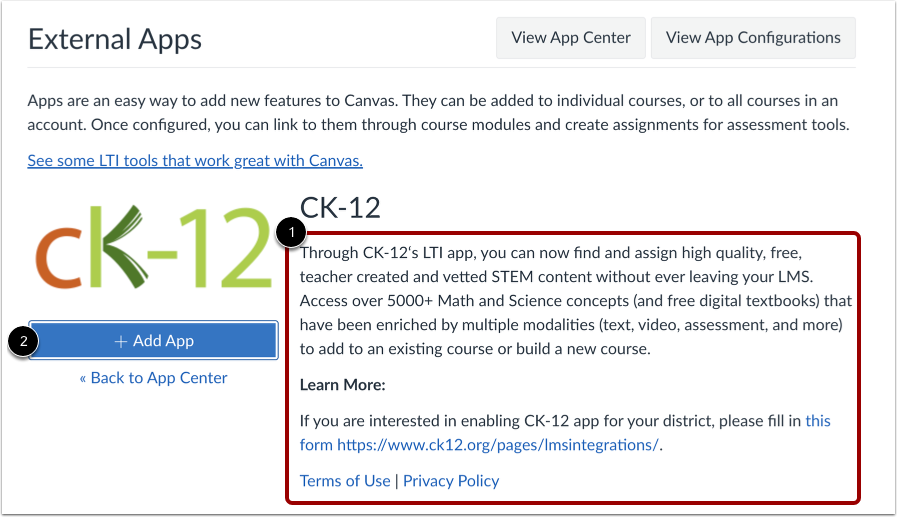
00:35:在详情页面,您可以查看应用程序的描述。
00:39:当您准备好使用正确的凭据安装应用程序时,您可以将该应用程序添加为课程工具。
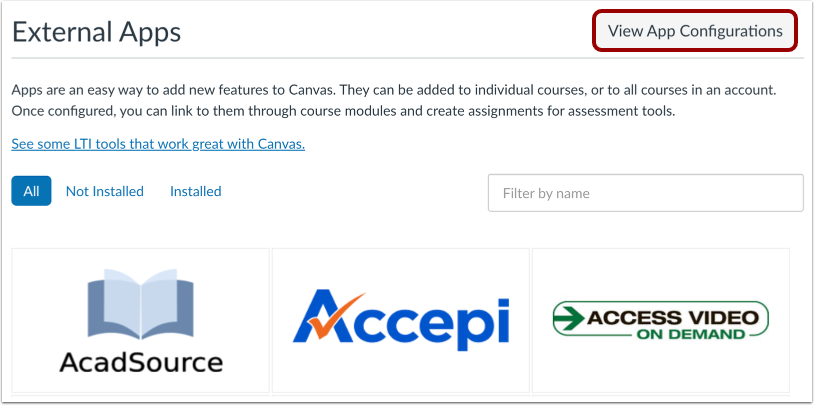
00:46:要查看课程中现有的应用程序和配置,请点击“查看应用程序配置”按钮。
00:53:您可以查看课程中所有已配置的应用。
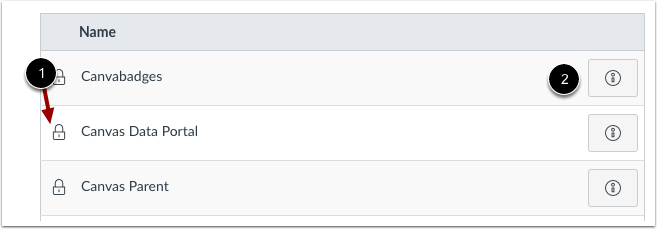
00:56:由您的 Canvas 管理员在帐户级别配置的应用会显示一个锁定图标。
01:02:您可以点击信息图标查看应用程序的位置。
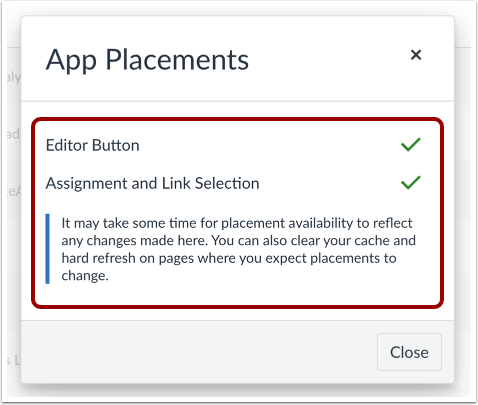
01:07:位置显示应用程序的位置,例如课程导航或富文本编辑器,以便您知道它在课程中的显示位置。
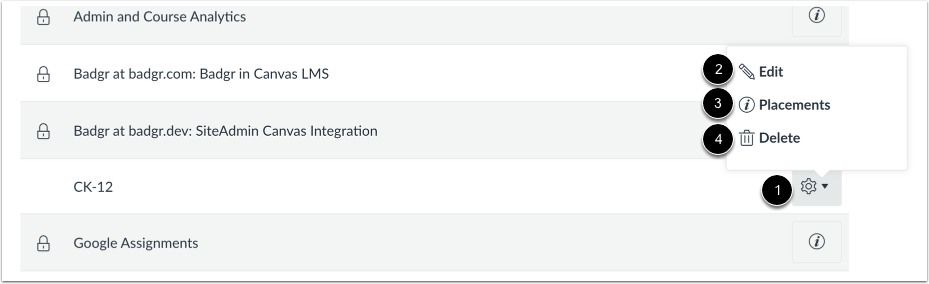
01:15:要查看课程级外部应用程序的配置,请点击应用程序的“设置”图标。要编辑应用程序,请点击“编辑”链接。要查看应用程序的部署位置,请点击“部署位置”链接。要删除应用程序,请点击“删除”链接。
01:31:应用位置显示了您的应用可以在 Canvas 中的哪些位置使用。
01:35:本指南介绍了如何在课程中使用 Canvas 应用中心。
打开设置
在课程导航中,点击设置链接。
打开应用
点击“应用”选项卡。
查看应用中心
应用中心会显示课程中所有可用的应用[1]。您还可以按未安装[2]和已安装[3]进行筛选,或者使用搜索字段查找特定应用[4]。
查看应用
要查看应用的简要描述,请将鼠标悬停在应用上。要查看所有详细信息,请点击应用。
查看应用详情
在详情页面,您可以查看应用程序的描述[1]。当您准备好使用正确的凭据安装应用程序时,您可以将该应用程序添加为课程工具[2]。
注意: Canvas 应用中心并非总是包含所有应用的全部信息。请访问教育应用中心,获取您要配置的外部应用的完整信息。
查看应用配置
要查看课程中现有的应用程序和配置,请点击“查看应用程序配置”按钮。
查看帐户级应用
您可以查看课程中所有已配置的应用。
由 Canvas 管理员在账户级别配置的应用会显示一个锁定图标 [1]。您可以点击信息图标 [2] 查看应用的位置。位置信息会显示应用的具体位置,例如课程导航或富文本编辑器,以便您了解应用在课程中的显示位置。
管理课程级应用程序
要查看课程级外部应用程序的配置,请点击应用程序的“设置”图标[1]。要编辑应用程序,请点击“编辑”链接[2]。要查看应用程序的部署位置,请点击“部署位置”链接[3]。要删除应用程序,请点击“删除”链接[4]。
查看应用排名
应用位置显示了您的应用可以在 Canvas 中的哪些位置使用。
注意:您可能会看到“未启用任何位置”的消息。此消息表示该应用在 Canvas 中没有任何指定的放置位置。但是,该应用仍可正常运行。