在课程中创建讨论后,您可以编辑讨论详情。您可以更新讨论标题和内容,或修改讨论选项。
您也可以随时删除讨论或已评分的讨论。
注意:如果课程启用了多阶段评分,则已评分的讨论目前不会与已结束的评分阶段进行比对。删除已评分的讨论可能会影响您课程中学生的总成绩。
00:07:如何在课程中编辑或删除讨论?
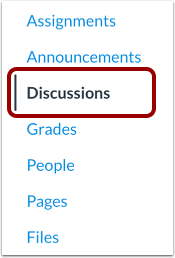
00:11:在课程导航中,点击“讨论”链接。
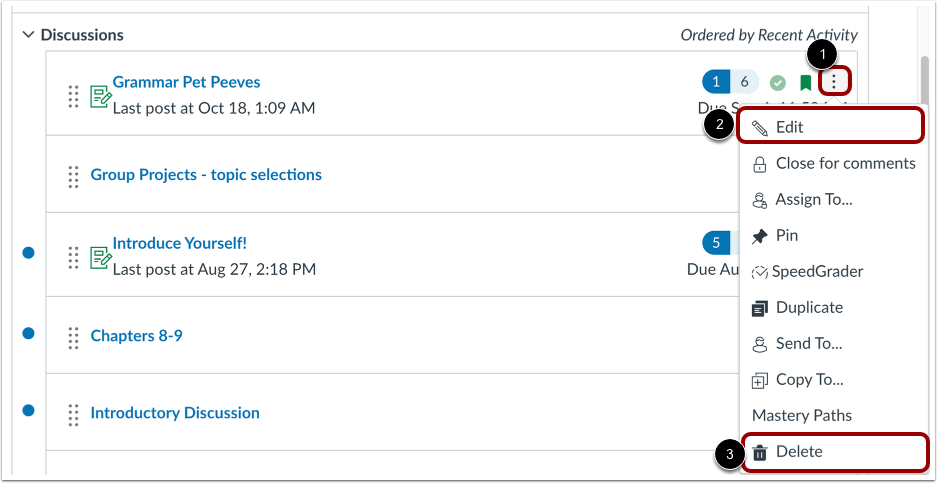
00:14:要从“讨论索引”页面编辑或删除讨论,请点击
00:19:点击“选项”图标。然后,要编辑讨论,
00:22:点击“编辑”链接。
00:24:要删除讨论,请点击“删除”链接并确认删除。
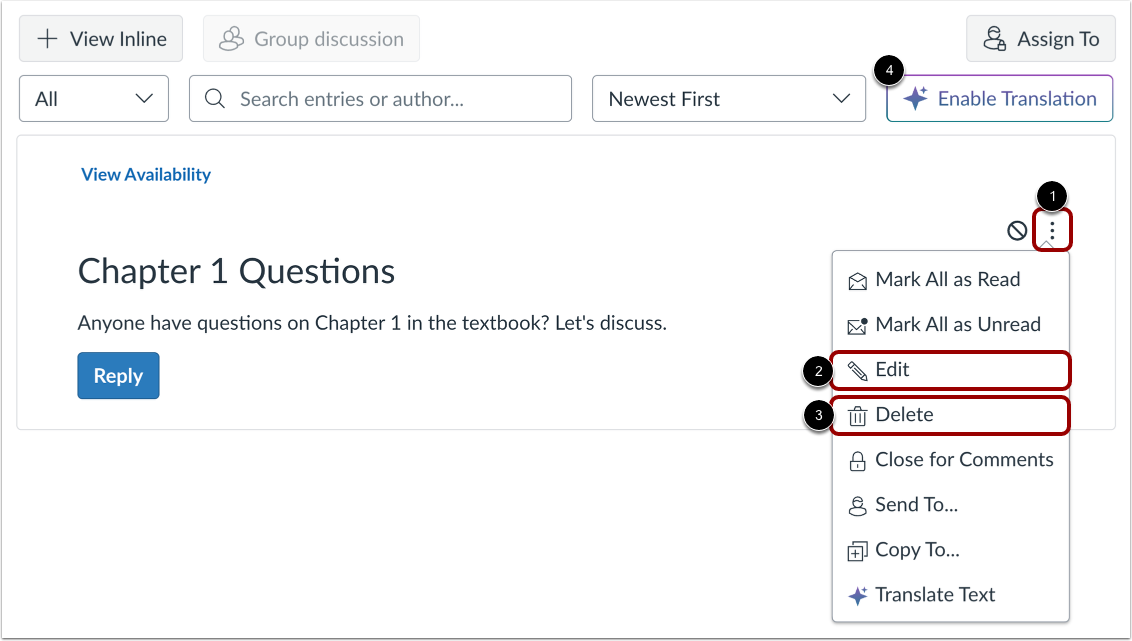
00:29:如果讨论已开启,您可以点击“选项”进行编辑或删除。
00:34:图标。然后,要编辑讨论,请点击“编辑”链接。
00:38:要删除讨论,请点击“删除”链接,然后确认删除。
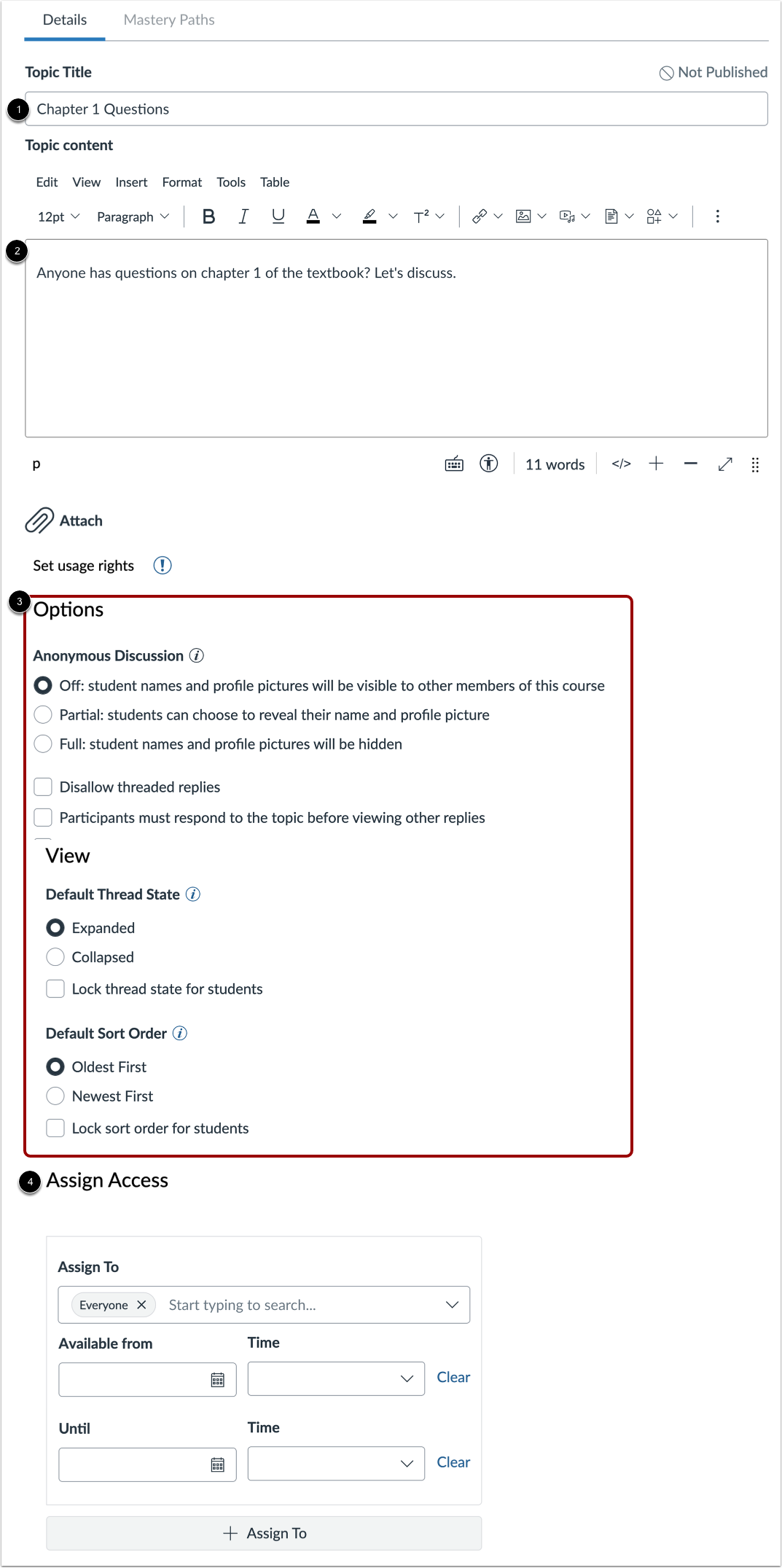
00:44:您可以编辑讨论标题。
00:46:您还可以使用富文本编辑器编辑讨论内容。
00:51:您还可以编辑讨论选项。
00:55:或者更改负责人、截止日期或可用日期。
01:00:欲了解更多信息,请访问我们的创建讨论指南。
01:05:要保存编辑内容,请点击“保存”按钮。
01:08:如果您正在编辑未发布的讨论并想要发布它,请点击
01:13:保存并发布按钮。
01:15:本指南介绍了如何编辑或删除课程中的讨论。
公开讨论
在课程导航中,点击“讨论”链接。
编辑或删除讨论
要从“讨论索引”页面编辑或删除讨论,请点击“选项”图标[1]。然后,要编辑讨论,请点击“编辑”链接[2]。
要删除讨论,请点击删除链接[3]并确认删除。
编辑或删除未完成的讨论
如果讨论已经开启,您可以点击“选项”图标 [1] 进行编辑或删除。然后,要编辑讨论,请点击“编辑”链接 [2]。
要删除讨论,请点击“删除”链接[3]。然后,确认删除。
注意:当在课程级别启用“IgniteAI 讨论与公告翻译”功能选项时,会显示“启用翻译”按钮 [4]。更多信息,请访问我们的讨论翻译指南。
编辑讨论
您可以编辑讨论标题[1]。您还可以使用富文本编辑器[2]编辑讨论内容。
您还可以编辑讨论选项[3]或更改负责人、截止日期或可用日期[4]。
如需了解更多信息,请访问我们的创建讨论指南。
保存讨论
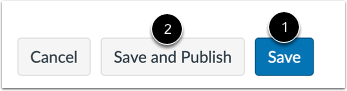
要应用更改,请单击“保存”按钮[1]。
如果您正在编辑未发布的讨论并想要发布它,请点击“保存并发布”按钮[2]。