您可以在课程的“人员”部分查看单个用户的课程访问报告。课程访问报告汇总了用户参与课程的情况,是对“人员”页面中“总活动量”列的补充。
您可以查看学生分析报告,了解该学生的完整具体报告。
您还可以通过学生互动报告查看您与学生的具体互动情况。
笔记:
- 访问报告是课程权限的一部分。如果您在报告中看不到某些列,则表示您没有查看这些列的权限。
- 如果用户在两年前曾访问过某个课程,则会显示一条消息,但无法提供详细信息。
00:07:如何查看单个用户的课程访问报告?
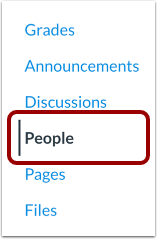
00:11:在课程导航中,点击“人员”链接。
00:14:在搜索框中搜索用户名。您也可以在“角色”下拉菜单中按角色筛选用户。
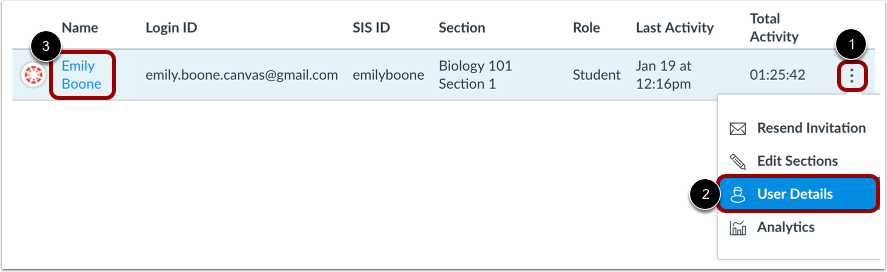
00:22:点击用户的“选项”图标,然后选择“用户详细信息”链接。如果未显示用户的“选项”图标,请点击用户的姓名。
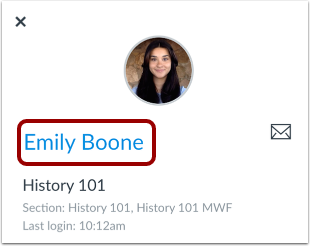
00:32:在用户详情侧边栏中,点击用户名打开用户详情页面。
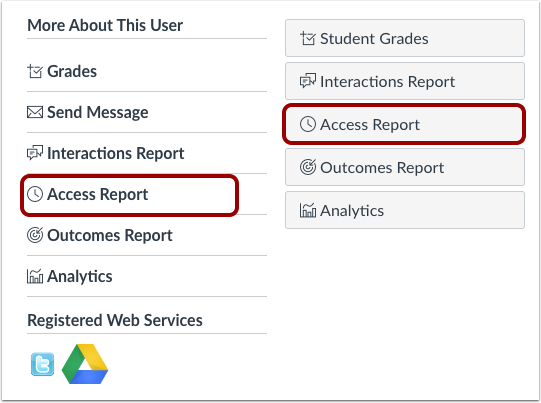
00:38:找到用户详细信息侧边栏。根据页面显示情况,点击“访问报告”链接或按钮。
00:46:访问报告将显示内容。报告会显示用户已查看的内容、查看次数以及每次用户访问内容所在的 URL 或下载附件时,都会计为一次查看。
01:00:用户参与的次数(如在讨论中发帖或提交作业)。
01:07:用户上次查看的内容,要返回用户详情页面,请点击“返回用户页面”按钮。
01:15:当用户直接点击课程导航中的链接并查看索引页面时,以下链接会显示图标:
01:24:课程首页、成绩、教学大纲、学习成果、模块、人员。当用户查看课程中其他学生的信息时,也会显示该学生的姓名。
01:36:当用户从课程导航导航到课程内容区域或查看名为课程内容的视图时,访问报告中会显示以下图标,例如作业、讨论、测验、外部链接、页面和文件。
01:51:本指南介绍了如何查看单个用户的课程访问报告。
开放的人们
在课程导航中,点击“人员”链接。
查找用户
在搜索栏[1]中搜索用户名。您也可以在“角色”下拉菜单[2]中按角色筛选用户。
打开用户详情
点击用户的选项图标[1],然后选择用户详细信息链接[2]。
如果用户的选项图标未显示,请单击用户的名称[3]。
在用户详情侧边栏中,点击用户名即可打开用户详情页面。
开放获取报告
找到用户详细信息侧边栏。根据页面显示情况,点击“访问报告”链接或按钮。
查看访问报告
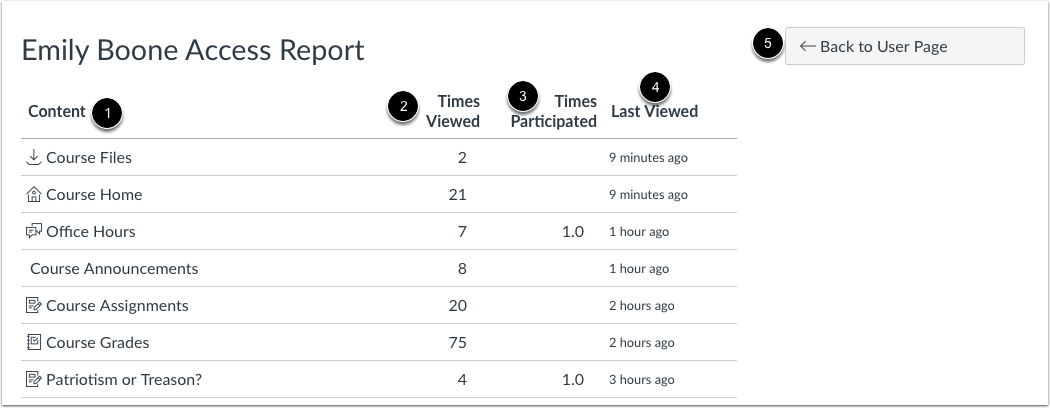
访问报告显示:
- 用户已查看的内容[1]。
- 用户查看内容的次数[2]。每次用户访问内容所在的 URL 或下载附件时,都会被计为一次查看。
- 用户参与的次数(如适用,例如在讨论中发帖或提交作业)[3]。
- 用户上次查看内容的时间[4]。
要返回用户详细信息页面,请点击“返回用户页面”按钮[5]。
注意:访问报告是课程权限的一部分。如果您在报告中看不到某些列,则表示您没有查看这些列的权限。
查看课程导航内容图标
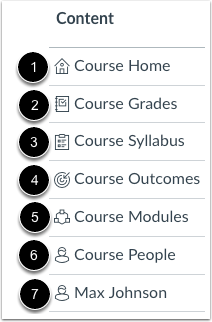
当用户直接点击课程导航中的链接并查看索引页面时,以下链接会显示图标:
- 课程主页[1]
- 等级[2]
- 课程大纲[3]
- 结果[4]
- 模块[5]
- 人员[6]—当用户查看课程中其他学生的信息时,也会显示学生姓名 [7]
查看课程参与内容图标
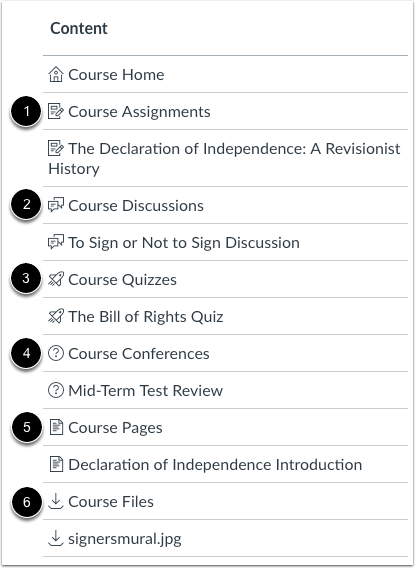
当用户从课程导航导航到课程内容区域或查看指定名称的课程内容时,访问报告中会显示以下图标:
- 作业[1]:显示在已评分和未评分作业旁边。用户提交作业即计入参与次数。
- 讨论[2]:显示在讨论和公告旁边。如果用户回复,则计入参与次数。如果用户访问公告中的内容(例如作业),则访问报告会显示一个讨论图标。
- 测验[3]:显示在测验旁边。即使用户没有提交任何答案,只要他们开始参加测验,就会被计入参与次数。
- 外部链接[4]:显示在 Microsoft 365 和“会议”等外部链接(LTI)旁边。参与次数计入“协作”和“会议”等外部链接,但用户参与聊天时不计入。
- 页面[5]:显示在课程中添加的页面内容旁边。如果用户只是浏览页面,则不会记录参与情况。
- 文件[6]:显示在课程文件的视图或预览旁边。如果用户查看文件,则不会记录参与情况。
注意:访问报告不会为群组显示特定图标。如果用户访问群组中的内容,例如讨论或作业,则该操作会显示相应的内容图标。