配置课程应用程序的一种方法是使用 URL。
要了解有关配置外部应用程序的更多信息,请访问教育应用中心。
注意:配置外部应用程序需要课程权限。如果您无法配置外部应用程序,则说明您的机构已限制此功能。
00:07:如何使用 URL 配置课程的外部应用程序?
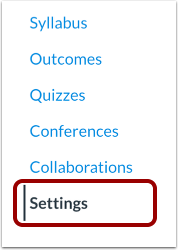
00:11:在课程导航中,点击设置链接。
00:15:点击“应用”选项卡。
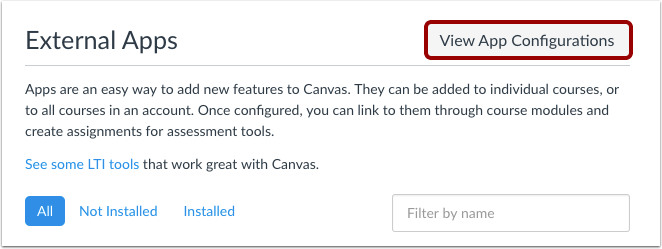
00:17:要配置应用程序,请单击“查看应用程序配置”按钮。
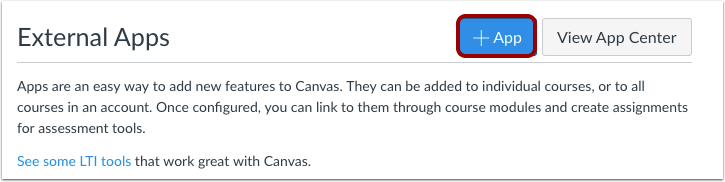
00:22:点击“添加应用”按钮。
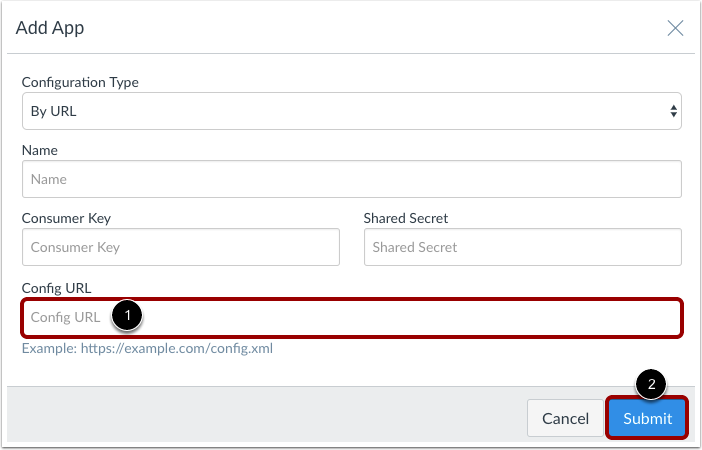
00:25:选择“配置类型”下拉菜单,并将配置类型设置为“通过 URL”。
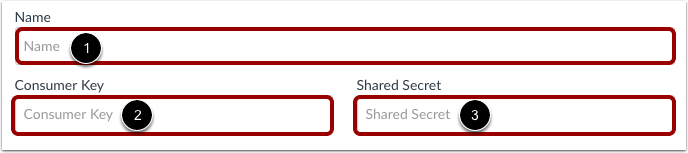
00:31:在“名称”字段中输入应用名称。在“消费者密钥”字段中输入消费者密钥,在“共享密钥”字段中输入共享密钥。此密钥和共享密钥将由供应商或教育应用中心提供。
00:46:在“配置 URL”字段中,输入应用程序的 URL。建议将应用程序配置为安全链接。
00:55:点击提交按钮。
00:57:查看链接的应用程序。
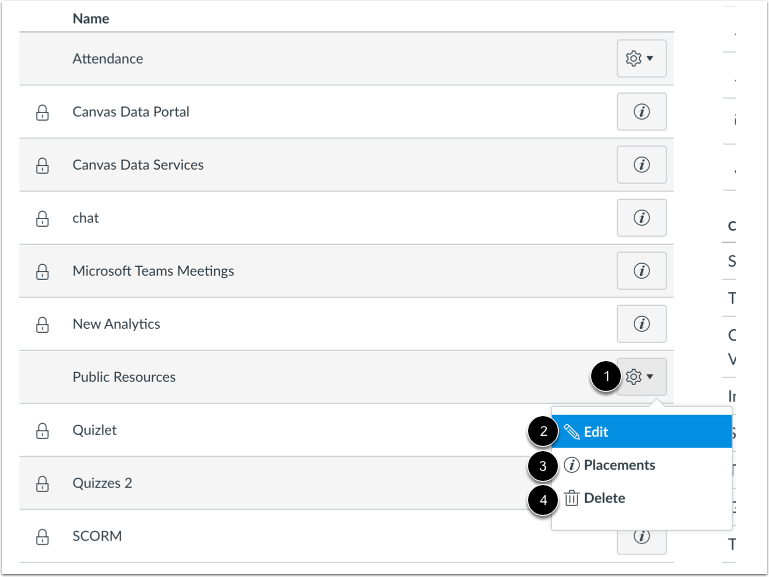
00:59:要管理应用,请点击“设置”图标。要编辑应用,请点击“编辑”链接。要管理应用在 Canvas 中的显示位置,请点击“位置”链接。要删除应用,请点击“删除”链接。
01:13:本指南介绍了如何使用 URL 为课程配置外部应用程序。
打开设置
在课程导航中,点击设置链接。
打开应用
点击“应用”选项卡。
查看应用配置
要配置应用程序,请点击“查看应用程序配置”按钮。
添加新应用
点击“添加应用”按钮。
设置配置类型
选择“配置类型”下拉菜单,并将配置类型设置为“通过 URL” 。
添加应用详情
在“名称”字段 [1] 中输入应用名称。在“消费者密钥”字段 [2] 中输入消费者密钥,在“共享密钥”字段 [3] 中输入共享密钥。此密钥和共享密钥将由供应商提供,或者(如果使用教育应用中心)由网站提供。
注意:有些应用程序不需要消费者密钥或共享密钥,因此请注意配置说明。
添加配置 URL
在“配置 URL”字段 [1] 中,输入应用程序的 URL。建议将应用程序配置为安全链接 (HTTPS) 并作为安全链接输入。
点击提交按钮[2]。
查看应用
查看已链接的应用。要管理该应用,请点击设置图标[1]。
要编辑应用,请点击“编辑”链接[2]。要管理应用在 Canvas 中的显示位置,请点击“位置”链接[3]。要删除应用,请点击“删除”链接[4]。
注意:点击“位置”链接后,您可能会看到“未启用任何位置”的消息。此消息表示该应用在 Canvas 中没有任何指定的放置位置。但是,该应用仍可正常运行。