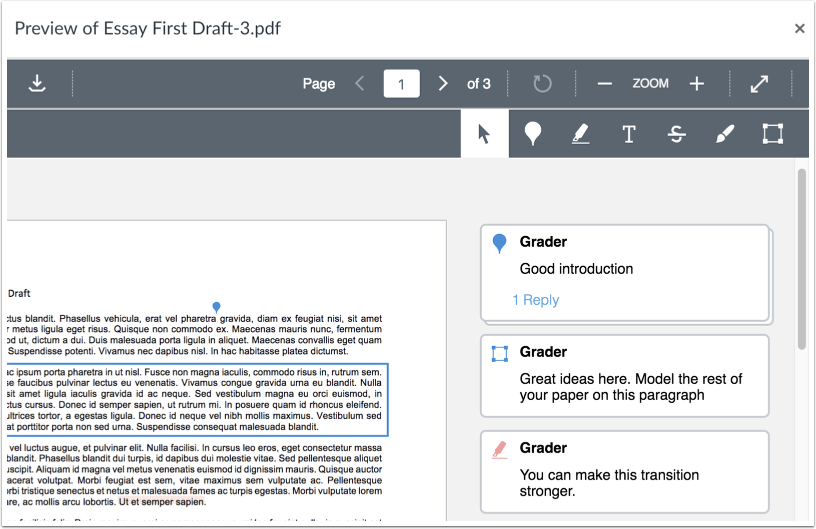
Canvas DocViewer 是一款允许在 Canvas 中对在线作业提交进行注释的工具。您可以使用 DocViewer 在 SpeedGrader 中查看文件和作业。您可以在侧边栏的作业详情部分查看学生何时查看了带注释的反馈。
DocViewer 的会话时长限制为 10 小时,从您打开提交页面时开始计算。如果您开始添加注释但未在会话到期前提交,则注释将不会被保存。已提交的注释会被保存,不受会话时长限制。Canvas 会在会话剩余 9 小时 50 分钟时显示会话到期警告,之后分别在剩余 5 分钟和 1 分钟时显示警告,直至达到 10 小时限制。您可以随时通过刷新提交页面来重新启动 DocViewer 会话。
如果您的浏览器内置了 PDF 查看器,请选择在系统查看器中查看 PDF 的选项。
学生可以在作业提交详情页面查看您的 DocViewer 评论。
兼容的 DocViewer 文件
如果提交的内容包含一个可以在 DocViewer 中呈现的文件,但提交内容的预览尚未完成,Canvas 将生成一条消息,说明该文档仍在处理中。
无障碍
学生可以使用屏幕阅读器访问 DocViewer 中的注释和评论,屏幕阅读器可以朗读注释、作者姓名、评论内容以及文档末尾的回复评论。但是,目前存在以下限制:学生在收听文档时,不会显示注释;学生使用 Tab 键切换评论时,无法跳转到注释作业中的相应位置;注释类型未显示;部分图像可能没有替代文本或显示方式;文档中的标记未与文本对齐。
笔记:
- DocViewer 将不会转换大于 100 MB 的文件和受密码保护的文件。
- 文本输入作业不支持注释工具。
- SpeedGrader 可能需要在作业提交后最多十分钟才能显示支持 DocViewer 的文件。
- 在移动设备上,DocViewer 注释功能仅在 Canvas Teacher 应用中得到完全支持。
- Canvas DocViewer 不支持匿名评论,因此不能用于对带有匿名同伴互评的作业进行带注释的反馈。
- 如果作业采用匿名评分,学生将无法查看教师的批注,直到作业被取消静音或作业成绩公布为止。
- 如果学生启用了提交评论通知,当您在其文档中添加评论时,他们将收到通知。如果注释已设置为匿名,学生收到的通知将不包含评论发布者的姓名。如果作业采用手动发布机制,您可能需要发布成绩和/或评论,学生才能收到通知。
- 如果您下载 PDF 文件到您的计算机上查看注释,Adobe Acrobat Reader 是用于此目的的常用工具。
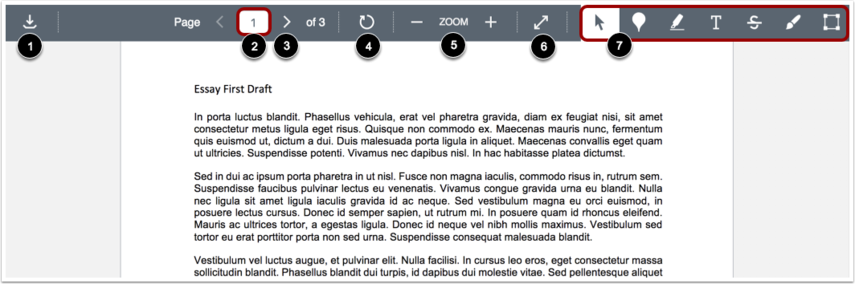
DocViewer 工具栏可帮助您管理作业提交。
要下载带注释的提交文件的 PDF 文件,请点击下载按钮 [1]。
如果文档包含多个页面,您可以使用“页码”字段 [2] 来浏览文档,找到您想要注释的页面。要跳转到其他页面,请在“页码”字段中输入页码。您也可以使用箭头图标 [3] 来浏览文档。
要将当前页面顺时针旋转 90 度,请单击“旋转”按钮 [4]。带有注释的页面无法旋转,旋转后的页面也无法添加注释。
要放大和缩小提交内容,请使用缩放按钮[5]。
要全屏查看提交内容,请点击全屏按钮[6]。
要对提交内容进行注释,请使用注释工具[7]。
注意:文档旋转后,注释功能会暂时禁用,以防止旋转恢复原状时注释错位。目前,如果用户在文档旋转时尝试添加注释,则不会显示任何标记。文档恢复正常方向后,注释功能将自动重新启用。此行为是有意为之,旨在确保注释的视觉准确性。
要留下点注释,请选择点注释类型[1]。
在颜色面板中选择点注释的颜色[2]。
点击提交内容中的所需区域 [3]。此时将出现一个点注释图标,指示注释的位置。要为点注释添加评论,请在“评论”字段 [4] 中输入评论。要另起一行,请按Shift+Enter/Return键。要提交评论,请按Enter/Return键。
您可以点击回复按钮[5]回复学生的DocViewer评论。
要移动注释,请将鼠标悬停在文档中的点注释图标上。单击并将注释拖动到新区域。
要删除点注释,请单击该注释,然后单击删除图标 [6]。DocViewer 将确认您是否要删除该注释。删除注释也会删除所有关联的评论。
要突出显示文档中的文本,请选择“突出显示”注释类型[1]。
在颜色面板中选择高亮注释的颜色[2]。
点击并拖动以突出显示提交内容中的文本[3]。
要为高亮注释添加评论,请点击“评论”按钮 [4]。要另起一行,请按Shift+Enter/Return键。要提交评论,请按Enter/Return键。
要删除高亮标注,请点击高亮区域,然后点击删除图标 [5]。DocViewer 会确认您是否要删除高亮标注。删除标注也会删除所有关联的评论。
添加文本注释
要直接在提交内容中添加文本,请选择自由文本注释类型[1]。
在颜色面板中选择文本注释的颜色[2]。
选择文本注释的白色或透明背景[3]以及注释的字体大小[4]。
点击提交内容的所需区域,然后输入您的内容[5]。要另起一行,请按Shift+Enter键。
要移动注释,请将鼠标悬停在文档中的文本框上。单击并将注释拖动到新区域。
要删除文本注释,请单击文本框,然后单击删除图标 [6]。DocViewer 将确认您是否要删除文本框。
添加删除线文本注释
要表示应该删除文本,请选择删除线注释类型[1]。
在颜色面板中选择删除线的颜色[2]。
点击并拖动即可在提交内容中删除该文本。会出现一条线,表示该文本已被删除[3]。
要为删除线注释添加评论,请点击“评论”按钮 [4]。要另起一行,请按Shift+Enter/Return键。要提交评论,请按Enter/Return键。
要删除删除线注释,请单击删除线区域,然后单击删除图标 [5]。DocViewer 将确认您是否要删除删除线。删除注释也会删除所有关联的评论。
要绘制自由手绘图形和注释,请选择自由绘制注释类型[1]。
在颜色面板中选择绘制注释的颜色[2]。
从线宽面板[3]中选择注释线的线宽。
点击并拖动即可开始绘图。此时会出现自由线条,指示绘图区域[4]。您可以为绘制的注释添加多个笔画。
要为绘制的注释添加评论,请单击“评论”按钮 [5]。要另起一行,请按Shift+Enter/Return键。要提交评论,请按Enter/Return键。
要接受绘制的注释,请单击检查图标 [6]。
要移动图形,请将鼠标悬停在图形轮廓上,然后将图形拖放到文档的新区域。
要随时删除图形,请单击该图形,然后单击删除图标 [7]。DocViewer 将确认您是否要删除该图形。删除注释也会删除所有关联的评论。
注意:绘制注释时,每个注释只能使用一种线宽。必须先保存当前注释,才能创建具有不同线宽的新线。
要留下区域注释,请选择区域注释类型[1]。
在颜色面板中选择区域注释的颜色[2]。
点击并拖动鼠标,在提交内容[3]的某个区域周围绘制矩形框。此时将出现一个方框,指示需要添加注释的区域。
要为区域标注添加注释,请在“注释”字段 [4] 中输入注释。要另起一行,请按Shift+Enter/Return键。要提交注释,请按Enter/Return键。
您可以点击回复按钮[5]回复学生的DocViewer评论。
要移动注释,请将鼠标悬停在注释边框上。单击并拖动注释到文档的新区域。
要删除区域注释,请单击该注释,然后单击删除图标 [6]。DocViewer 将确认您是否要删除注释。删除注释也会删除所有关联的评论。
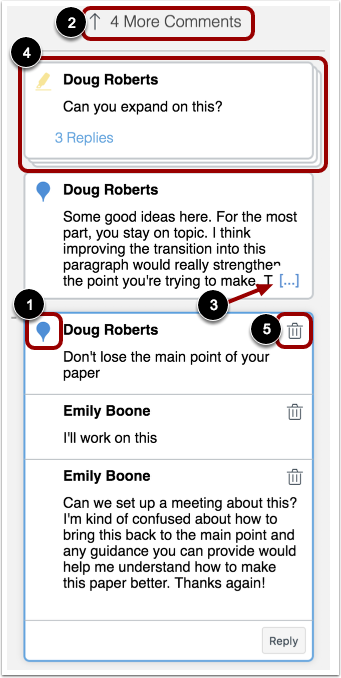
每条评论都包含一个图标,用于显示注释的类型和颜色[1]。注释图标显示在评论者姓名旁边,并且仅在注释的主评论中显示。对评论的回复不会显示此图标。
评论会保留在添加注释的页面上。如果评论过多,无法在一页上全部显示,评论区将变为可滚动区域,部分评论将被隐藏。页面上会显示已隐藏的评论数量[2]。
当带注释的评论包含超过五行内容时,内容框中会显示省略号链接[3]。点击省略号链接即可展开评论。如果评论包含多个回复,则所有回复都会展开。
评论及其回复会堆叠显示[4]。点击评论后,该组中的所有回复都会展开。堆叠的回复数量显示在第一个评论下方。
如有需要,您可以点击删除图标 [5] 删除任何用户评论。评论删除后,该评论将从您的视图中消失。但是,评论所有者仍然可以看到已删除的评论,并会收到评论已被删除的提示。所有者可以查看已删除的评论,并选择是否永久删除该评论。
管理匿名教师注释
如果为作业启用“匿名教师注释”选项,学生将不会在文档查看器中的注释和评论中看到教师或评分者的姓名。
笔记:
- 匿名教师注释仅适用于启用该选项后发表的评论。
- 匿名教师批注功能目前不适用于使用移动设备时所做的评论或批注。
管理其他用户注释
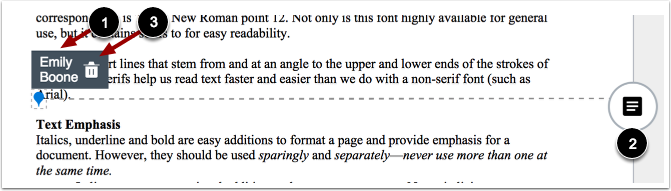
当其他用户在文档中添加注释时,您可以通过单击注释来查看注释的作者[1]。您还可以对其他用户创建的任何注释发表评论[2]。
如有需要,您可以点击注释并点击删除图标 [3] 来删除文档中的任何用户注释。注释删除后,该注释将从您的视图中消失。但是,注释所有者仍然可以查看已删除的注释,并会看到注释已被删除的提示。所有者可以查看已删除的注释,并选择是否永久删除该注释。