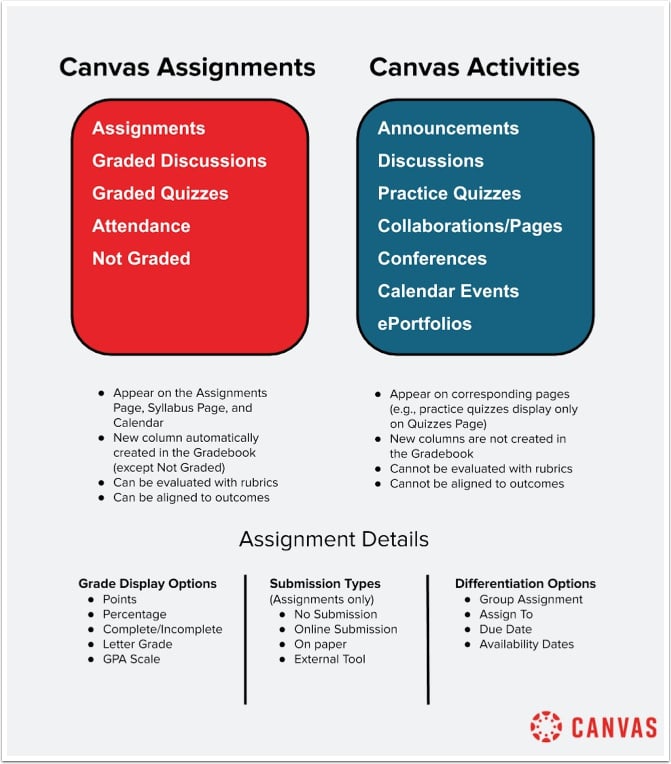
活动流中出现的所有内容都被视为一项活动。有些活动会评分(作业),有些活动则不会(事件)。
Canvas作业与Canvas活动
Canvas 明确区分了学生为了获得成绩而进行的活动( Canvas 作业)和学生为了吸收新信息、练习新技能或与小组互动以开始解决问题而进行的活动( Canvas 活动)。
学生在完成 Canvas 作业之前,可能会被要求参与一些 Canvas 活动,这些作业将由教师或同学进行评估。
创建 Canvas 作业时,成绩簿中会添加一个新列(“未评分”类型除外)。教师和学生会发现 Canvas 作业会自动添加到日历、作业和课程大纲页面中。此外,Canvas 作业可以使用评分标准进行评估,并且可以与课程目标保持一致。
相反,当创建一个新的 Canvas 活动时,成绩册中不会添加新列。学生可以在各自的页面上找到链接的活动(例如,已发布的测验将显示在测验页面上),但这些活动不会显示在作业和课程大纲页面或日历中(日历事件除外,它会显示在课程大纲页面和日历中)。
目前,Canvas 活动无法使用评分标准进行评估,也无法与课程目标保持一致。
创建任何类型的Canvas 作业时,请记住以下几点:
- 教师可以为 Canvas 作业设置截止日期。未设置截止日期的 Canvas 作业在日历和课程大纲页面中将被归类为“未定日期”。
- 教师可以将 Canvas 作业放入作业组,并选择最终成绩的权重。Canvas 将根据分配给每个作业组的百分比计算最终成绩。
- 除了非评分作业外,所有 Canvas 作业都可以分配分数。非评分作业仍会显示在作业和课程大纲页面上,但不会显示在成绩册中。
- 教师可以设置“可用日期”,以确定学生何时可以访问 Canvas 作业。
- 教师可以设置一个“截止日期”,以此决定学生何时可以提交作业或参加测验。
- Canvas 文件对每个用户区域都设有配额限制:用户(个人)文件、课程文件和小组文件。对于教师而言,添加到作业描述中的任何附件都会计入课程配额。对于学生而言,使用富文本编辑器上传的文件会计入用户存储配额。但是, 作为作业提交上传的文件不会计入用户配额。为小组作业提交添加的任何附件都会直接上传到小组文件中。
- 文件一旦上传提交,便无法从学生的文件夹中删除。此外,已提交的文件也无法从作业中删除。如果学生需要提交新文件,可以重新提交作业。
作业和评分讨论的其他选项:
- 作业和评分讨论可以分配给教师创建的小组和学生自主报名的小组进行小组作业。
- 作业和评分讨论可以进行同伴互评。学生使用与教师相同的评分标准和 SpeedGrader™ 界面来评估同伴的作业。
- 可以创建作业、评分讨论和测验,并设置不同的截止日期。
仅限作业的其他选项:
- 您可以创建无需提交的作业。这类作业非常适合课堂展示、日常参与积分或其他用于获得额外加分的可选活动。
- 可以创建需要在线提交的作业。学生可以以文件或图片上传、网址、文本输入、Google 文档或音频/视频录制或上传的形式提交作业。
- 作业也可以以纸质形式提交给教师。纸质作业通常由教师手工批改,成绩也需要手动录入成绩册。
以下是两种计算额外加分的方法:
- 如果你想为某个作业组添加额外加分作业,请创建一个零分的常规作业。作业提交后,在成绩册中手动添加分数。
- 无需提交的作业也可以用于获得额外加分。这适用于课堂任务,例如主持讨论或课堂展示。请在成绩册中手动输入分数。
如何将协作、会议或页面转换为 Canvas 作业?
- 如果一个或多个学生在 Google 文档中协作完成项目,他们可以将该 Google 文档作为在线作业提交。教师可以查看 Google 文档的历史记录,了解谁对该文档做出了贡献。
- 如果学生使用富文本编辑器在 Pages 中进行协作,他们可以将页面 URL 作为在线作业提交。教师可以点击页面历史记录链接,查看谁为该页面做出了贡献。