您可以使用四种方式重新排列新测验中的问题:在问题导航器中拖放、使用测验问题中的移动图标、在测验中拖放以及键盘导航。
00:07:如何在“新测验”中重新排列问题?
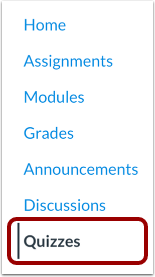
00:10:在课程导航中,点击测验链接。
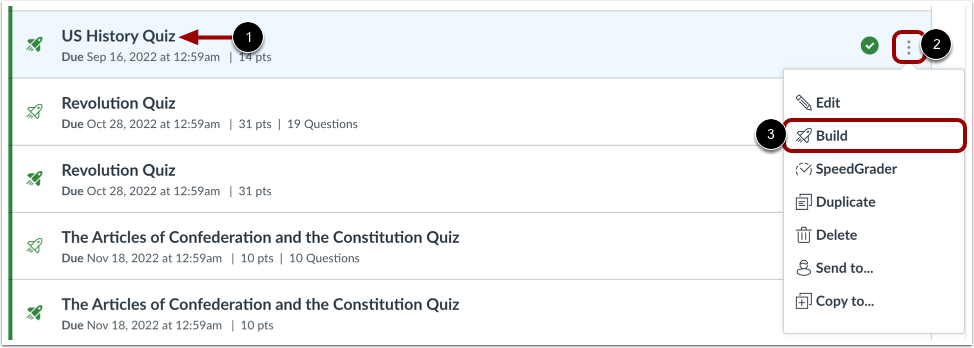
00:14:要重新排列问题,请找到测验。
00:16:您想进行编辑。要从现有测验中打开新测验,
00:20:点击“选项”图标,然后点击“构建”链接。
00:24:要在问题导航器中移动问题,请找到要移动的问题。
00:30:点击问题的移动图标,然后将问题拖动到新位置。
00:35:您也可以通过拖动来移动问题。
00:37:问题导航器将一个问题添加到测验中。点击该问题。
00:41:移动图标并将问题拖动到测验中的新位置。
00:46:要在“构建”页面上移动问题,请找到该问题。
00:50:您想移动位置。然后点击“移动”图标。
00:54:要移动问题,请选择移至顶部的选项。
00:57:向上移动一位,向下移动一位,或移动到最底部。
01:02:要拖放问题,请将光标悬停在“移动”图标上。然后
01:07:点击并按住即可将问题拖动到新位置。
01:11:您也可以通过将问题从测验拖到问题列表中来移动问题。
01:15:导航器。点击问题的移动图标,然后将问题拖动到……
01:19:它在问题导航器中的新位置。
01:22:要使用键盘导航移动问题,请按 Tab 键直到出现“移动”提示。
01:27:要移动的问题图标已高亮显示。
01:30:按电脑上的 Enter 键或 Return 键打开“移动”菜单。
01:35:在您的 Mac 上。然后使用箭头键选择移动到该选项。
01:39:顶部,向上移动一位,向下移动一位,或移动到底部。
01:44:本指南介绍了如何在“新测验”中重新排列问题。
公开测验
在课程导航中,点击“测验”链接。
注意:您也可以从“作业”页面访问测验。
打开构建页面
要重新排列问题,请找到要编辑的测验[1]。
要从现有测验中打开新测验,请点击选项图标 [2],然后点击构建链接 [3]。
使用问题导航器
要在问题导航器中移动问题,请找到要移动的问题。
拖放题
点击问题的移动图标 [1],然后将问题拖动到新位置 [2]。
拖放至测验中
您还可以通过将问题从问题导航器拖到测验中来移动问题。
点击问题的移动图标 [1],然后将问题拖动到测验中的新位置 [2]。
将问题移至构建页面
要在“构建”页面上移动问题,请找到要移动的问题,然后单击“移动”图标。
选择位置
要移动问题,请选择移到顶部 [1]、向上移动一位 [2]、向下移动一位 [3] 或移到底部 [4] 的选项。
使用拖放功能移动
要拖放问题,请将光标悬停在移动图标 [1] 上。然后单击并按住即可将问题拖动到新位置 [2]。
拖放到问题导航器中
您还可以将问题从测验中拖到问题导航器中。
点击问题的移动图标 [1],然后将问题拖动到问题导航器 [2] 中的新位置。
使用键盘导航进行移动
要使用键盘导航移动问题,请按 Tab 键,直到要移动的问题的“移动”图标高亮显示。
按 Enter 键(PC)或 Return 键(Mac)打开“移动”菜单。然后使用方向键选择移动到顶部、向上移动一位、向下移动一位或移动到底部的选项。