创建作业时,您可以选择启用多人协作评分。多人协作评分允许多位审阅者对学生的作业进行评分,并生成草稿或临时成绩。例如,您可以允许两位助教对所有作业进行评分,并在确定最终成绩前审核他们的评分。多人协作评分还有助于抽取部分学生进行作业审核,以确保评分的一致性,并允许进行二次评分。
当你在已审核的作业中添加评分标准时,任何相关的结果只有在最终成绩公布后才会显示在学习掌握成绩册中。
在审核评分系统中,任何拥有作业创建权限的用户都可以指定一个作业提交给一位或多位评分者进行审核,并可根据需要编辑作业、查看评分,以及选择每位学生的最终成绩。对于每个审核提交的作业,只有被指定为审核者的用户才能指定该作业的最终成绩。任何拥有相应权限的评分者都可以被指定为最终评分者,但审核者无需亲自评分。作业创建后,只有审核者和管理员才能更改指定的最终评分者。
分级评分
对于需要审核的作业,当作业达到最大评分人数时,尚未评分的评分员将在控制面板中看不到评分通知。但如有需要,仍可通过成绩簿查看已提交的作业。SpeedGrader 会以只读模式显示作业,隐藏所有学生姓名和提交详情。
匿名评分
可以通过匿名评分作业选项启用审核评分。如果作业中启用了匿名评分,SpeedGrader 默认也会启用匿名评分;不过,如果作业未启用匿名评分,也可以在 SpeedGrader 中单独启用。
笔记:
- 审核评分目前是一项课程可选功能。要启用此功能,请在课程功能课程中学习如何管理功能选项。
- 一旦作业被设置为审核作业,提交后便无法禁用审核作业选项,但对审核设置的任何修改都会被跟踪。要查看对审核设置的修改以及其他评分操作, 请在 SpeedGrader 中审核该评估。
- 一旦作业被设置为审核作业,课程角色必须拥有“成绩 - 选择最终成绩进行审核”权限才能发布或编辑审核作业。
- 在成绩由审核员正式发布到成绩册之前,成绩册中的成绩无法编辑。但是,成绩发布后,任何评分者都可以在成绩册中编辑成绩。
- 经过审核的作业会在成绩册中自动静音或隐藏,直到成绩公布为止。
- 审核式作业不支持同行评审作业。
开放任务
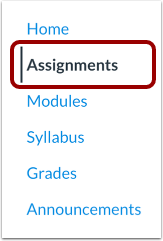
在课程导航中,点击“作业”链接。
添加作业
要一次性创建包含所有作业详细信息的作业,请单击“添加作业”按钮。
编辑任务
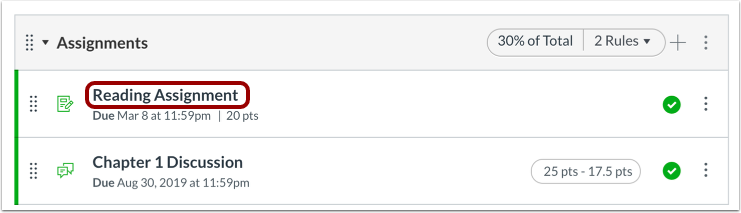
如果要编辑尚未收到学生提交的现有作业,请单击作业名称。
添加任务详情
在作业中添加详细信息。
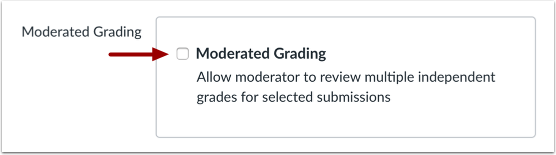
选择审核评分
点击“审核评分”复选框。
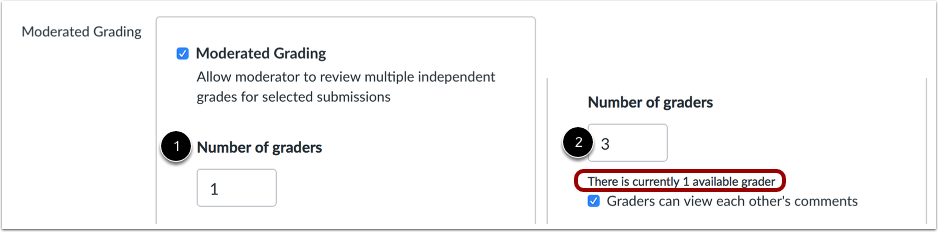
选择评分员人数
在“评分者人数”文本框 [1] 中,输入应评分的评分者人数。如果评分者人数增加,页面将显示一条消息,提示具有评分权限的课程用户不足以满足所需的评分者人数 [2]。
- Canvas最多允许10名评分者。如果您输入的数字大于10,页面将显示一条消息,提示该课程只有10名评分者可用。
- 课程管理员无需指定课程中哪些评分员可以对作业进行评分。如果课程中的评分员人数超过预期,任何评分员都可以对作业进行评分,直到达到预设的评分人数为止。当作业的评分人数达到预设人数后,剩余的评分员将无法在 Canvas 的任何位置访问该作业。
- 由于版主通常不参与个别作业的评分,因此版主不计入可用评分者人数。但是,版主可以选择提供自定义评分,而不是从其他评分者的评分中选择。
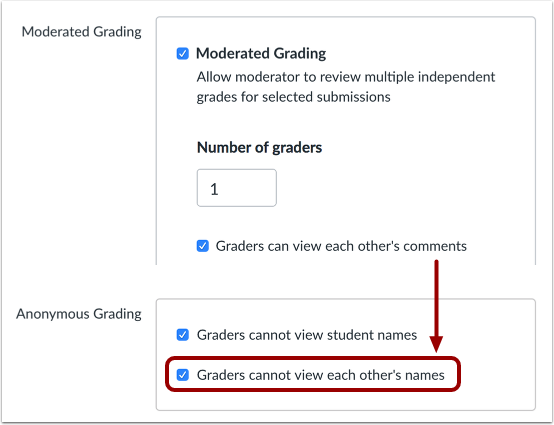
选择分级器可见性
如果您希望允许评分者查看彼此的评论,请选中“评分者可以查看彼此的评论”复选框。此选项默认选中。
注意:如果您的课程也启用了匿名评分,选择此选项后,匿名评分作业选项中将显示“评分者无法查看彼此的姓名”复选框。
此选项允许评分者查看其他评分者的评论,但看不到与每条评论关联的姓名。
选择最终评分员
在“选择评分者”菜单 [1] 中,选择审核人或最终评分者的姓名。“选择评分者”菜单会显示已获授权决定最终成绩的课程评分者的姓名。此权限会在账户级别分配给一个或多个角色。如果您拥有权限,则可以选择自己作为最终评分者。
要允许最终评分者查看其他评分者的姓名,请选中“最终评分者可以查看其他评分者的姓名”复选框[2]。此选项默认选中。
保存作业
如果您想通知用户任何未来的作业变更,请选中“通知用户此内容已更改”复选框[1]。单击“保存”按钮[2]。
注意:如果您的作业尚未发布,则会显示“保存并发布”按钮。点击“保存”按钮将创建作业草稿,以便您稍后发布。