作为教师,您可以发布或取消发布课程中的页面。未发布的内容对学生不可见。
注意:如果您在课程中使用模块并向模块添加页面,请注意,模块的状态会覆盖模块中所有项目的状态。建议您在准备好发布整个模块之前,不要发布页面。更多信息,请参阅“模块草稿状态”课程。
00:07:作为教师,如何发布或取消发布页面?
00:11:在课程导航中,点击“页面”链接。
00:14:页面设计为打开课程指定的首页。
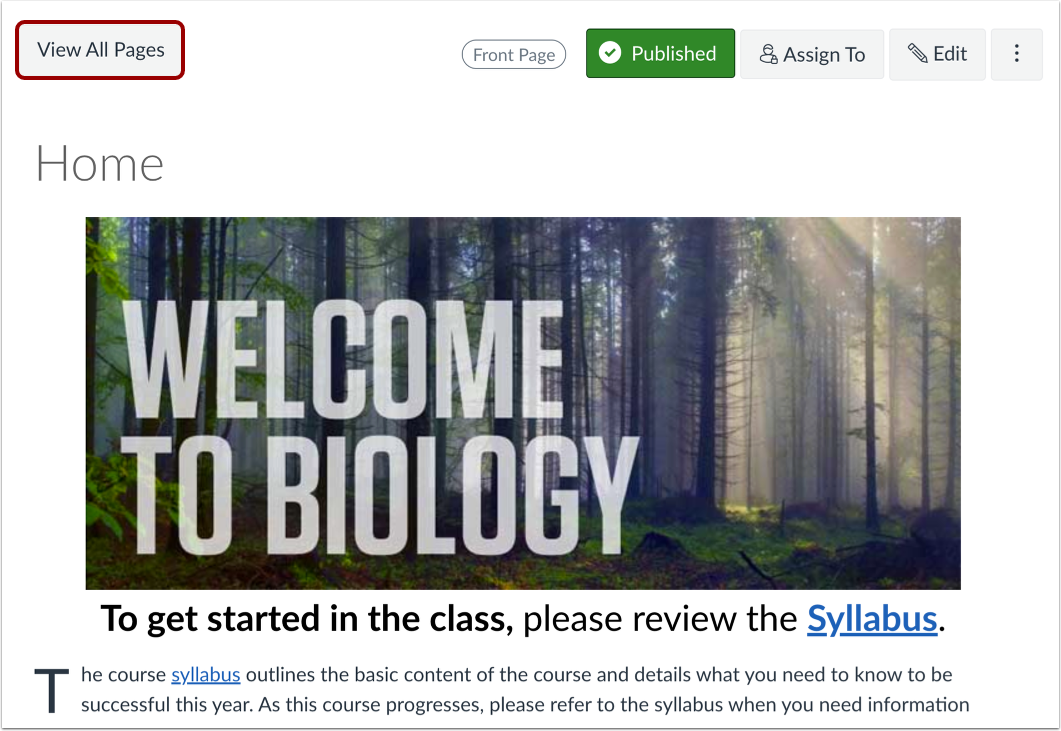
00:19:要查看所有页面列表,请点击“查看所有页面”按钮。
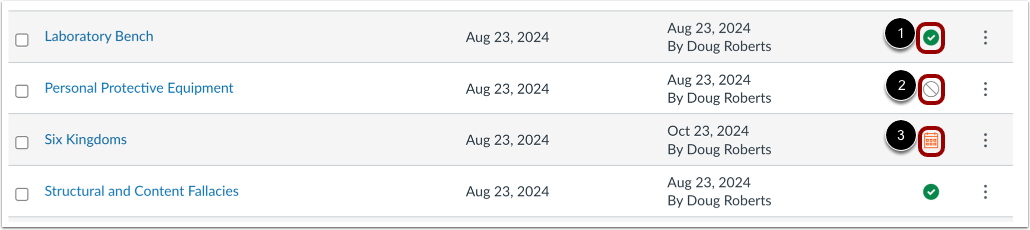
00:24:在页面索引页面上,您可以查看每个页面的状态。
00:29:绿色图标表示页面已发布。
00:33:灰色图标表示未发布的页面。
00:37:您可以通过切换已发布和未发布图标来更改页面的状态。
00:42:如果您的机构启用此功能,您可以安排页面发布时间。日历
00:47:图标表示已安排的页面。
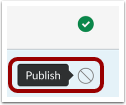
00:50:要发布页面,请点击“取消发布”图标。
00:53:鼠标悬停时显示的文本将确认您是否要发布该页面。
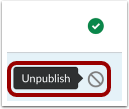
00:58:要取消发布页面,请将鼠标悬停在“发布”图标上。
01:01:鼠标悬停时会显示确认信息,表明您是否要取消发布页面。点击
01:05:点击确认图标。
01:07:如果您的机构启用了此功能,您可以查看页面何时被安排发布。
01:11:将鼠标悬停在日历图标上即可发布。
01:13:页面计划发布时,鼠标悬停文本会显示。点击
01:18:日历图标,用于更改发布状态。
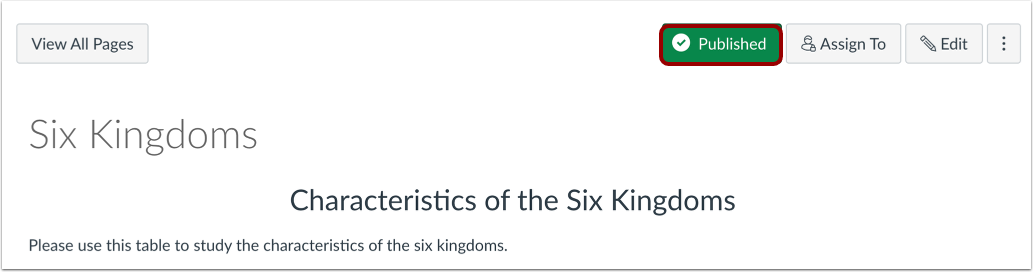
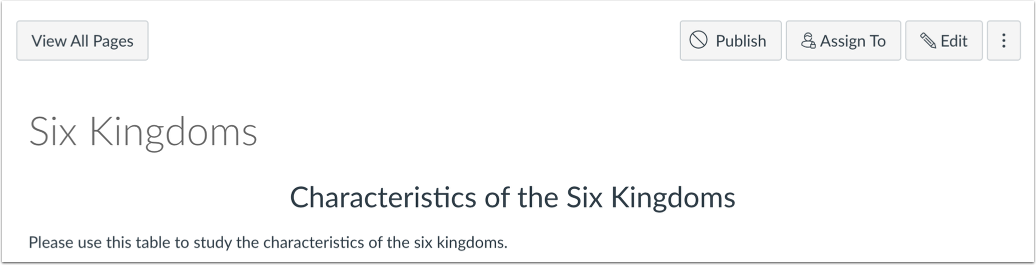
01:22:在各个页面中,页面状态显示在页面选项旁边。
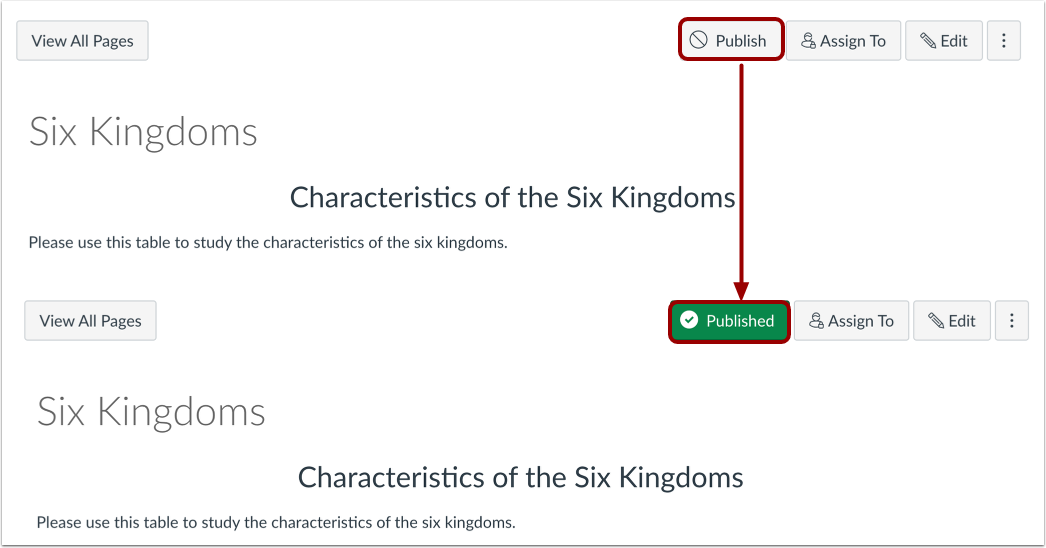
01:27:要发布页面,请点击“发布”按钮。
01:31:按钮将从灰色变为绿色。要取消发布页面,
01:35:将鼠标悬停在“已发布”按钮上。
01:38:鼠标悬停文本会确认您是否要取消发布页面,按钮将……
01:42:颜色由绿色变为灰色。点击按钮确认。
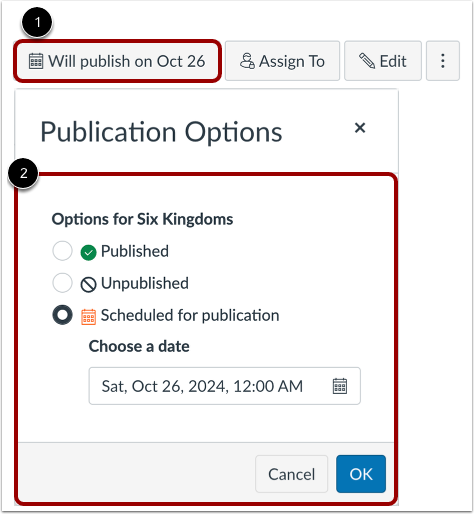
01:47:当您的页面保存以安排发布时,您可以返回该页面。
01:51:您可以随时点击“将要发布”来管理其发布。
01:55:开启……按钮。
01:56:您可以选择发布页面、取消发布页面或安排发布时间。
02:01:进入发布选项页面,然后单击“确定”按钮。
02:06:学生无法看到与已发布状态相关的任何操作,例如
02:10:已发布和未发布的图标以及设置图标。学生
02:15:只能看到已发布的页面,这些页面以蓝色文字显示。
02:19:本指南介绍了教师如何发布或取消发布页面。
打开页面
在课程导航中,点击“页面”链接。
查看所有页面
“页面”功能默认打开课程的指定首页。要查看所有页面列表,请点击“查看所有页面”按钮。
查看所有页面的状态
在“页面索引”页面,您可以查看每个页面的状态。绿色图标表示页面已发布[1]。灰色图标表示页面未发布[2]。您可以通过切换已发布和未发布图标来更改页面的状态。
如果您的机构启用此功能,您可以安排页面发布时间。日历图标表示已安排的页面[3]。
发布页面
要发布页面,请点击“取消发布”图标。鼠标悬停在图标上时,会显示确认信息,表明您是否真的要发布该页面。
取消发布页面
要取消发布页面,请将鼠标悬停在“发布”图标上。悬停文本会确认您是否要取消发布该页面。点击该图标进行确认。
查看已安排的页面发布
如果您的机构启用了此功能,您可以将鼠标悬停在日历图标上查看页面的预计发布时间。悬停文本会显示页面的预计发布时间。点击日历图标即可更改发布状态。
在单个页面中查看状态
在各个页面中,页面状态显示在页面选项旁边。
发布页面
要发布页面,请点击“发布”按钮。按钮将从灰色变为绿色。
取消发布页面
要取消发布页面,请将鼠标悬停在“已发布”按钮上。悬停文本会确认您是否要取消发布该页面,按钮颜色也会从绿色变为灰色。点击按钮进行确认。
注意:已设置为首页的页面无法取消发布。
查看已安排的页面发布
当您的页面保存为计划发布时,您可以随时返回该页面并通过单击“将于...发布”按钮 [1] 来管理其发布。
您可以选择发布页面、取消发布页面或安排页面发布选项,然后单击“确定”按钮[2]。
学生页面视图
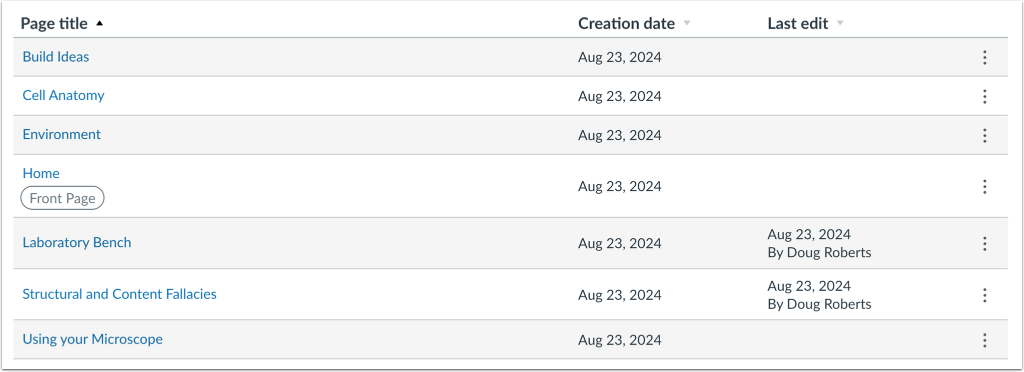
学生无法看到与已发布状态相关的任何操作,例如已发布和未发布图标以及设置图标。学生只能看到已发布的页面,这些页面以蓝色文本显示。