如果您以讲师身份注册了蓝图课程,您可以锁定和解锁课程对象,并同步蓝图课程的内容。根据管理员的设置,锁定的对象可以包含内容、分数、截止日期和可用日期等属性。这些属性可以应用于部分或全部对象类型:作业、讨论、页面、文件和测验。
如果您不确定课程中对象是如何定义的,可以通过查看单个对象来查看锁定的属性。管理员可以随时在蓝图中更改锁定对象的属性。
锁定对象
锁定课程中的对象会强制执行 Canvas 管理员定义的属性。对属性的任何更改都会追溯应用于关联课程中所有已锁定的对象。如果蓝图课程中已为锁定对象启用了某个属性,则关联课程中任何与蓝图课程中锁定属性不同的已锁定属性都会触发蓝图课程中未同步的更改,并覆盖关联课程中的已锁定对象。
锁定或解锁对象会立即应用于所有关联的课程。但是,此更改仍会被标记为未同步更改,并且在同步完成之前不会显示在“同步历史记录”页面中。此外,只有刷新页面后,更改才会被标识为未同步更改。
已解锁物品
已解锁的对象可以由课程教师在关联课程中像管理其他 Canvas 对象一样进行管理。如果蓝图课程已同步,且教师已在关联课程中修改了已解锁的对象,则同步的更改不会覆盖已解锁的对象。
未解锁的蓝图对象可以随时锁定。如果您锁定一个未发布的对象,且该对象之前已从关联的课程中移除,则该对象将在关联的课程中重新出现。
对象管理
本文介绍如何从“作业”页面锁定对象。也可以在“文件”、“模块”、“页面”和“测验”页面中管理对象。
在模块中,只能锁定单个模块项。模块结构的更改会在课程同步时触发。
笔记:
- 您只能锁定和解锁在蓝图课程中创建的对象。教师添加到关联课程中的任何新对象都不会包含蓝图图标,也不会与该蓝图课程关联。
- 有关哪些课程设置和功能已同步或未同步的详细信息,请参阅蓝图同步功能。
00:05:作为教师,如何在蓝图课程中锁定课程对象?
00:09:在全局导航中,单击“课程”链接,然后单击蓝图课程的名称。
00:15:在课程导航中,点击“作业”链接。
00:19:在任何索引页面中,您都可以查看每个对象的状态。白色方块表示对象已解锁。带有锁形图标的方块表示对象已锁定。
00:31:要锁定对象,请点击对象的未锁定图标。鼠标悬停时会显示确认文字,表明您是否要锁定该对象。
00:38:要解锁物品,请点击物品的锁形图标。鼠标悬停在图标上会显示确认文字,表明您是否要解锁该物品。
00:46:除了在文件之外,蓝图状态可以在单个对象内进行修改。
00:53:文件只能在主文件页面中锁定或解锁。
00:57:要锁定未锁定的对象,请单击蓝图按钮。按钮将从灰色变为蓝色,表示对象已被锁定。
01:06:单个对象显示已锁定的属性。
01:11:要解锁已锁定的对象,请点击“已锁定”按钮。按钮将从蓝色变为灰色,表示对象已解锁。页面上的锁定属性横幅也会消失。
01:22:关联课程的教师可以在索引页面查看已锁定和未锁定的图标。但是,他们无法管理对象的现有状态。
01:32:对于已锁定的对象,其单独页面会显示在“课程设置”中选择的已锁定属性(如有)。关联课程的教师无法修改已锁定的对象,因此任何已锁定的属性都无法编辑。
01:46:本指南介绍了如何作为讲师在蓝图课程中锁定课程对象。
公开课程
在全局导航中,点击课程链接[1],然后点击蓝图课程的名称[2]。
开放任务
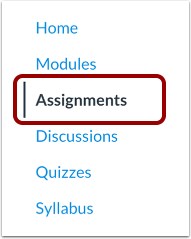
在课程导航中,点击“作业”链接。
注意:也可以在“文件”、“模块”、“页面”和“测验”页面中管理对象。
查看图标状态
在任何索引页面中,您都可以查看每个对象的状态。白色方块表示对象已解锁[1]。带有锁形图标的方块表示对象已锁定[2]。
默认情况下,对象处于解锁状态。您可以通过切换锁定和解锁图标来更改对象的状态。
锁定对象
要锁定对象,请点击对象的未锁定图标。鼠标悬停在图标上时,会显示确认文字,表明您是否要锁定该对象。
解锁物品
要解锁物品,请点击物品上的锁形图标。鼠标悬停在图标上会显示确认文字,表明您是否要解锁该物品。
查看单个对象的状态
除了在文件范围内,蓝图状态可以在单个对象内进行修改。
文件只能在主文件页面进行锁定或解锁。
锁定对象
要锁定未锁定的对象,请单击“蓝图”按钮。按钮将从灰色变为蓝色,表示对象已被锁定。
解锁物品
各个对象会显示已被锁定的属性。
要解锁已锁定的对象,请点击“已锁定”按钮。按钮将从蓝色变为灰色,表示对象已解锁。页面上的锁定属性横幅也会消失。
查看讲师访问权限
相关课程的教师可以在索引页面查看已锁定和未锁定的图标。但是,他们无法管理对象的现有状态。
对于已锁定的对象,其单独页面会显示在“课程设置”中选择的已锁定属性(如有)。关联课程的教师无法修改已锁定的对象,因此任何已锁定的属性都无法编辑。